Opprette en oppstartbar USB-minnepinne i Windows 7 ved hjelp av UltraISO
Artikkel Artikler

Opprette en oppstartbar USB-minnepinne i Windows 7 ved hjelp av UltraISO

5.0 (2 vurderinger) Hold musepekeren over og klikk en stjerne for å vurdere
Views
1 171
Vurdering
5.0 / 5
Anmeldelser
3

Operativsystemet installert på en datamaskin eller bærbar PC er dessverre ikke evig, så brukere står periodisk overfor behovet for å installere systemet på nytt.

Årsaken kan være Windows-feil, virusaktivitet, eller bare rot og treg ytelse. Uansett, å installere operativsystemet fra en DVD-plate er ikke veldig praktisk.

Hvorfor?

  • Først: du har ikke alltid en tom plate for hånden til å brenne OS-bildet.
  • For det andre: installasjonshastigheten er betydelig lavere enn med å installere Windows fra en oppstartbar USB-pinne.
  • Og for det tredje: de fleste moderne bærbare PC-er mangler rett og slett DVD-stasjoner, og ikke alle datamaskinstasjoner er funksjonelle.

Derfor er det ideelle alternativet å installere Windows 7, Windows 8 ved hjelp av en oppstartbar USB-pinne.

Hvordan lage en oppstartbar USB-pinne?

Det er mange måter å lage en oppstartbar USB-pinne på, men den enkleste er å lage en oppstartbar USB-pinne ved hjelp av UltraISO-programmet.

For eksempel skal vi lage en oppstartbar Windows 7 USB-pinne, men på samme måte kan du brenne (brenne et ISO-bilde) diskbilder av andre operativsystemer. For å lage en oppstartbar USB-pinne trenger vi UltraISO-programmet (last ned UltraISO-programmet gratis på russisk), et operativsystembilde og en USB-pinne med en kapasitet på minst 4 GB. Så starter du det installerte UltraISO-programmet.

I vinduet som åpnes, klikk på ikonet for "Åpne"-verktøyet:
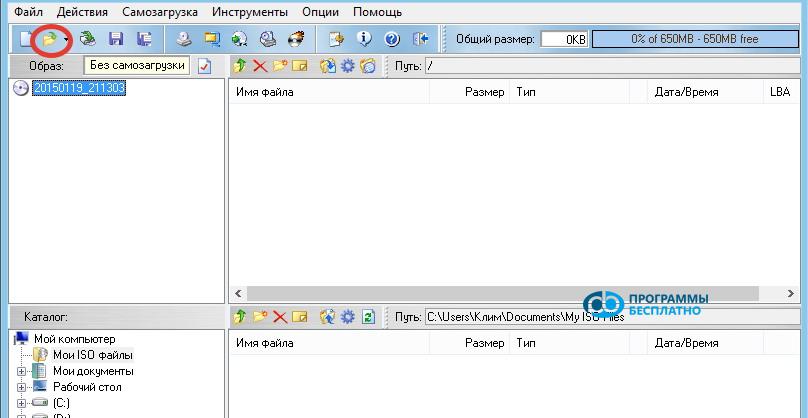
sozdanie-zagruzochnoy-fleshki-v-windows-7-12.jpg

Du kan også utføre denne handlingen ved å klikke på "Fil"-fanen og velge "Åpne"-elementet, eller bare ved å trykke på Ctrl+O-tastkombinasjonen. I utforskeren som åpnes, gå til mappen hvor det forberedte Windows 7-bildet ligger, klikk på det, og trykk på "Åpne"-knappen:
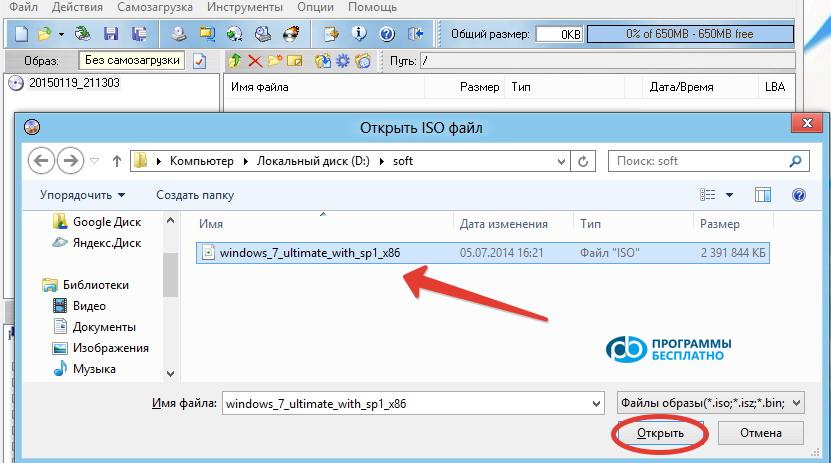
sozdanie-zagruzochnoy-fleshki-v-windows-7-22.jpg

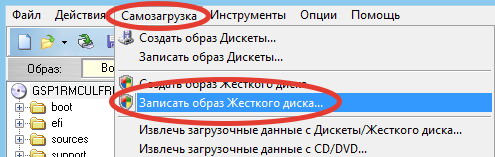
Programmet åpner bildet, og alt som gjenstår er å brenne det. For å gjøre dette, klikk på "Oppstartbar"-fanen og velg "Skriv diskbilde..."-elementet:
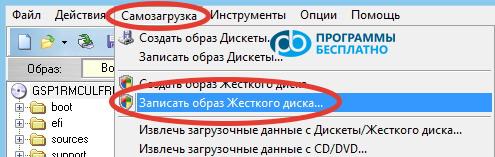
sozdanie-zagruzochnoy-fleshki-v-windows-7-32.jpg

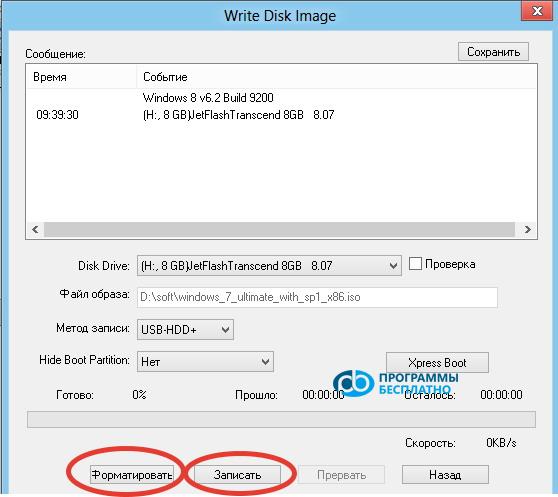
Et nytt vindu åpnes:

sozdanie-zagruzochnoy-fleshki-v-windows-7-42.jpg

Nå er det verdt å minne om at når du lager en oppstartbar USB-pinne, vil all informasjon på den bli slettet, så lagre alle viktige data på et annet medium. Det anbefales sterkt å bruke en formatert USB-pinne og FAT32-filsystemet.

Dette kan gjøres ved hjelp av standard Windows-verktøy, eller du kan bruke programmets innebygde formateringsverktøy.

Forberedelse av USB-pinnen for skriving av bildet

For å formatere USB-pinnen i programmet, klikk på "Formater"-knappen. Et formateringsvindu vil vises som angir USB-pinnens kapasitet, filsystemet som skal brukes, og USB-pinnens navn:
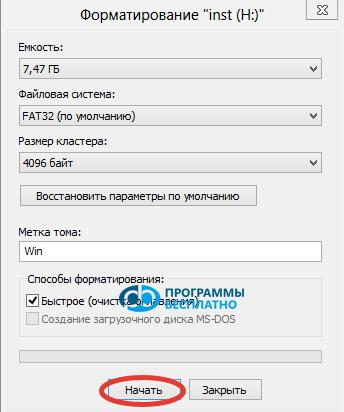
sozdanie-zagruzochnoy-fleshki-v-windows-7-52.jpg

Klikk på "Start"-knappen og i vinduet som vises, bekreft valget ved å klikke på "OK"-knappen. Formateringsprosessen starter, hvoretter et vindu vil vises:
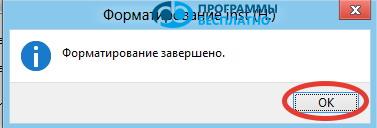
sozdanie-zagruzochnoy-fleshki-v-windows-7-62.jpg

Klikk på "OK"-knappen og deretter "Lukk". USB-pinnen er klar, og du kan gå direkte til å lage en oppstartbar USB-pinne fra et ISO-bilde. Hvis USB-pinnen allerede er formatert, kan du hoppe over formateringstrinnet.

Klikk nå på "Skriv"-knappen. Programmet vil advare igjen om at all informasjon på USB-pinnen vil bli slettet:
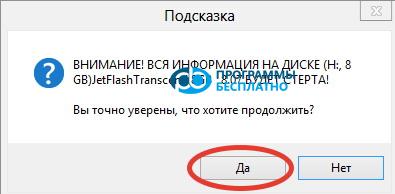
sozdanie-zagruzochnoy-fleshki-v-windows-7-72.jpg

Trykk på "Ja"-knappen og skriveprosessen starter. I vinduet kan du se tiden som har gått, hvor mye tid som gjenstår, samt skrivehastigheten og hvor mange prosent som er fullført:
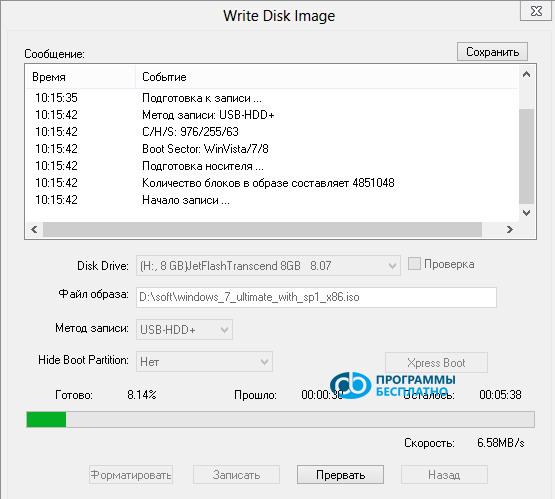
sozdanie-zagruzochnoy-fleshki-v-windows-7-82.jpg

Etter noen minutter vil skrivingen være fullført:
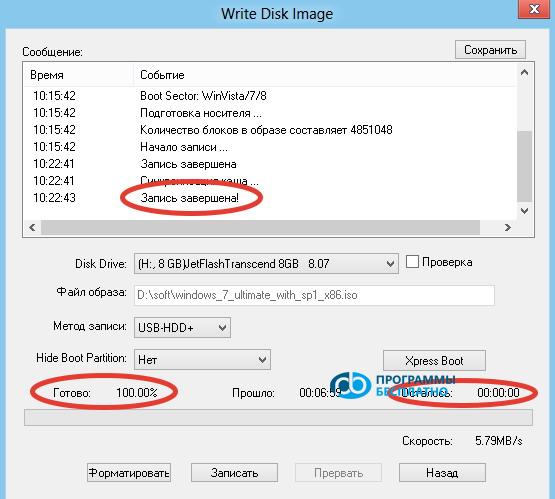
sozdanie-zagruzochnoy-fleshki-v-windows-7-92.jpg

Nå er den oppstartbare USB-pinnen opprettet og klar til bruk, og du kan lukke UltraISO-programmet.


Artikler som kan hjelpe:

Spesifikasjoner

Views1 171

Anmeldelser

3 reviews

  • Bolshoj Janno 08.01.2018

    Кроме ОБРАЗА на флешку уже ничего другого писать нельзя?

  • Андрей 19.11.2015

    По умолчанию делать этого не нужно, если вы из обычного ISO записываете флешку. А так, пункт записать новый MBR в общем случае подходит.

  • Gost 28.04.2015

    Вопрос. А с образом Live CD, такой же метод подойдёт? Или надо выставлять соответствующие настройки (Самозагрузка \\ Генерировать таблицу загрузки). Или при создании нового Файл \\ Новый \\ Загружаемый образ CD\DVD И в окне записи образа, есть ещё дополнительные настройки (XPress Boot). Там про MBR, загрузочный сектор, редактор разделов, Xpress Write. Если можно, то тут, пожалуйста, поподробнее. Какие Вы посоветуете настройки в Xpress Boot?

Site.articles.relatedCategory

Vis mer

Ved å bli medlem av Friend Around sosialt nettverk, vil du sikre muligheten for nye bekjentskaper og finne mange venner! Hver deltakende bruker i det sosiale nettverket har mange venner og kjærester, bare nye bekjentskaper i dette nettverket! Takket være den beskjedne applikasjonen kan du ofte kommunisere med venner om felles temaer! Ved å bruke funksjonene i dette sosiale nettverket kan du finne din sjelevenn, og andre brukere kan hjelpe til med dette! [toc] På nettsiden kan du raskt laste ned programmet og bli en bruker av Friend Around-programmet

368 990
Les

Hvordan laste ned et Windows 7 ISO-bilde fra Microsofts nettside? I dag er det mulig, det er ikke lenger nødvendig å søke etter operativsystemet på internett, med risiko for å infisere din egen datamaskin med et virus. Det finnes mange forskjellige bygg av dette operativsystemet på nettet. Det er best å laste ned det originale Windows 7 ISO-bildet, da det anses som best. Du trenger ikke å laste det ned fra torrent-trackere, det er tilgjengelig på Microsofts nettside. Det er imidlertid visse nyanser. På lenken https://www.microsoft.com/ru-ru/

107 053
Les

Sosiale nettverk – de brukes av absolutt alle som bruker Internett, akkurat som telefonen en gang fikk enorm popularitet – i dag nyter sosiale nettverk utrolig universell popularitet. [toc] Kanskje i nær fremtid vil hver innbygger på jorden ha sin egen konto i ett eller annet sosialt nettverk. Som regel er det umulig eller ganske vanskelig å slette en konto i sosiale nettverk; den forblir fortsatt i systemet, uansett hva du gjør. Det sosiale nettverket Friend Around er intet unntak – der

103 258
Les

Mange brukere har gjentatte ganger hørt om systemregisteret i Windows 7, Windows 8, Windows 10 operativsystemer og at dets 'rot' kan påvirke datamaskinens ytelse, hastighet og pålitelighet negativt. Essensielt sett er Windows-registeret en database av operativsystemet som lagrer informasjon om programvare- og systemendringer. [toc] Over tid fylles denne databasen med diverse søppel som må periodisk renses fra registeret.

63 359
Les

Site.articles.relatedPopular

Vis mer

Standard velkomstside for Google Chrome-nettleseren ser kanskje tom og uklar ut. Nå skal vi finne ut hva en velkomstside er og hva den er til for. [toc] Når du starter nettleseren, er det første du ser startsiden! Den kalles også hurtigtilgangssiden, eller velkomstsiden. Velkomstside - hva er det? Egentlig er dette litt forskjellige konsepter, spesielt når det gjelder standard velkomstside for Google Chrome-nettleseren. Så, nå vet vi hva

151 556
Les