
Sosiale nettverk opptar en betydelig plass i livet til et moderne menneske, så mange er registrert i flere "chatte-apper" samtidig.
Blant det store antallet sosiale nettverk skiller Twitter seg ut, som bare halvveis kan kalles et sosialt nettverk. Twitter er en mikrobloggingtjeneste hvor du kan skrive meldinger på opptil 140 tegn. Samtidig kan du abonnere på hvem som helst på Twitter og lese mikrobloggene deres, og andre brukere kan abonnere på deg. Det er også et standardalternativ for direkte kommunikasjon. Dermed kan du alltid holde deg oppdatert på hendelser og "tweets" fra dine venner og interessante personligheter.
I tillegg har Twitter mange kjendiser (bekreftede kontoer), så du kan abonnere på dine favorittidrettsutøvere, politikere og popstjerner.
Å registrere seg på nettverket er veldig enkelt. For å gjøre dette, gå til hovedsiden til Twitter. På høyre side av siden vil du se to vinduer: et påloggingsvindu og et registreringsskjema:
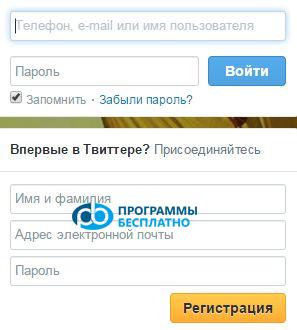
I det første skjemaet kan du skrive inn detaljene dine hvis du allerede er registrert på Twitter. Det andre skjemaet er nødvendig for å registrere en ny bruker. For å gjøre dette, skriv inn detaljene dine i de tomme feltene. For eksempel, la oss registrere en viss Roman Romanov på Twitter:
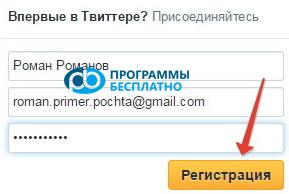
Etter å ha fylt ut skjemaet, klikk på knappen "Registrer". Et nytt vindu vises:
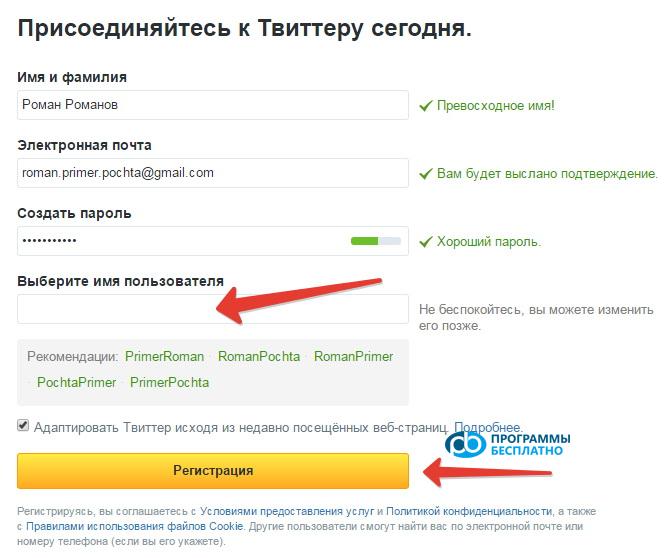
I det tomme feltet må du skrive inn et brukernavn eller bare velge et av de foreslåtte navnene. Hvis navnet du skrev inn allerede er registrert på Twitter, vil Twitter fortelle deg det og foreslå å gjøre korrigeringer eller komme opp med et nytt navn. For eksempel, la oss velge navnet "TvitRoman", som viste seg å være tilgjengelig, og klikk "Registrer".
I neste vindu gratulerer Twitter deg med registreringen, og for å fortsette med å bli kjent med nettverket, klikk på knappen "La oss gå!".
Deretter må du oppgi informasjon om deg selv og dine interesser:
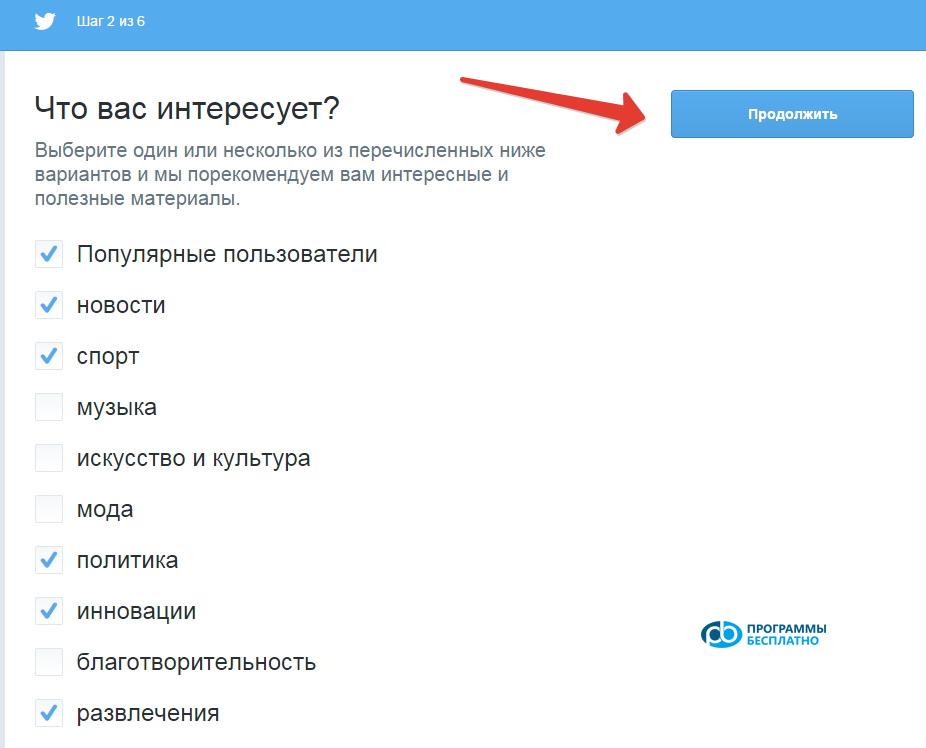
I det første vinduet velger du emnene (merk dem som i eksempelet) som interesserer deg, og klikk på knappen "Fortsett". Basert på preferansene dine vil tjenesten automatisk velge interessante personer for deg og foreslå å abonnere på dem.
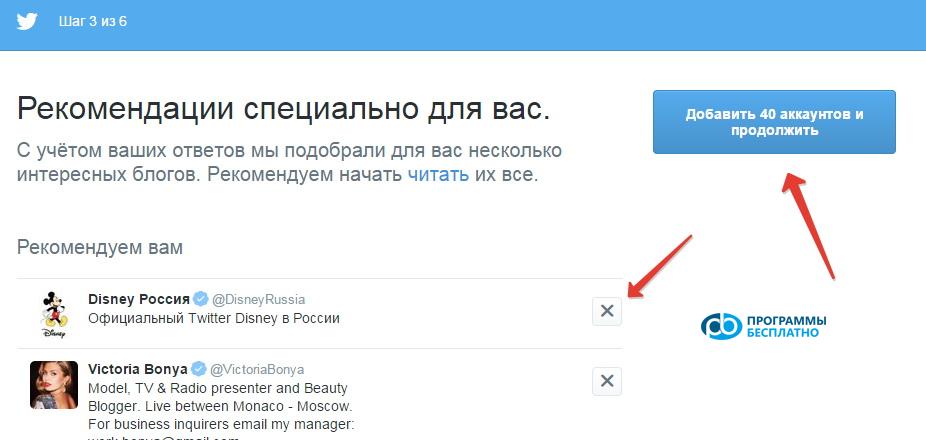
Ved å klikke på knappen "Legg til" kan du abonnere på alle foreslåtte personer eller grupper. For å hoppe over å abonnere på noen av dem, klikk bare på krysset ved siden av dem. Klikk deretter på knappen "Legg til".
I neste vindu tilbyr tjenesten å pynte kontoen din med et bilde:
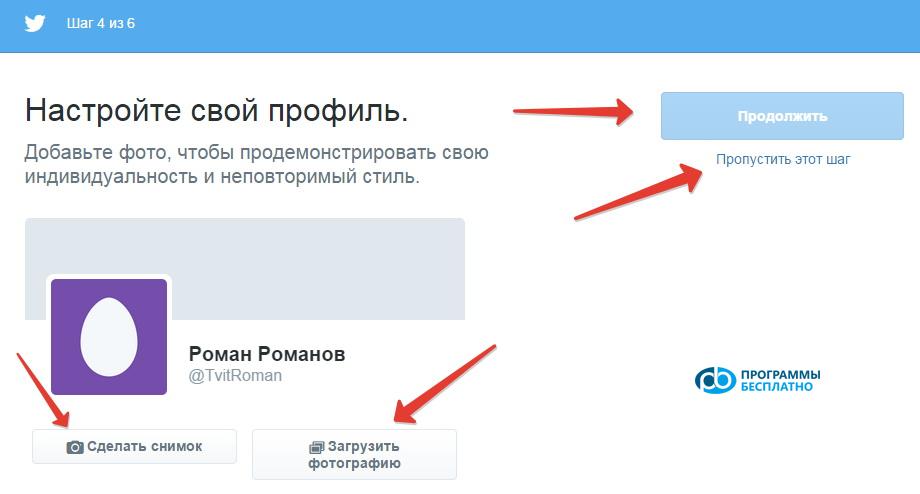
Hvis du ikke vil legge til et bilde ennå, klikk bare på knappen "Hopp over dette trinnet" og gå til neste punkt. Ellers klikk på knappen "Last opp bilde" og velg ønsket bilde i filutforskeren. Eller klikk "Ta et bilde" hvis du har et webkamera koblet til datamaskinen eller bærbar PC, og tjenesten vil ta et øyeblikksbilde fra det.
Klikk deretter på knappen "Fortsett", som blir aktiv etter å ha valgt et bilde.
I neste vindu tilbyr tjenesten å laste opp kontakter fra e-postkontoen som ble spesifisert under registreringen. For å gjøre dette, klikk på knappen "Last opp kontakter...". Et vindu med en liste over kontakter som kan legges til, åpnes. Hvis du ikke vil legge til kontakter fra e-posten din, klikk på knappen "Hopp over dette trinnet".
Du har registrert deg på Twitter og gjort de første innstillingene:
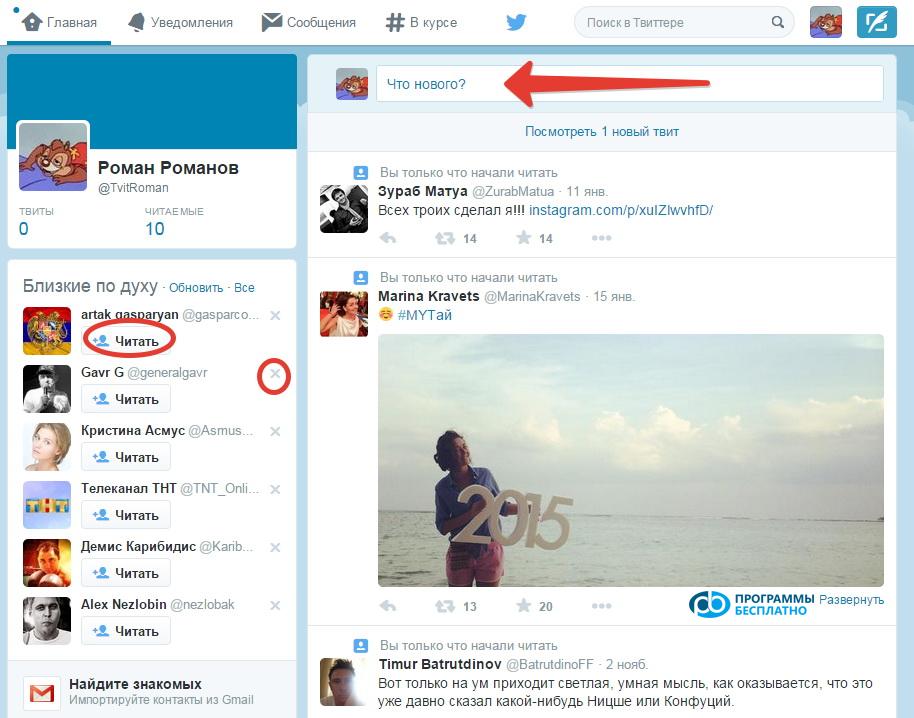
I det øverste vinduet kan du skrive tankene dine eller noe annet, og alle abonnentene dine vil se det. På venstre side vil tjenesten foreslå interessante personer for deg, og for å abonnere på dem, klikk bare på knappen "Følg".
Hvis du klikker på krysset, vil den personen forsvinne fra den anbefalte listen. I det sentrale vinduet vises tweets fra personer du følger. Hvis du vil finne en bestemt person, bruk søkeskjemaet (Søk på Twitter).
Under hver tweet vil det være knapper:

Å klikke på den første pilen lar deg svare på tweeten. Den andre knappen lar deg "retweete", dvs. poste denne tweeten på din egen side. Stjernen legger en bestemt tweet til favoritter. Å klikke på de tre prikkene åpner nye alternativer (demp, del tweet osv.).
Øverst i Twitter-vinduet vises et vindu for e-postbekreftelse. Klikk på knappen "Sjekk e-post" eller bare gå til e-postinnboksen din. Her vil du se en e-post fra Twitter:
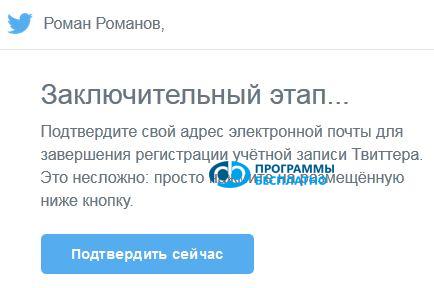
Klikk på knappen "Bekreft nå", og Twitter-kontoen du opprettet vil bli bekreftet, slik at du kan bruke alle Twitter-funksjoner.
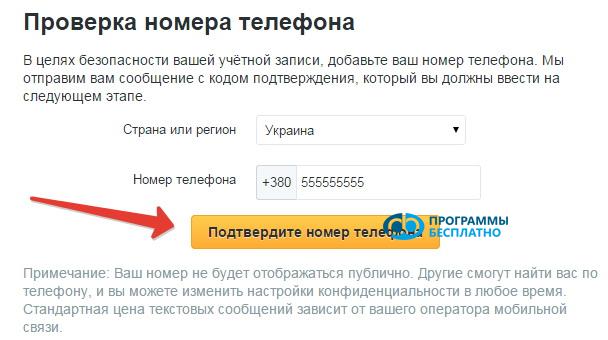
Noen ganger kan tjenesten be deg oppgi et telefonnummer av sikkerhetsgrunner. Etter at du har skrevet inn telefonnummeret, vil en bekreftelseskode bli sendt til det, som du må oppgi for å fortsette med registreringen (for å gjøre dette, velg landet ditt fra listen og skriv inn telefonnummeret ditt, klikk deretter på knappen "Bekreft..."):
Det er vanskelig å beskrive alle funksjonene til Twitter i detalj, men vi har snakket om de viktigste, og du kan raskt finne ut av de andre nyansene ved å begynne å bruke dette interessante og veldig praktiske sosiale nettverket.



