
Å opprette brukerkontoer i Windows og tildele dem passord er en ganske vanlig praksis. Det hjelper i det minste å beskytte det virtuelle rommet ditt mot uønskede gjester hvis flere brukere deler én datamaskin.
Denne metoden brukes ofte for å hindre barn i å spille på datamaskinen når foreldrene ikke er hjemme. Hvis du setter et komplekst passord og ikke skriver det ned noe sted, er det veldig lett å glemme det. Windows gir et hint, men brukeren setter det selv og kan til slutt mislykkes i å forstå sitt eget subtile hint.
Følgelig oppstår et problem – hvordan får man tilgang til kontoen sin? Selvfølgelig finnes det programmer som lar deg brute-force passordet. Men dette er en veldig lang og arbeidskrevende prosess; brute-forcing krever svært kraftige datamaskinressurser, og selve prosessen, hvis passordet er langt, kan ta dager. Derfor er den mest rasjonelle tilnærmingen å tilbakestille passordet ved hjelp av en minnepinne for passordtilbakestilling.
Denne metoden kan brukes for alle typer kontoer – både for en vanlig bruker og for en administrator. Oftest er det for å gjenopprette tilgang til den sistnevnte kontotypen at en Windows-minnepinne for passordtilbakestilling brukes.
Hvordan velge en oppstartbar minnepinne?

Dette refererer til det faktum at systemet vanligvis starter fra harddisken, det vil si at oppstartsfiler lagres på den lokale C-stasjonen på harddisken, som Windows starter og laster inn fra. Når en ominstallering eller lignende operasjon er nødvendig, må enheten som oppstarten skal skje fra, endres.
Oppstart av Windows i sikkermodus
For å gjøre dette må du laste inn BIOS. For å starte den, slå på datamaskinen, og når splash-skjermen vises, trykk F8 eller Delete. Tasten å trykke avhenger av datamaskinen. Det står vanligvis nederst på skjermen.
En blå skjerm vil vises foran deg. Bruk høyre-venstre-pilene for å velge Boot Menu-elementet, bruk deretter opp-ned-pilene for å velge Boot Device Priority-elementet og trykk Enter. Et vindu vises med en liste over enheter sortert i synkende prioritetsrekkefølge.
Trykk Enter på enhet nummer 1, bruk deretter nedoverpilen for å velge USB og trykk Enter igjen. Dermed vil USB-porten bli først i prioritetslisten, og datamaskinen vil prøve å starte systemet fra den først.
Tilbakestilling uten en Windows-oppstartbar minnepinne
Hvis du ikke har en oppstartbar minnepinne med et operativsystem og ingen mulighet til å lage en – ikke noe problem, det finnes spesielle programmer som kan modifisere systemfiler. Offline NT Password and Registry editor er en ideell «redder» for dette formålet.
Denne applikasjonen er gratis og fritt distribuert. Fordi den er basert på Linux, vil vi bruke den til å lage en minnepinne for tilbakestilling av passord på Windows 7. En funksjon ved dette programmet er at det ikke har noe grafisk grensesnitt. Den oppstartbare minnepinnen opprettes bare hvis brukeren har administratorrettigheter.
Hvis du prøver å få tilgang spesifikt til en administratorkonto, må du bruke en annen PC. En minnepinne for tilbakestilling av passord på Windows 10, 8 og 7 kan bare opprettes med administratorrettigheter. Du må finne og laste ned et arkiv som inneholder dette programmet på Internett. Det må pakkes ut til rotmappen på minnepinnen din.
Etter det må du kjøre Windows-kommandolinjen som administrator. Skriv inn følgende i den og trykk Enter:
A:\syslinux.exe –ma A: Der A er stasjonsbokstaven for minnepinnen din.
Du kan se hvilken bokstav minnepinnen din har i Filutforsker. Før denne operasjonen er det viktig å sjekke at filsystemet på stasjonen er enten FAT eller FAT32. Hvis det for eksempel er NTFS, må du formatere minnepinnen. Når du formaterer, sett ett av de ovennevnte passende filsystemene.
Etter at du har utført kommandoen i kommandolinjen, blir stasjonen din oppstartbar. Nå kan du utføre en passordtilbakestilling via en minnepinne.
For å gjøre dette, følg disse trinnene
Slå på eller start datamaskinen på nytt, etter å ha satt inn minnepinnen og valgt USB-porten som først i prioritetslisten, som beskrevet ovenfor. Når skjermen lastes, trykk Enter. Den vil vise en liste over systemer: velg ønsket system, skriv nummeret fra tastaturet, og trykk Enter. På neste skjerm, trykk 1 (i listen skal 1 tilsvare Password Reset-kommandoen), Enter. Trykk 1 igjen og Enter.
En liste over brukere vises. Hvis firkanter vises i stedet for navn, velg den der antall firkanter tilsvarer antall bokstaver i navnet. Skriv ned nummeret uten ledende null og trykk Enter. Igjen 1 og Enter. Etter det, se etter inskripsjonen «Password cleared» på skjermen. Hvis den er der, trykk q. Trykk q igjen. Skriv inn bokstaven y.
Trykk n og umiddelbart Ctrl+Alt+Del. Som et resultat vil datamaskinen starte på nytt. Når du starter, gå inn i BIOS igjen og endre prioriteten tilbake til HDD. Hvis du ikke avvek fra instruksjonene og ikke forvekslet kontoen, skal passordet være tilbakestilt.
Dette er en så enkel måte å utføre en passordtilbakestilling via en minnepinne.
Passordtilbakestilling hvis du har en Windows-oppstartbar minnepinne
En Windows-oppstartbar minnepinne refererer til en USB-stasjon med installasjonsprogrammet for en hvilken som helst versjon av operativsystemet, fra og med Windows 7. Versjonen av OS installert på datamaskinen din spiller ingen rolle.
Med dens hjelp er tilbakestilling av passordet ikke vanskelig. Hvis du har et OS-installasjonsdiskavbildning på datamaskinen din, kan du opprette en minnepinne for passordtilbakestilling ved hjelp av programmer som UltraISO eller Rufus. Imidlertid krever dette også administratorrettigheter. Denne metoden bruker systemprogrammet Utilman; ingenting ekstra må lastes ned. Vi vil gjøre alt nødvendig ved hjelp av operativsystemets installasjonsprogram. Det eneste er at du igjen må sette prioriteten i BIOS til minnepinnen.
Sett inn minnepinnen i datamaskinen og slå den på eller start den på nytt. Følg deretter disse trinnene. Etter at den svarte skjermen med inskripsjonen øverst er lastet, trykk på en hvilken som helst knapp for å starte installasjonsprogrammet. Installeringsvinduet skal vises med en spørring om språkvalg. Klikk Neste. Deretter vises en spørring om å installere systemet.
Vi trenger linjen «Repair your computer», som er plassert nederst i vinduet. Klikk på den. Installatøren vil vise en liste over installerte systemer. Se på tabellen. Overfor systemet du trenger, i den tredje kolonnen, vil det være en bokstav. Husk den. Du trenger ikke å velge noe; hvis du ved et uhell valgte et system, klikk på et tomt område i tabellen. Klikk – neste. I vinduet som åpnes, klikk på elementet – kommandolinje, og velg – kopier A:\Windows\System32\Utilman.exe A: (A – bokstaven som angir systemet ditt fra listen i trinn 4.
Nå er alt du trenger å gjøre å starte på nytt og fjerne minnepinnen. Systemet vil starte, og du blir tatt til passordinntastingsvinduet. I dette vinduet må du klikke på «Enkel tilgang»-ikonet nederst. Kommandolinjen skal vises. I den skriver du inn kommandoene: net user Name « der Name er brukernavnet ditt. Hvis det ikke er et enkelt ord, må du skrive det i anførselstegn.
Etter dette vil passordet for denne kontoen bli tilbakestilt. Hemmeligheten med metoden er at vi erstattet kommandolinjen med programmet for enkel tilgang. Det anbefales å gjenopprette programmet til sin plass. Last installatøren fra minnepinnen, og når du kommer til trinn 5 i algoritmen vår, skriv inn følgende kommando: move A:\Utilman.exe A:\Windows\System32\Utilman.exe. Påminnelse: «A» er betegnelsen for systemet ditt.
Anbefalinger
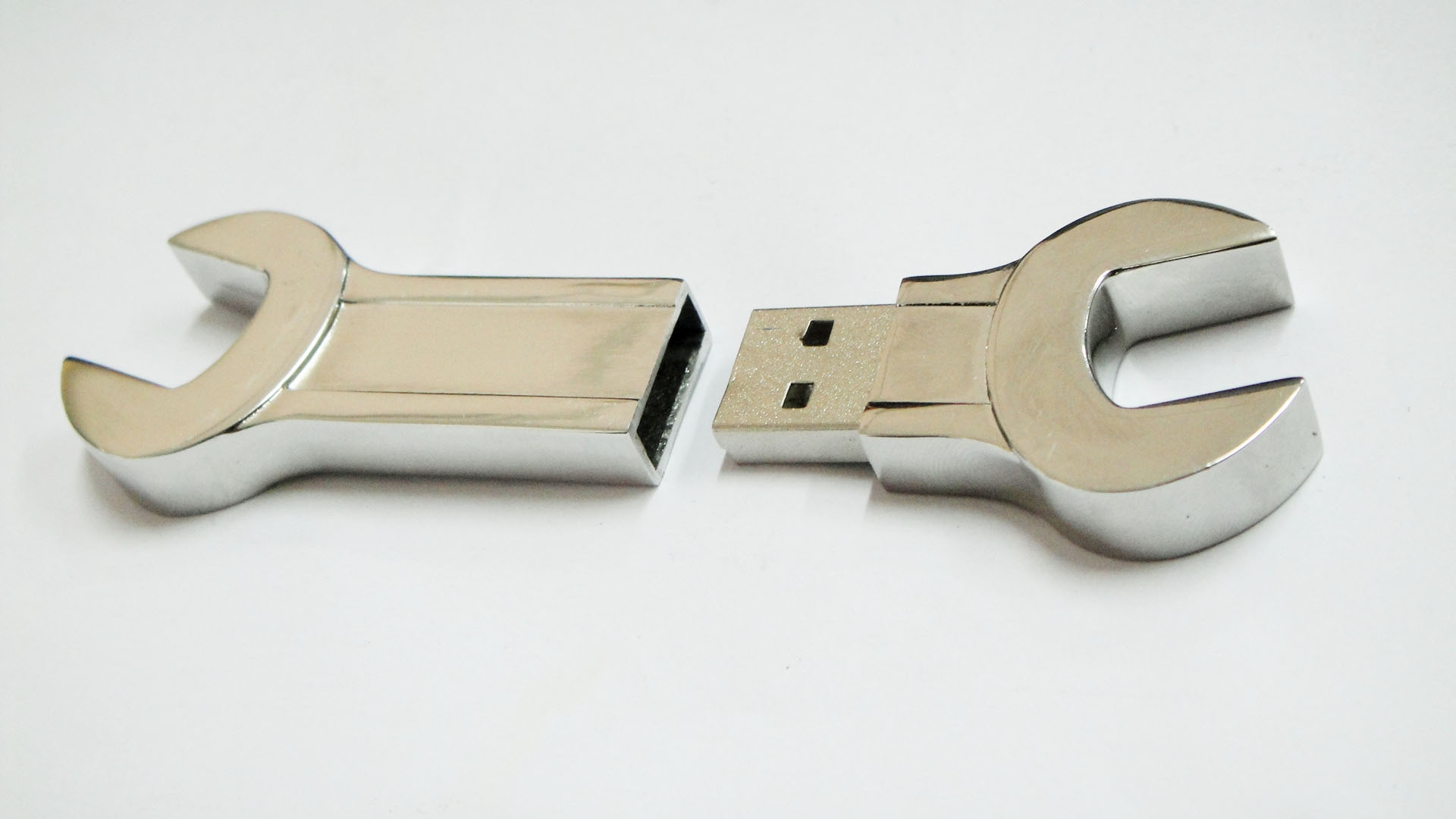
Denne metoden er mer å foretrekke fordi den ikke krever inngrep fra tredjepartsprogrammer i systemets drift. Dermed kan du utføre denne oppgaven ved hjelp av en oppstartbar minnepinne – det er ikke en veldig vanskelig oppgave, er det vel?
Det eneste problemet kan være å lage den oppstartbare stasjonen selv. Som nevnt ovenfor krever dette administratorrettigheter, og oftest er det administratorpassordet som blir glemt.
Men dette er ikke et så stort problem – du kan tross alt lage en oppstartbar minnepinne fra en annen datamaskin. Du kan laste ned en minnepinne for passordtilbakestilling og alle programmene beskrevet her på Internett. Tilbakestilling av passordet i en fungerende versjon av Windows 7 via en minnepinne vil ta litt tid, men til slutt vil du få full tilgang til kontoen din.



