
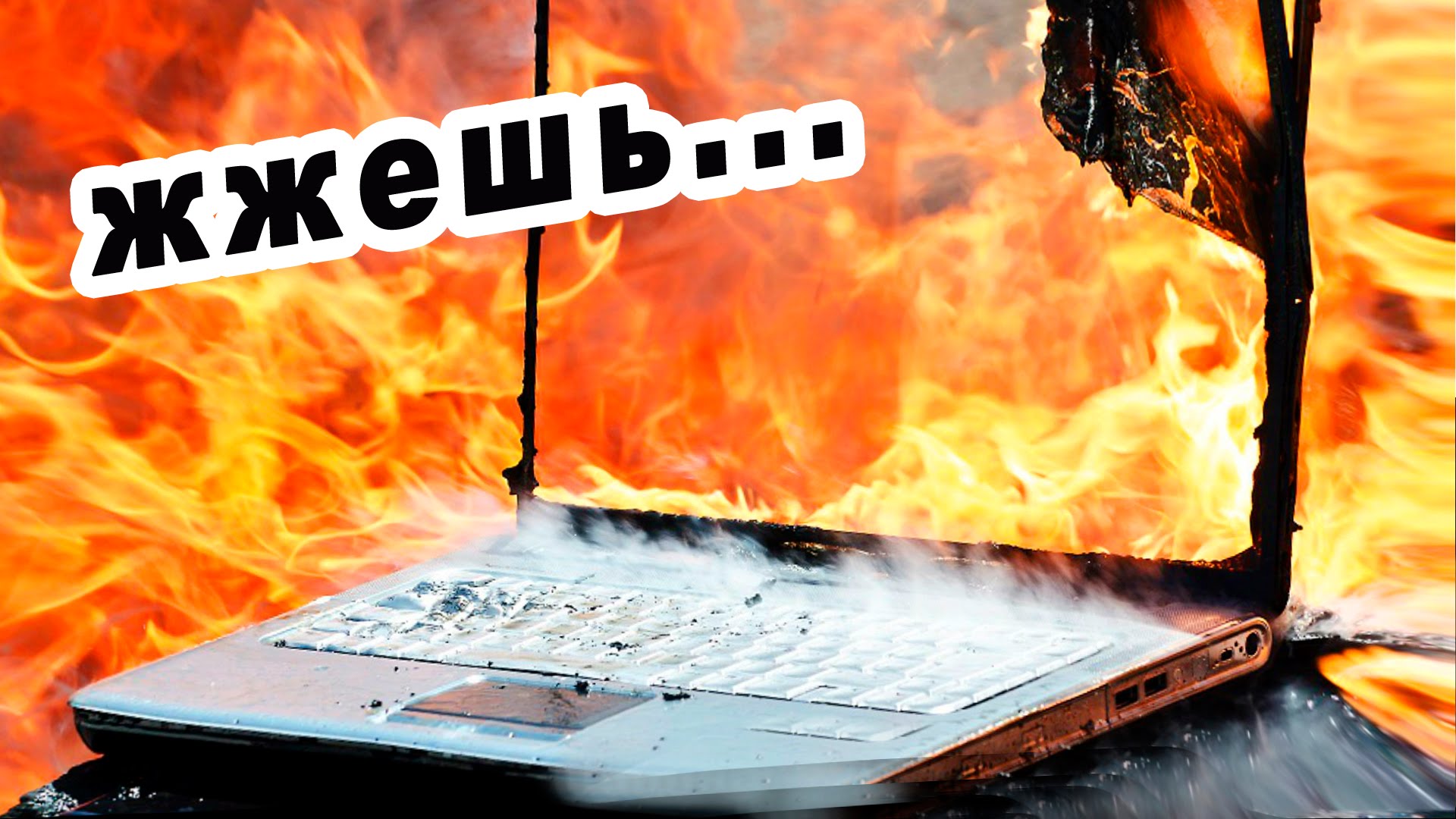
Podczas pracy podzespoły laptopa zużywają energię elektryczną, której część zamieniana jest w ciepło, a najbardziej nagrzewają się procesor i karta graficzna. Istnieje tendencja, że im mocniejszy laptop, tym więcej ciepła będzie wytwarzać.
Nowoczesne modele, ze względu na postęp w branży, cierpią na ten problem w mniejszym stopniu – stosuje się w nich materiały nieprzewodzące ciepła, a sama technologia jest cieńsza i bardziej zaawansowana.
Dlatego jeśli porównasz laptopy starych i nowych modeli o tej samej mocy, nowsze urządzenia będą się nagrzewać mniej.
Budżetowe laptopy, ze względu na niską moc obliczeniową, nagrzewają się słabo. Bardziej zaawansowane urządzenia ze średniej półki emitują już znaczną ilość ciepła, a rekordzistami w tym zakresie są gamingowe laptopy – ich zadaniem jest dostarczanie maksymalnej wydajności.
Dla każdego typu laptopa należy zainstalować system chłodzenia o odpowiedniej mocy. W przeciwnym razie problemy z przegrzewaniem są nieuniknione.
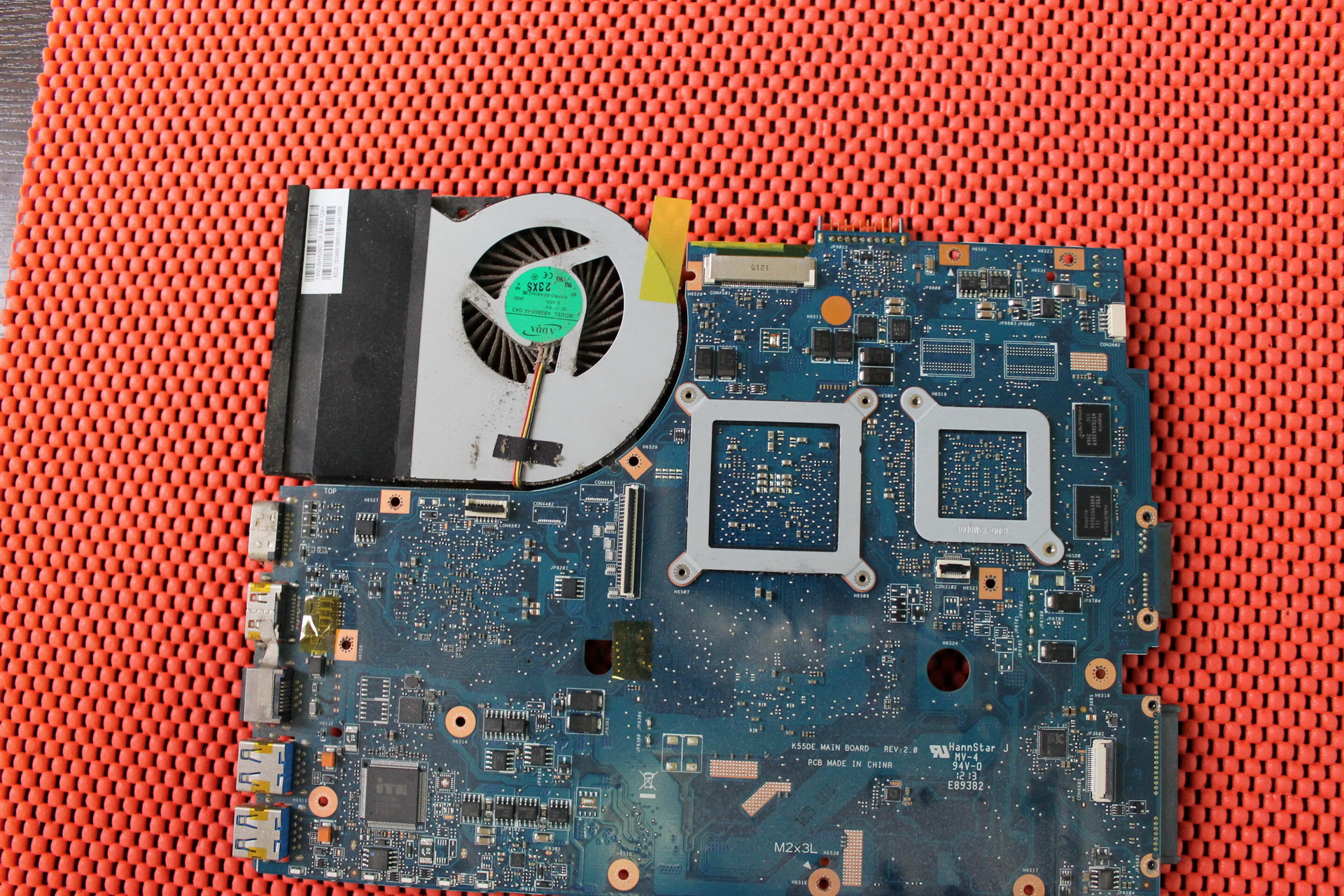
Główne podzespoły laptopa, które generują najwięcej ciepła
- Procesor.
- Karta graficzna.
- Chipset.
Podczas bezczynności lub lekkiego obciążenia, laptop nagrzewa się słabo, ale gdy uruchomisz "ciężkie" procesy – gry, konwersję, otwieranie wielu stron przeglądarki jednocześnie – temperatura natychmiast znacznie wzrasta.
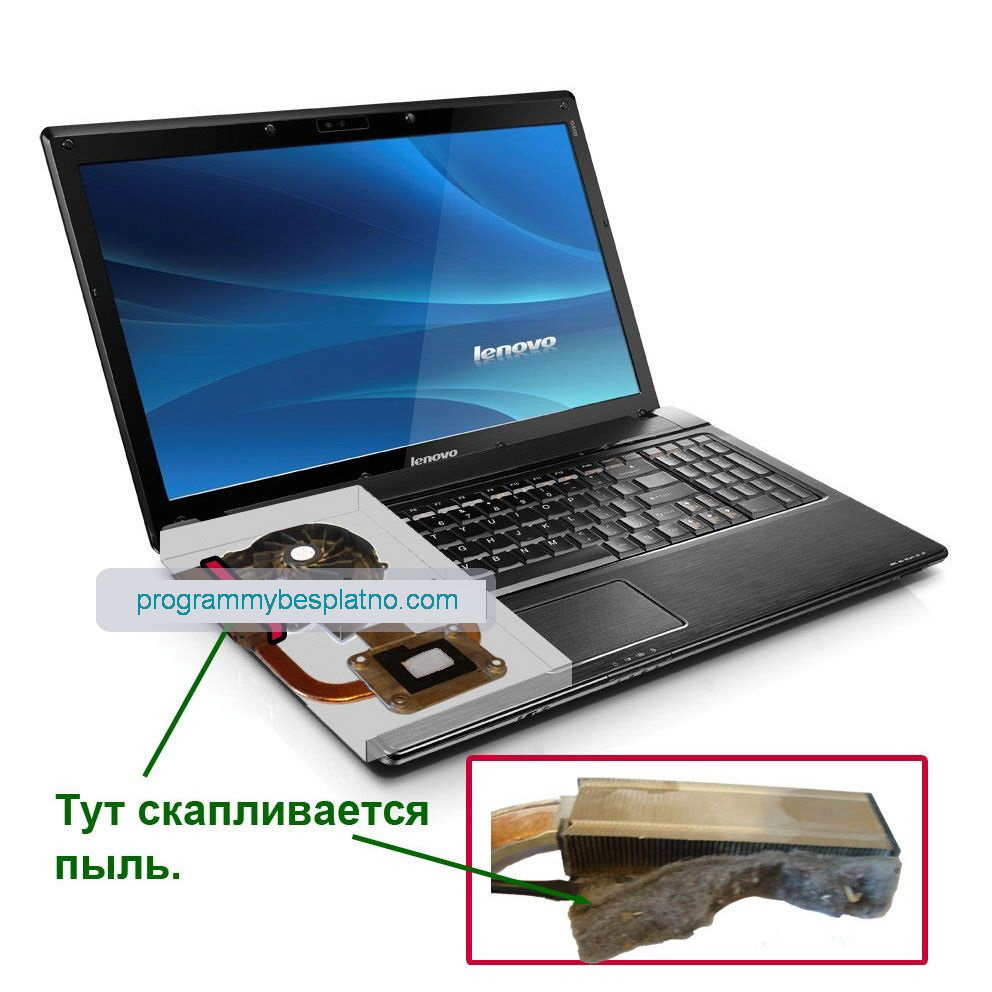
Gdy komputer jest nowy, pytanie "laptop bardzo się nagrzewa, co robić" prawie nigdy się nie pojawia, ponieważ system chłodzenia radzi sobie ze swoim zadaniem. Ale po pewnym czasie kurz zatyka żebra radiatora lub zaczyna się naturalne zużycie mechanizmu, a wentylatory przestają wykonywać swoje funkcje ze 100% wydajnością.
Przegrzewanie podzespołów powoduje automatyczne wyłączanie się laptopa – uruchamia to system zabezpieczeń zaprojektowany do odcięcia zasilania, zanim temperatura osiągnie punkt krytyczny.
Wielu użytkowników zastanawia się, dlaczego laptop się nagrzewa. Oprócz kurzu istnieje kilka wyjaśnień, ale najpierw należy wyjaśnić jedną kwestię.
Ustalenie, co dokładnie nagrzewa się w laptopie
 Jeśli laptop nagrzewa się i wyłącza, musisz znaleźć źródło; do tego celu nadaje się program "AIDA 64". Narzędzie zbiera pełne informacje o sprzęcie komputera i systemie operacyjnym, w tym dane o temperaturze.
W ważnych podzespołach laptopa wbudowane są specjalne czujniki, które rejestrują stopień nagrzania danego elementu; "AIDA" odczytuje te informacje.
Aby sprawdzić temperaturę, należy wykonać następujące kroki:
- Uruchom program.
- Przejdź do sekcji "Komputer".
- Wybierz zakładkę "Czujniki".
- aida64, sprawdź temperaturę, przegrzewanie laptopa
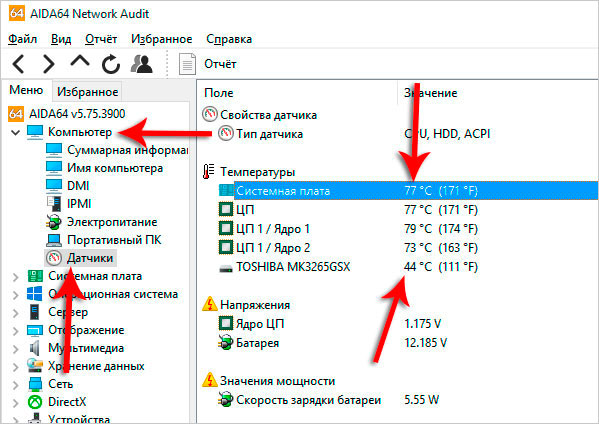
Otworzy się panel pokazujący aktualną temperaturę każdego elementu – jeśli ten wskaźnik jest krytyczny, liczby zmienią kolor na czerwony.
Zaleca się samodzielne sprawdzenie dopuszczalnego zakresu temperatur dla każdego podzespołu. Informacje te można znaleźć w dokumentacji technicznej lub na oficjalnej stronie producenta.
Usuń niepotrzebne programy z autostartu
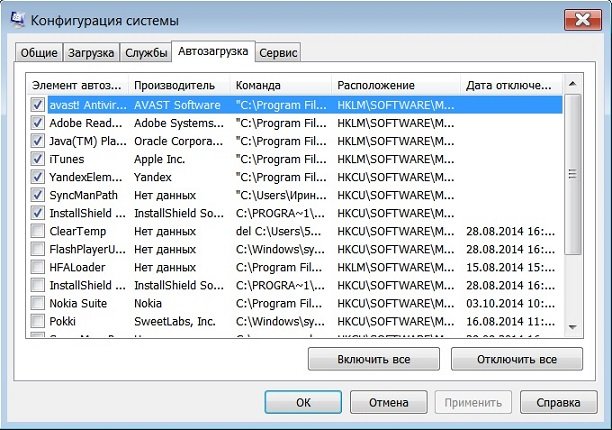 Gdy laptop bardzo się nagrzewa, kolejnym krokiem jest wyłączenie programów, które nie są używane. Podczas użytkowania ludzie instalują wiele aplikacji – prawie każda z nich ma rozszerzenia lub samodzielnie instaluje własne oprogramowanie pomocnicze.
Osoba może po prostu nie wiedzieć, że dany program działa na jej komputerze. Każde takie narzędzie obciąża system – zużycie energii wzrasta, a emisja ciepła rośnie.
Zatem jeśli laptop bardzo się nagrzewa i nie wiesz, co robić – usuń niepotrzebne programy z autostartu
- Naciśnij kombinację klawiszy Win+R.
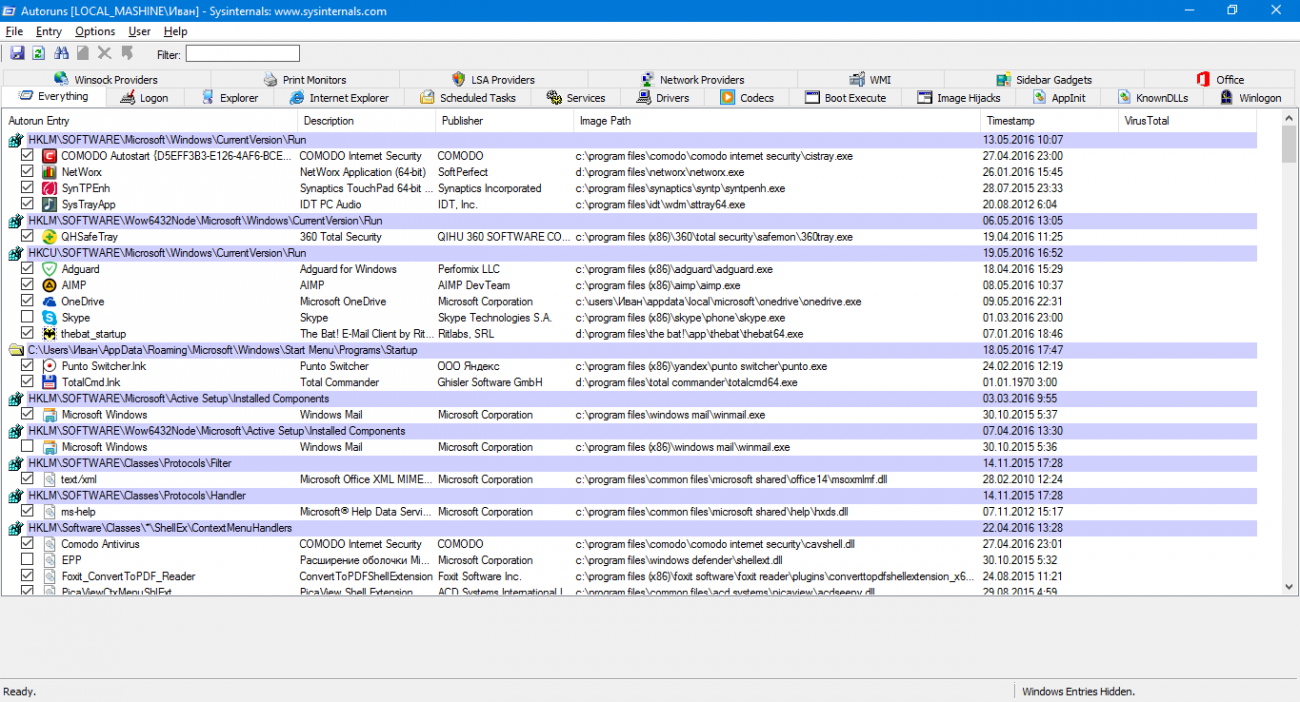
- Otworzy się okno, w którym wpisujesz polecenie "msconfig" (bez cudzysłowu).
- Pojawi się okno "Konfiguracja systemu". Przejdź tam do zakładki "Autostart".
- Odznacz programy, które nie są potrzebne.
Dodatkowo zwróć uwagę na zasobnik systemowy. Znajduje się w prawym dolnym rogu, obok obszaru powiadomień – istnieje szansa, że wiele niepotrzebnych programów jest obecnie otwartych, obciążając komputer.
Czyszczenie chłodnicy
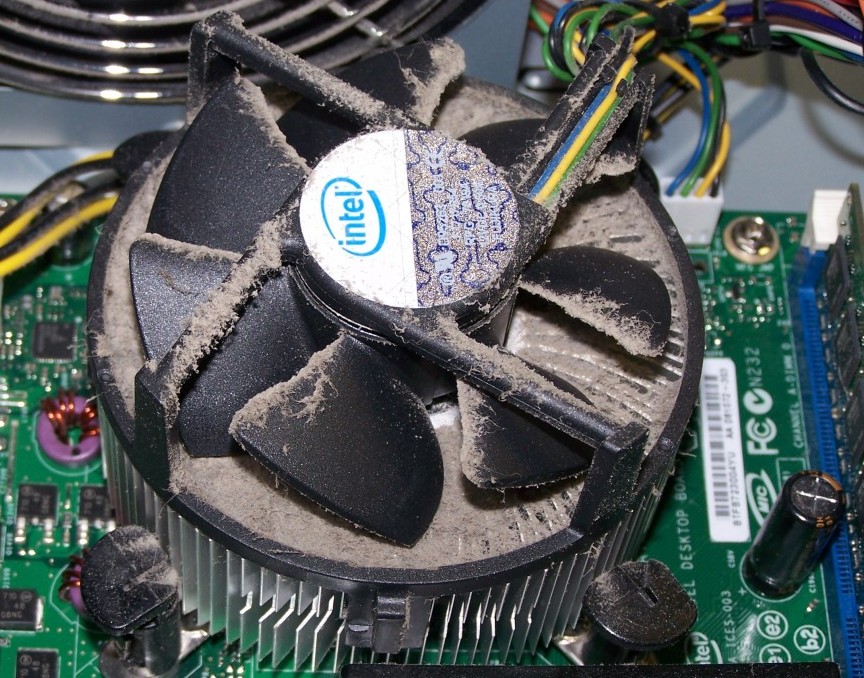 W momentach, gdy laptop nagrzewa się i hałasuje, warto rozważyć czyszczenie radiatora i wentylatora – kurz, wraz z wodą, jest głównym wrogiem każdego sprzętu.
Każde urządzenie elektroniczne tworzy wokół siebie pole statyczne, które przyciąga kurz – zatyka on łopatki wentylatora i kratkę radiatora, uniemożliwiając laptopowi chłodzenie z wymaganą wydajnością. Są użytkownicy, którzy uważają, że czyszczenie komputera nie jest tego warte. Rezultat jest znany – urządzenie albo całkowicie się wypala, albo podzespoły ulegają awarii.
Jeśli brakuje Ci doświadczenia, samodzielne czyszczenie laptopa nie jest zalecane; to nie jest komputer stacjonarny z przestronną jednostką centralną, wszystko jest zminiaturyzowane, a przy najmniejszej nieostrożności możesz uszkodzić urządzenie. Właściwą opcją jest skontaktowanie się ze specjalistami – usługa czyszczenia komputera jest jedną z najtańszych.
Wymiana pasty termoprzewodzącej
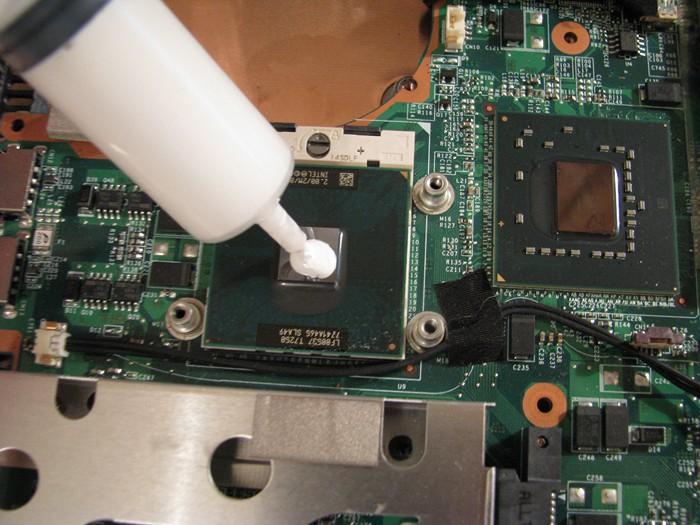 Procesor zawsze nagrzewa się bardziej niż inne podzespoły laptopa. Może to wskazywać odczyt czujników zarejestrowanych w "AIDA 64".
Pasta termoprzewodząca odpowiada za przenoszenie ciepła z procesora do radiatora – jeśli procesor w laptopie się nagrzewa, nadszedł czas, aby ją wymienić. Żywotność pasty termoprzewodzącej wynosi dwa lata; wymianę można wykonać w serwisie.
Sprawdzanie obecności wirusów
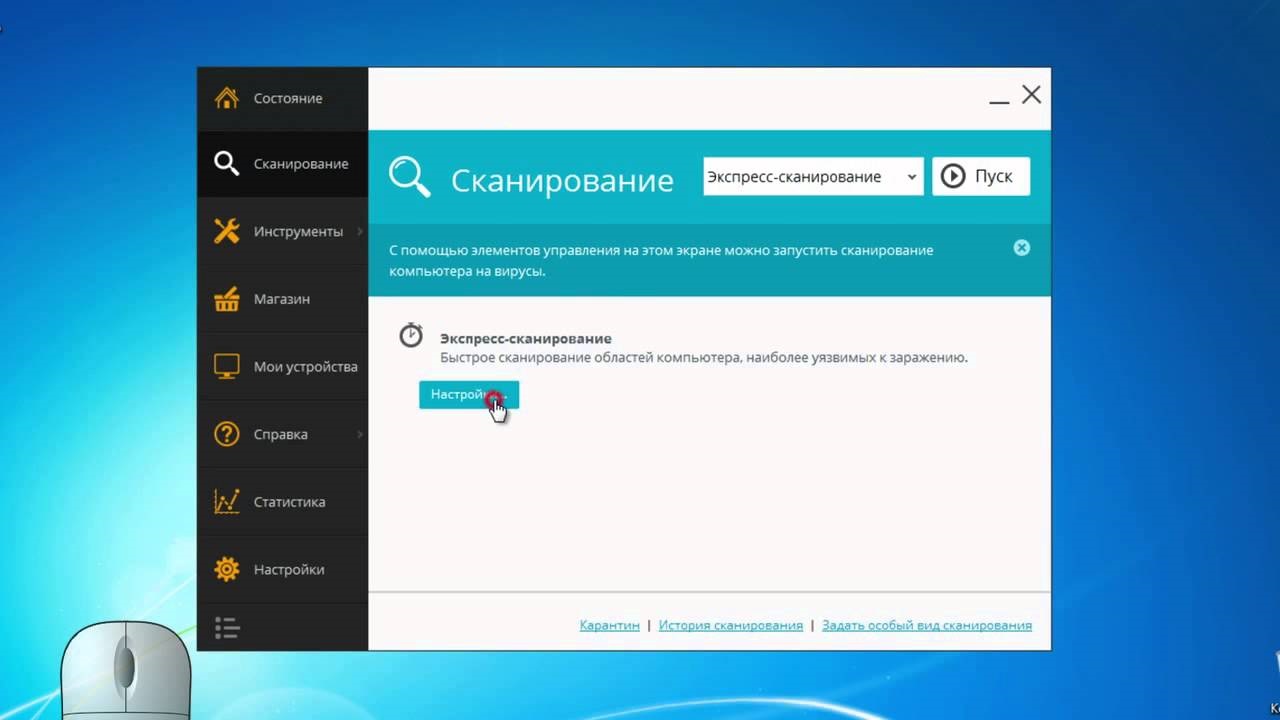 Programy wirusowe służą różnym celom – niektóre kradną dane, inne są zaprojektowane do zakłócania normalnej pracy systemu operacyjnego. Dobrą metodą jest zainstalowanie na komputerze narzędzia, które stale uruchamia swoje kopie, zwiększając liczbę aktywnych procesów, co prowadzi do obciążenia procesora.
Więc jeśli laptop nagrzewa się i wyłącza, a nie wiesz, co robić – sprawdź system pod kątem złośliwych plików – po prostu zaktualizuj bazę antywirusową i uruchom skanowanie.
Środki ostrożności
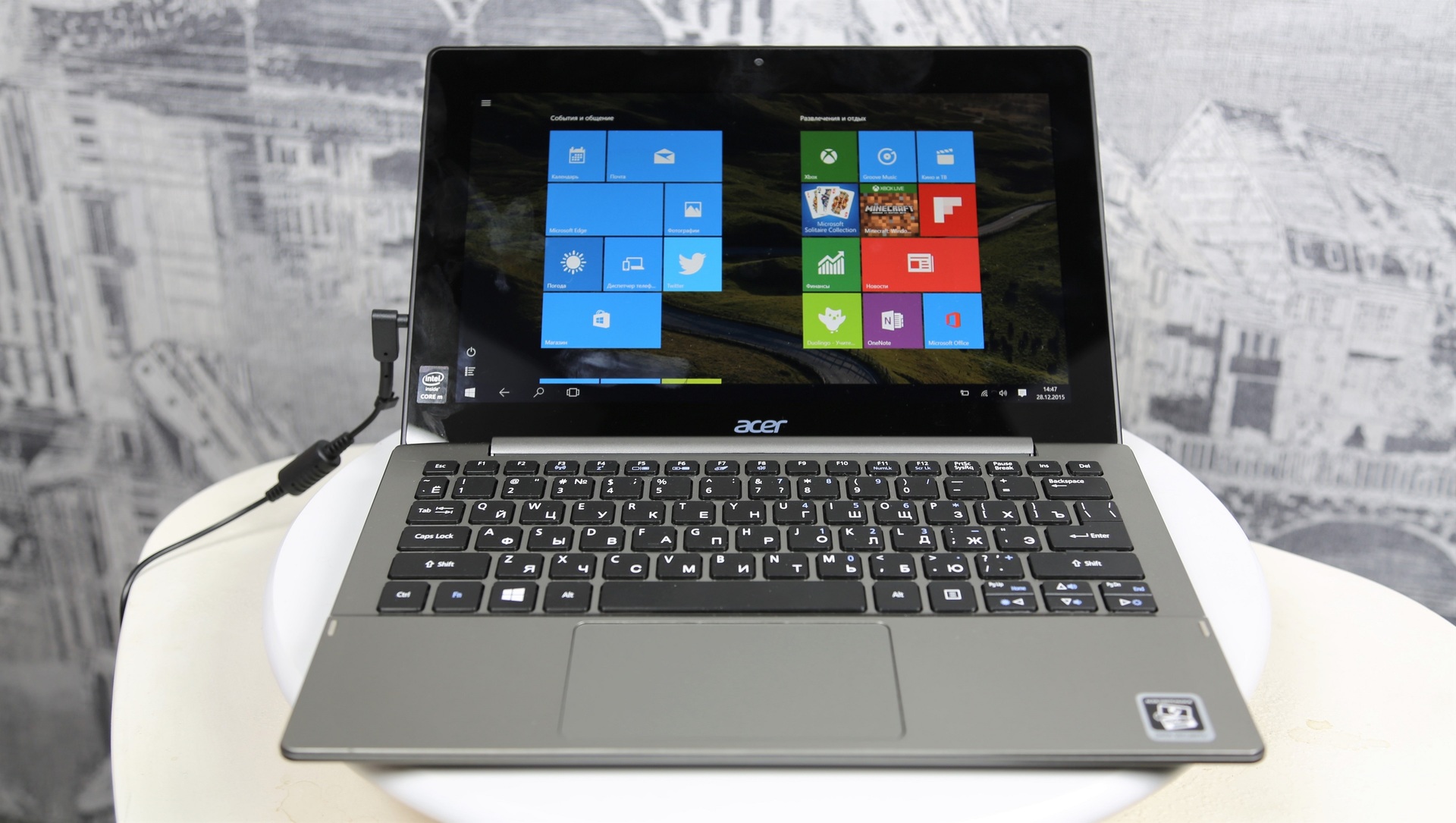 Aby uniknąć sytuacji prowadzącej do pytania, dlaczego laptop bardzo się nagrzewa, należy przestrzegać pewnych środków ostrożności – pomogą one uniknąć zwiększonej emisji ciepła z podzespołów komputera.
Używaj podstawki chłodzącej
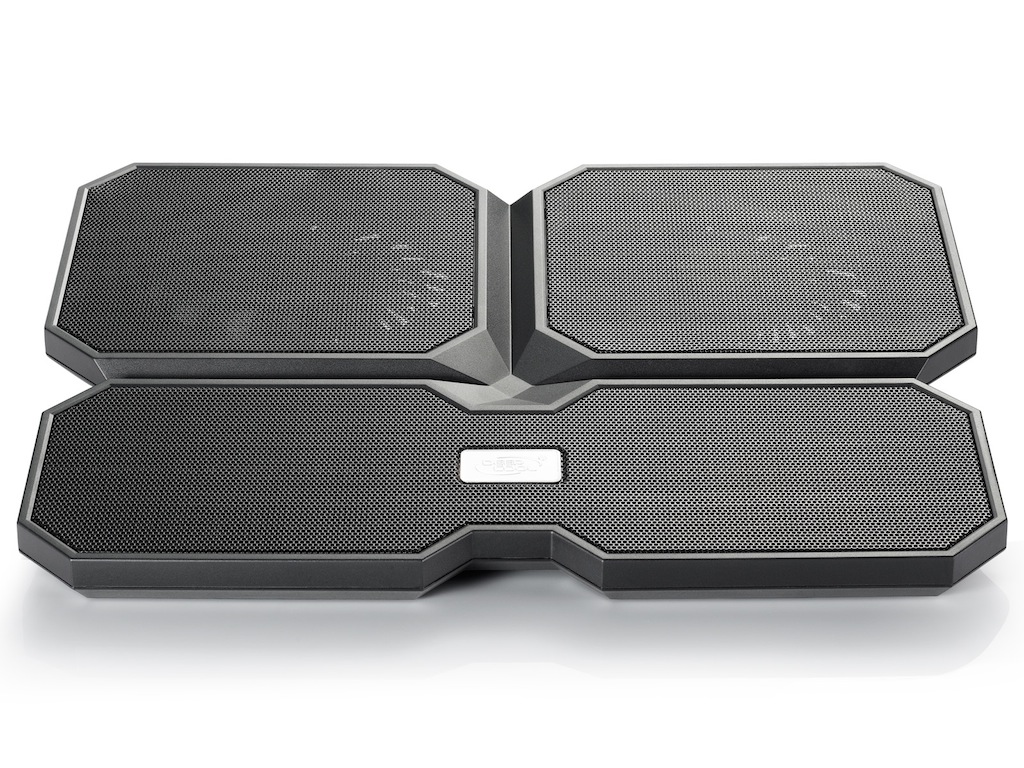
To nie jest stałe rozwiązanie – używaj urządzenia tylko wtedy, gdy laptop ma wykonać pracę związaną z dużym obciążeniem. Jeśli planujesz grać w gry, zaleca się użycie podstawki chłodzącej.
Rozkład obciążenia
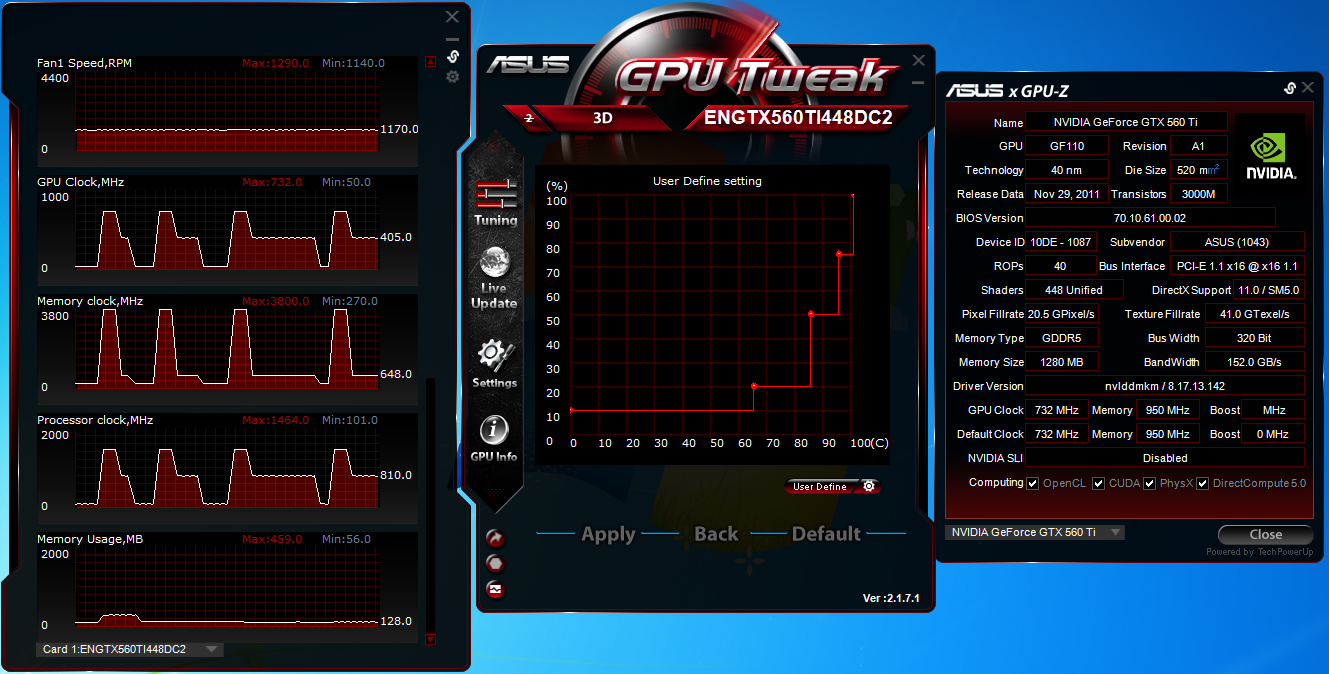
Zaleca się nie korzystać jednocześnie z oprogramowania wymagającego dużych zasobów. Jeśli pracujesz w Photoshopie, zapomnij o przeglądarce; jeśli konwertujesz wideo, wyłącz Skype. Uruchamianie kilku energochłonnych procesów prowadzi do przegrzewania.
Ograniczenie zużycia energii
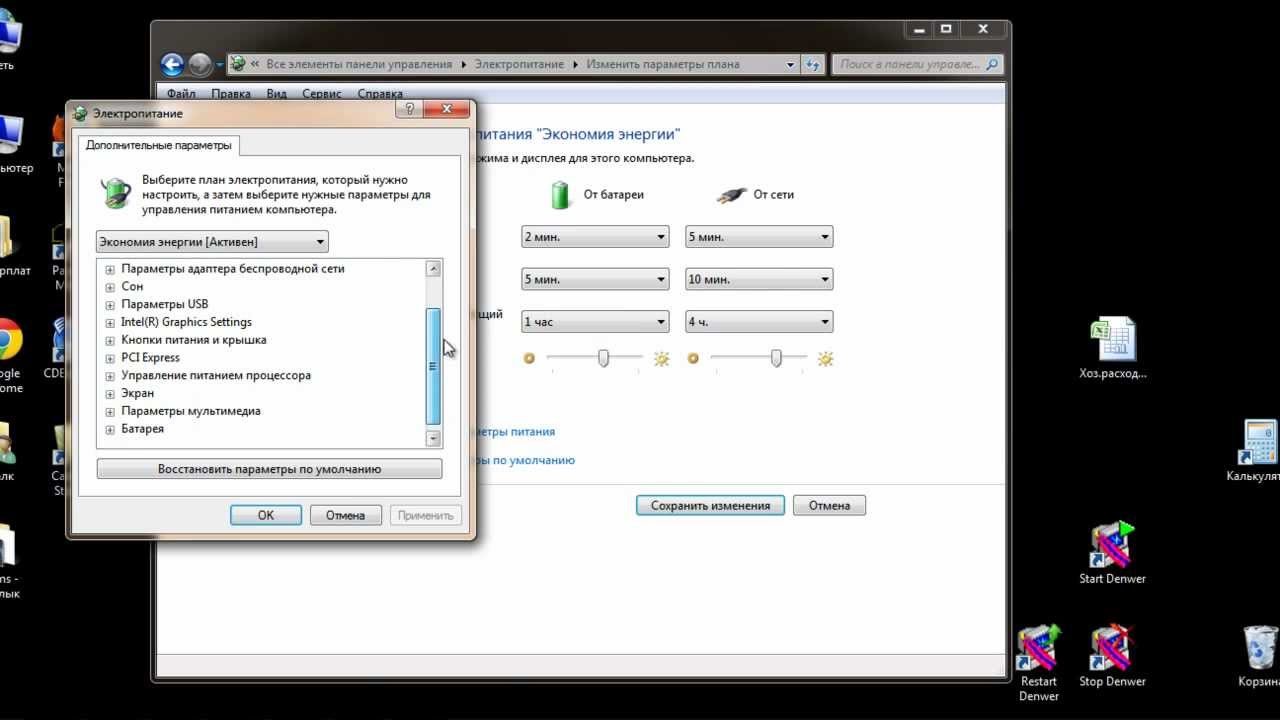
Gdy wszystkie poprzednie metody nie przyniosły rezultatów, a laptop nadal nagrzewa się i wyłącza, a użytkownik nie wie już, co robić, zmniejszenie zużycia energii może naprawić sytuację. Dostęp do odpowiednich ustawień uzyskasz przez menu "Start" – "Panel sterowania" – "Opcje zasilania".
Tam najpierw zmniejsz jasność ekranu do 50%, a następnie sprawdź, jaki plan zasilania jest używany – wybierz "Zrównoważony". Następnie będziesz potrzebować sekcji "Zmień zaawansowane ustawienia zasilania".
W niej przejdź do "Zarządzanie energią procesora", gdzie wybierz maksymalny stan równy 95% (na baterii i po podłączeniu do sieci). Zapisz wprowadzone zmiany, uruchom ponownie system.



