
Pasek narzędzi Firefoksa zapewnia łatwy i szybki dostęp do wszelkiego rodzaju typowych funkcji przeglądarki. Jest to bardzo wygodny panel, dzięki któremu użytkownik może łatwo uzyskać dostęp do jednej lub drugiej funkcji przeglądarki Firefox. Dziś porozmawiamy o tym, jak dostosować ten pasek narzędzi w Firefoksie.
Jak pokazać lub ukryć paski narzędzi w przeglądarce Firefox
Zdecydowana większość pasków narzędzi w Firefoksie może być ukryta lub pokazana. To, co będzie wyświetlane, a co nie, zależy od Ciebie. Aby ukryć lub pokazać żądany pasek narzędzi, kliknij prawym przyciskiem myszy na pasek kart, w wyświetlonym menu kontekstowym kliknij na żądany pasek narzędzi, po czym pojawi się on lub zniknie.
Łącznie jest 5 pasków narzędzi, a mianowicie:
- Pasek menu - Standardowy pasek przeglądarki Firefox ze standardowymi funkcjami, takimi jak Plik, Edycja, Pomoc itp. Domyślnie w Windows 7 i Windows Vista, a także w Windows 8, ten pasek jest ukryty. Aby tymczasowo go pokazać, jeśli jest ukryty, naciśnij Alt.
- Pasek kart - Standardowy pasek, którego w ogóle nie można ukryć; wszystkie Twoje karty znajdują się tutaj.
- Pasek nawigacji - Ten pasek narzędzi zawiera narzędzia nawigacyjne, a mianowicie Strona główna, Wstecz, Dalej, Pasek adresu itp. Ten pasek narzędzi można ukryć, jeśli jest taka potrzeba, ale domyślnie jest włączony.
- Pasek zakładek - Domyślnie ukryty pasek, który przechowuje wszystkie Twoje zakładki.
- Pasek dodatków - Znajduje się na dole przeglądarki, domyślnie ukryty pasek, który przechowuje zainstalowane i uruchomione rozszerzenia. Ten pasek zapewnia dostęp do uruchomionych rozszerzeń.
Jak dostosować paski narzędzi
Wszystkie paski narzędzi można dostosować, a aby je dostosować, należy otworzyć okno dostosowywania paska narzędzi. Aby to zrobić, kliknij prawym przyciskiem myszy na pasek kart. W wyświetlonym menu kontekstowym wybierz "Dostosuj", po czym otworzy się okno dostosowywania paska narzędzi.
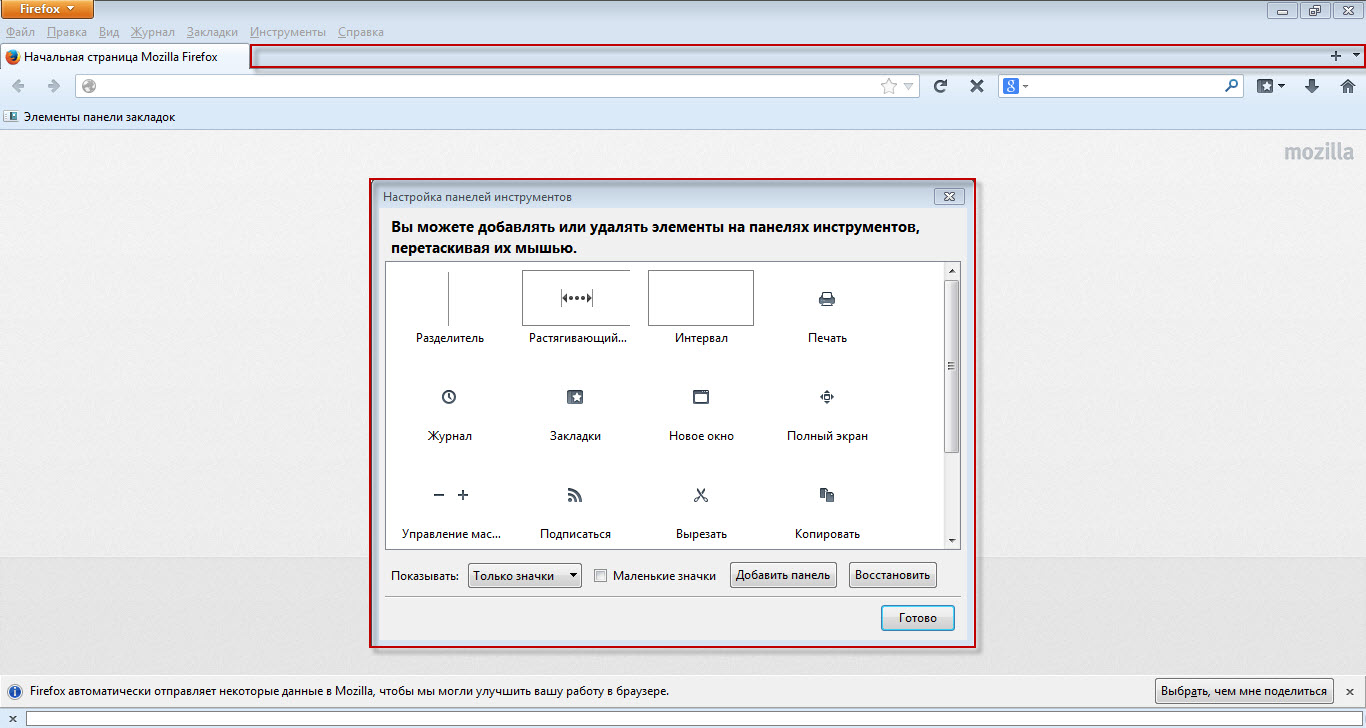 Przeciągając ikony, możesz umieścić je tam, gdzie chcesz i jak chcesz. Jest to bardzo łatwe. Na liście ikon wybierz tę, której potrzebujesz, i przeciągnij ją na żądany pasek narzędzi. Możesz również oddzielić grupy ikon za pomocą specjalnej ikony - separatora.
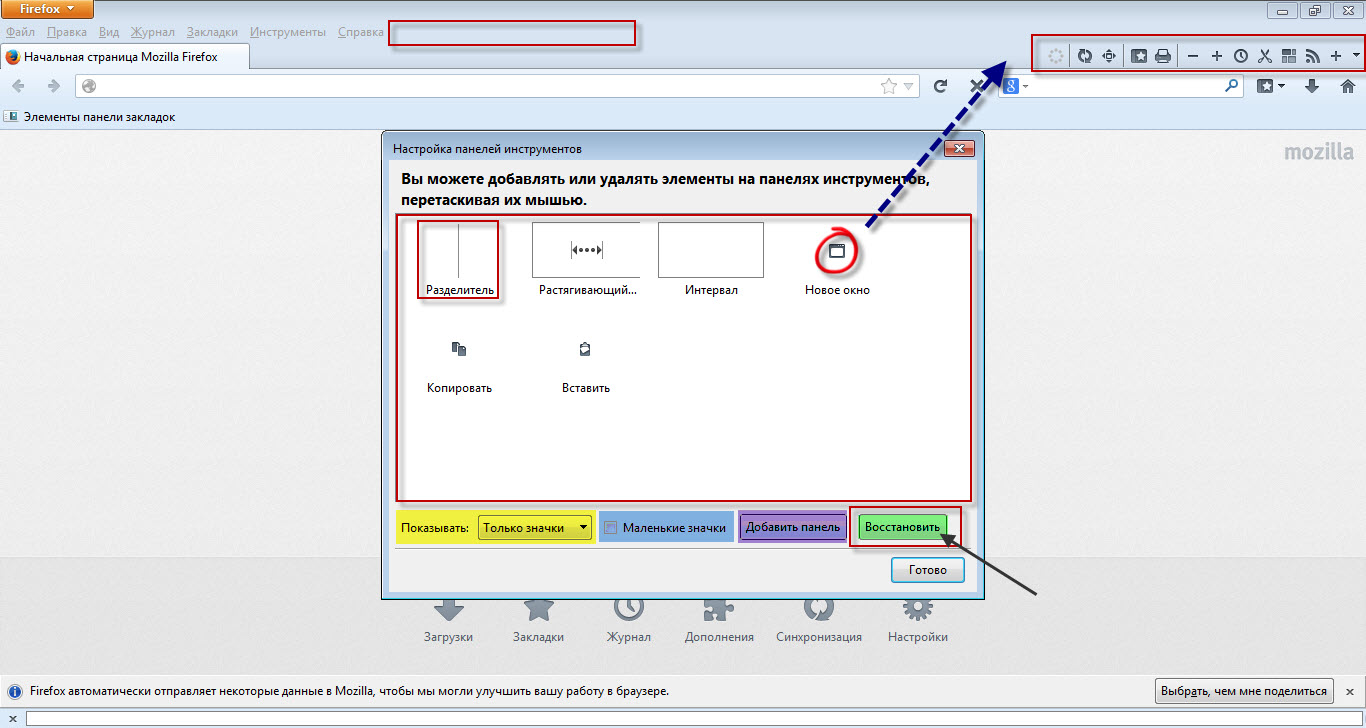 Możesz także dostosować typ wyświetlania wszystkich ikon. Mianowicie możesz zachować tylko ikony, tylko tekst lub ikony z tekstem. Dodatkowo możesz sprawić, że ikony będą małe. Aby to zrobić, po prostu zaznacz pole wyboru "Małe ikony".
Firefox pozwala na tworzenie własnych pasków narzędzi, nadawanie im własnych nazw, a następnie umieszczanie na nich ikon. Nie bój się eksperymentować, rób co chcesz, ponieważ aby w każdej chwili przywrócić oryginalny układ ikon i pasków narzędzi, po prostu kliknij przycisk "Przywróć domyślne".
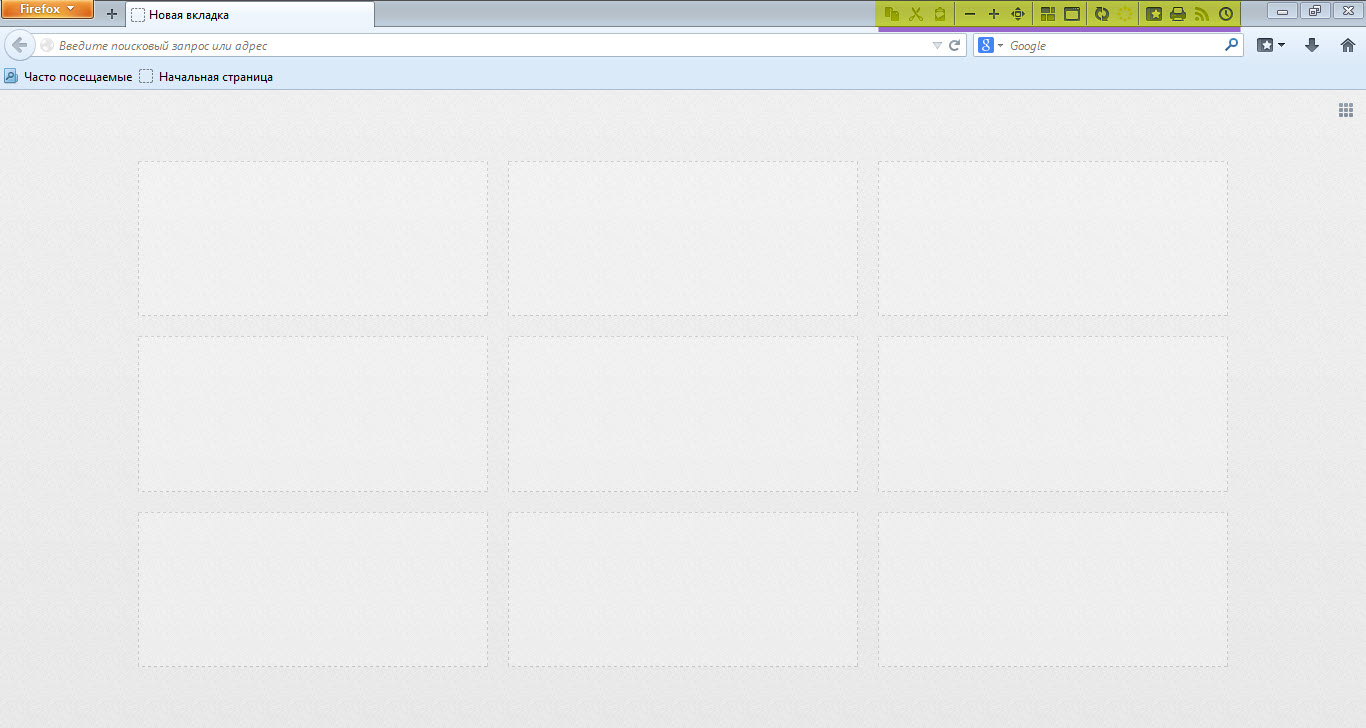
Firefox oferuje szerokie możliwości w zakresie dostosowywania ikon i pasków narzędzi i to jest właśnie świetne.
Powodzenia!





