
Wielu właścicieli netbooków lub laptopów stanęło przed potrzebą "czystej" instalacji systemu operacyjnego lub jego reinstalacji z powodu aktywności wirusów lub innych przyczyn. I tutaj od razu pojawia się główny problem – netbooki nie mają napędu DVD, więc instalacja Windows w zwykły sposób z płyty nie zadziała. Optymalną opcją w tym przypadku jest użycie bootowalnego pendrive'a, za pomocą którego można zainstalować system operacyjny nie tylko na laptopie, ale także na komputerze stacjonarnym. Aby zainstalować Windows z pendrive'a na laptopie, będziemy potrzebować pendrive'a, który pomieści obraz systemu, obraz Windows oraz sam laptop, który obsługuje wybrany przez Ciebie system operacyjny.
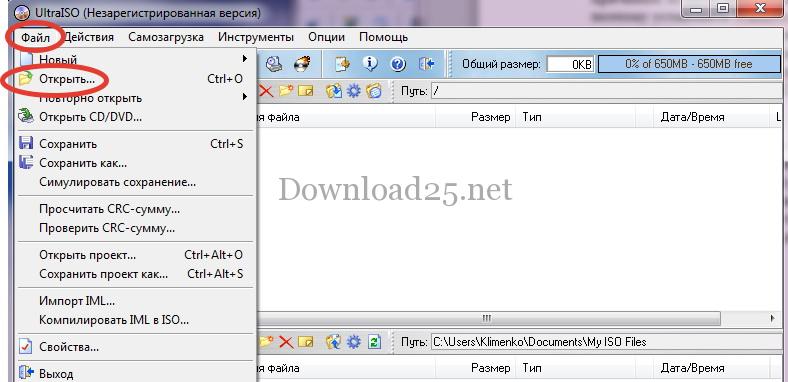
Teraz możesz przystąpić do tworzenia bootowalnego pendrive'a. Można to zrobić na różne sposoby i przy użyciu różnych programów, więc nie sposób opisać ich wszystkich. Rozważmy opcję z użyciem popularnego programu, takiego jak UltraISO. Pobierz i zainstaluj ten program na swoim komputerze. Program jest płatny, ale możemy skorzystać z okresu próbnego, który w zupełności wystarczy do naszych celów. Uruchom program i w menu "Plik" wybierz pozycję "Otwórz" (lub naciśnij kombinację klawiszy Ctrl+O):
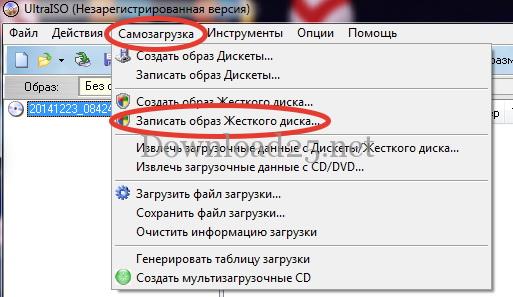
W oknie, które się otworzy, wskaż ścieżkę do obrazu systemu, wybierz go i kliknij przycisk "Otwórz". Następnie wybierz menu "Boot" i pozycję "Write Disk Image":
Po kliknięciu na tę pozycję otworzy się nowe okno:
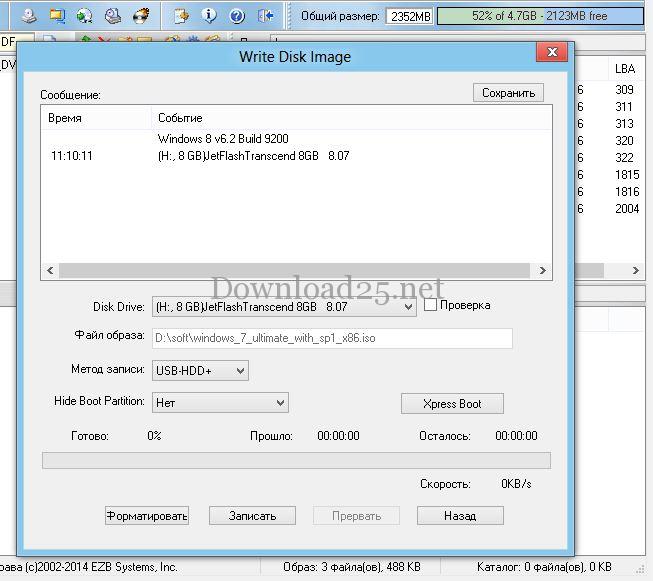
Aby utworzyć bootowalny pendrive, należy go sformatować. W tym celu kliknij przycisk "Formatuj". Następnie otworzy się okno formatowania pendrive'a:
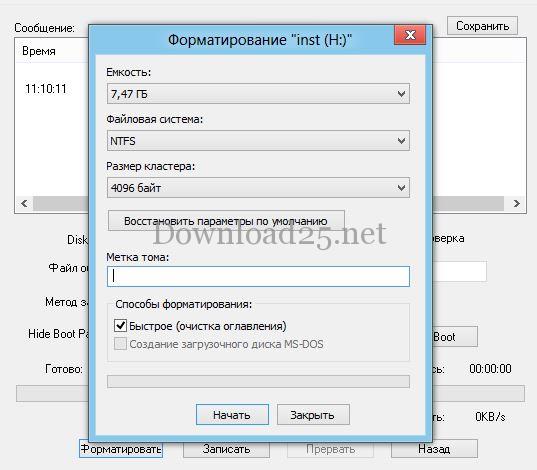
Kliknij przycisk "Start" i rozpocznie się proces formatowania. Gdy pendrive zostanie sformatowany, kliknij przycisk "Zapisz" i obraz systemu operacyjnego zostanie zapisany na pendrive'ie, czyniąc go bootowalnym.
Gdy bootowalny pendrive jest gotowy, uruchom ponownie laptop i wejdź do BIOS-u. W laptopach różnych producentów klawisze wejścia do BIOS-u mogą się różnić; spróbuj ESC, F8, F10, F11, F12, Del. Po wejściu do BIOS-u wybierz zakładkę "boot" i ustaw pendrive USB jako pierwsze urządzenie rozruchowe:
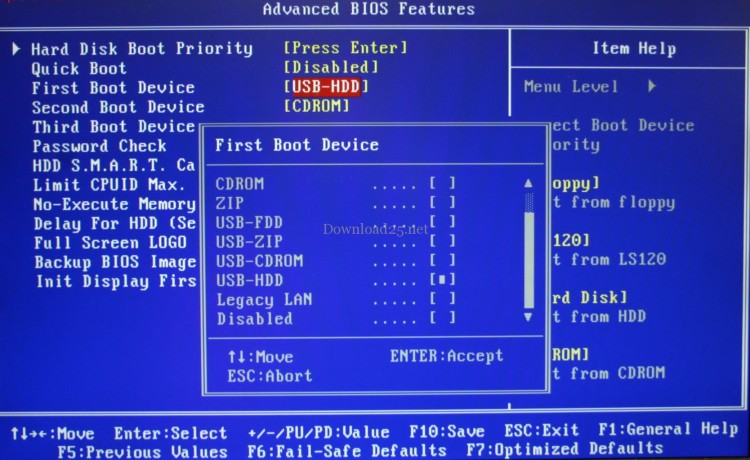
Zapisz zmiany (F10) i wyjdź z BIOS-u (ESC). Następnie proces instalacji systemu operacyjnego jest identyczny jak w przypadku zwykłej instalacji z płyty. Po zainstalowaniu systemu wejdź ponownie do BIOS-u i ustaw bootowanie z dysku twardego (HDD) w sposób podobny do poprzedniego kroku.



