
Często dostawcy internetu w swoich cennikach i umowach dodają prefiks "do" przed podaniem prędkości, co daje im swobodę i pozwala nie zapewniać użytkownikowi deklarowanej prędkości. Dlatego obiecane przez dostawcę "Do 100 Mb/s" może w rzeczywistości okazać się 60 Mb/s i to nie zawsze. Korzystając z usług online oferujących bezpłatny test prędkości internetu.
Jak wiadomo, prędkość internetu deklarowana przez dostawcę często nie pokrywa się z rzeczywistością i znacznie się różni.
Co więcej, prędkość podana w taryfie jest tylko maksymalna, a nie rzeczywista. Na prędkość wpływa wiele czynników, takich jak słaby stan komputera, mocno obciążona sieć czy słabe Wi-Fi (jeśli korzystasz z routera).
Usługi do określania prędkości internetu
Rzeczywistą prędkość można sprawdzić za pomocą specjalnych programów i usług. Poniżej omówione zostaną najsłynniejsze z nich.
Usługa 2ip
- https://2ip.ru/speed/
Po wejściu na stronę, w zakładce "Testy" należy wybrać "Prędkość połączenia internetowego", a następnie kliknąć "Testuj".
Ta usługa pozwala również sprawdzić średnią prędkość w Twoim mieście oraz wśród innych użytkowników dostawcy.
Usługa SpeedTest
- https://www.speedtest.net/pl
Po wejściu do tej usługi należy kliknąć przycisk "Start". Po kilku minutach usługa pokaże wyniki testu.
Strona oferuje również możliwość rejestracji, po której dane testów można zapisać na koncie osobistym. Dostępne są także aplikacje tej usługi na Windows, Mac OS X, Android i inne platformy.
Speedtest.net pozwala sprawdzić prędkość internetu w danym momencie. A jeśli deklarowana prędkość znacznie różni się od rzeczywistej, możesz skontaktować się z dostawcą z żądaniem zwiększenia prędkości.
Aby więc sprawdzić rzeczywistą prędkość internetu, należy przejść do wyżej wymienionej usługi. Zdecydowanie zaleca się podłączenie urządzenia (laptopa lub komputera) bezpośrednio kablem, a nie przez Wi-Fi. Dla większej wygody można w ustawieniach ustawić żądany język i jednostki pomiaru prędkości.
Następnie należy kliknąć przycisk "ROZPOCZNIJ TEST" (lub "BEGIN TEST"):
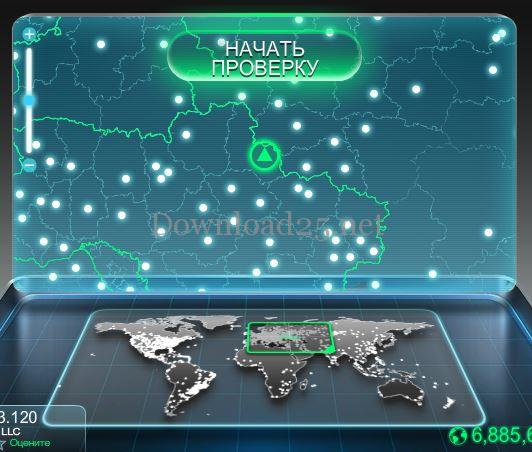
Następnie usługa sprawdzi prędkość pobierania i wysyłania:
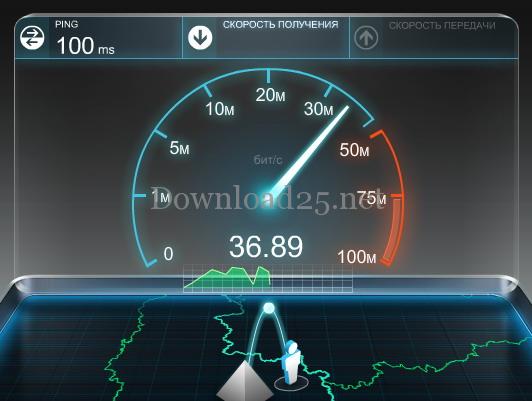
Po pomiarach program poda średni wynik testu:

W ustawieniach można określić jednostki pomiaru nie w megabitach, ale w megabajtach. Można również zmienić język. Na przykład: język angielski i megabajty:

Na dole okna znajdują się 2 przyciski:

Kliknięcie przycisku "Sprawdź ponownie" uruchomi test prędkości internetu ponownie, a kliknięcie drugiego pozwala zmienić serwer (domyślnie wybierany jest najlepszy serwer na podstawie pingu) i sprawdzić prędkość internetu przez inny serwer.
Aktywne serwery są oznaczone białymi kropkami (dla wygody można użyć suwaka powiększenia mapy), a po najechaniu na jeden z nich pojawi się informacja o mieście i dostawcy.
Aby wybrać ten serwer, wystarczy na niego kliknąć. Przed sprawdzeniem prędkości internetu należy wstrzymać wszystkie programy, które mogą zużywać internet (np. klienty torrent).
Usługa Yandex Internetometr
- https://yandex.ua/internet/pl
Korzystając z tej usługi, można określić prędkość przychodzącą i wychodzącą oraz uzyskać informacje o systemie operacyjnym i używanej przeglądarce.
Aby rozpocząć test, należy kliknąć przycisk "Zmierz". Po kilku minutach wynik zostanie wyświetlony na stronie.
Programy do określania prędkości internetu
Wadą powyższych usług internetowych jest to, że nie pozwalają one na monitorowanie ruchu w czasie rzeczywistym. Dlatego jeśli połączenie jest niestabilne, wyniki na stronie mogą być wyświetlane nieprawidłowo. Poniżej znajdują się programy, które nie mają tej wady.
Narzędzie NetTraffic
Ten program można zainstalować lub pobrać w wersji przenośnej i uruchomić. Program to proste okno, które wisi w rogu ekranu i wyświetla bieżącą prędkość internetu. Może również zbierać informacje o ruchu przez określony czas.
Narzędzie TMeter
To narzędzie jest uważane za bardziej zaawansowane; pozwala zbierać informacje o adresach IP różnych zasobów i protokołów. Zawiera również zaporę ogniową oraz funkcję dystrybucji ruchu między użytkownikami sieci.
Narzędzie NetworkTrafficView
Za pomocą tego programu można mierzyć prędkość internetu i monitorować cały ruch przechodzący przez sieć. Posiada interfejs w języku angielskim z możliwością rusyfikacji. Program nie wymaga instalacji ani konfiguracji.
Aplikacja Internet Speed Test
Ta aplikacja jest przeznaczona dla smartfonów z systemem Android. Dzięki niej można mierzyć prędkość Wi-Fi, sieci 2/3/4g, zbierać statystyki i dzielić się nimi z innymi. Jest dostępna nawet na przestarzałych wersjach systemu operacyjnego.
Aplikacja Meteor
Jedna z najpopularniejszych aplikacji do określania prędkości, z wysoką oceną w Sklepie Play. Oprócz możliwości określenia prędkości połączenia internetowego, pozwala dowiedzieć się, jak szybko programy będą ładować się na tym urządzeniu. Obsługiwane są tylko 16 aplikacji, na przykład: YouTube, Skype, Gmail itp. W programie nie ma reklam.
W przypadku problemów z dostępem do internetu - zobacz artykuły na ten temat:



