

 Metoda ta jest również stosowana zamiast lub przed instalacją nowej wersji systemu operacyjnego lub przejściem na inną firmę. Dla niedoświadczonego użytkownika znacznie łatwiej jest przeprowadzić całkowite czyszczenie laptopa z programów, plików i ustawień niż ponownie zainstalować kluczowy element wizualnej pracy urządzenia.
!WAŻNE: aby zachować niektóre potrzebne programy lub pliki, możesz przenieść je do pamięci dowolnego urządzenia zewnętrznego przed przywróceniem ustawień fabrycznych.
Metoda ta jest również stosowana zamiast lub przed instalacją nowej wersji systemu operacyjnego lub przejściem na inną firmę. Dla niedoświadczonego użytkownika znacznie łatwiej jest przeprowadzić całkowite czyszczenie laptopa z programów, plików i ustawień niż ponownie zainstalować kluczowy element wizualnej pracy urządzenia.
!WAŻNE: aby zachować niektóre potrzebne programy lub pliki, możesz przenieść je do pamięci dowolnego urządzenia zewnętrznego przed przywróceniem ustawień fabrycznych.
Ustawienia fabryczne dla laptopów Asus
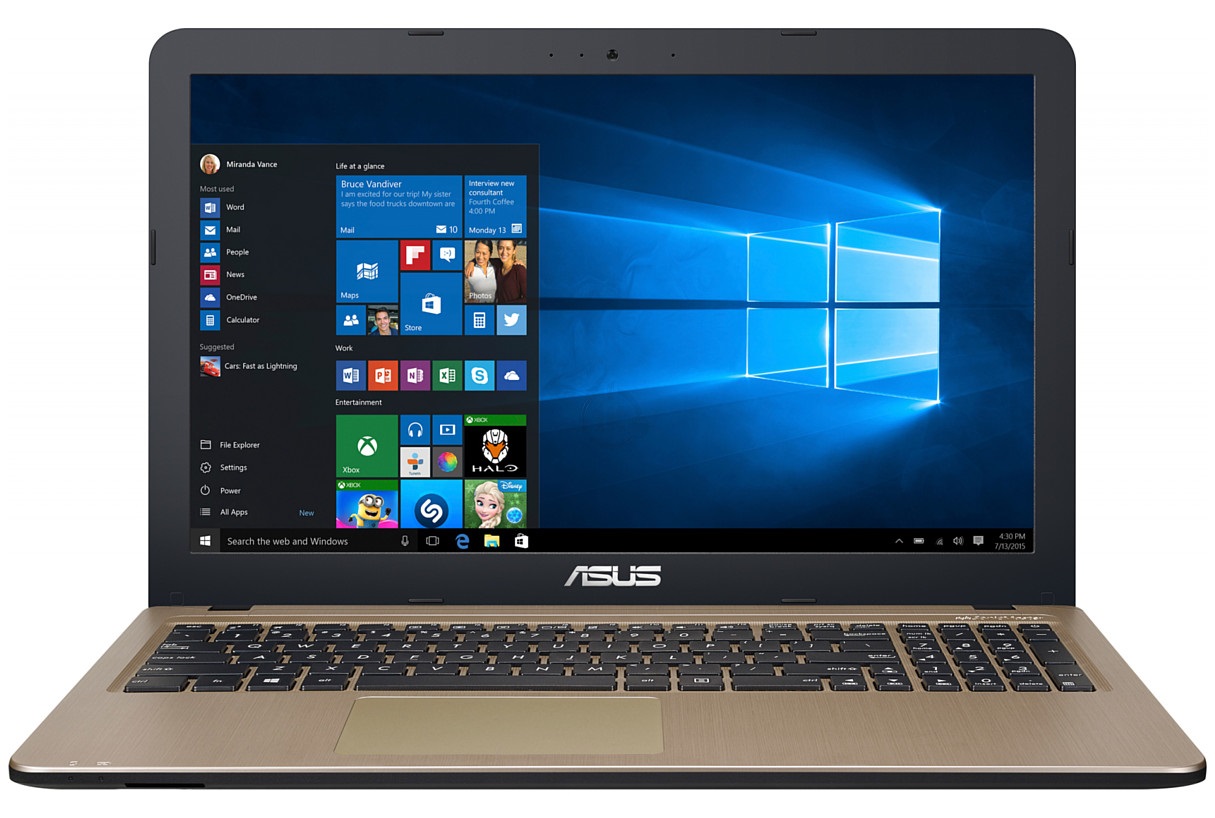 Jak przywrócić ustawienia fabryczne na laptopie Asus? Laptop tej marki jest wyposażony w specjalne, wstępnie przygotowane narzędzie do wykonania operacji przywracania ustawień fabrycznych. Jest to wygodne i upraszcza proces zarówno dla profesjonalnych użytkowników laptopów, jak i dla mniej zorientowanych osób.
Kroki przywracania ustawień:
- Należy wejść do menu BIOS: w tym celu podczas uruchamiania komputera naciskaj klawisz "F2" wielokrotnie, aż na ekranie pojawi się odpowiednia sekcja ustawień urządzenia;
- Domyślnie menu będzie miało włączone szybkie uruchamianie komputera – tę funkcję należy wyłączyć. Menu można nawigować tylko za pomocą klawiszy strzałek na klawiaturze. Podążaj tą ścieżką: "Boot" - "Boot Booster" - "Disabled". Aby potwierdzić działania lub otworzyć elementy, użyj klawisza "Enter";
- Znajdź element "Save changes and exit" w ostatniej zakładce menu lub użyj klawisza skrótu "F12". Pozwoli to zapisać zmienione ustawienia i wyjść z menu. Laptop automatycznie uruchomi się ponownie: poczekaj na pełne załadowanie, a następnie wyłącz urządzenie ponownie;
- Uruchom laptop ponownie i podczas procesu naciśnij raz klawisz "F9", który otworzy narzędzie do przywracania ustawień fabrycznych. Na ekranie powinien pojawić się pasek ładowania;
- System wyświetli powiadomienie wymagające potwierdzenia usunięcia wszystkich danych i przywrócenia ustawień do stanu fabrycznego;
- Program automatycznie rozpocznie czyszczenie urządzenia z programów, plików i ustawień. Podczas tego procesu laptop uruchomi się ponownie kilkakrotnie.
Ustawienia fabryczne dla laptopów Acer
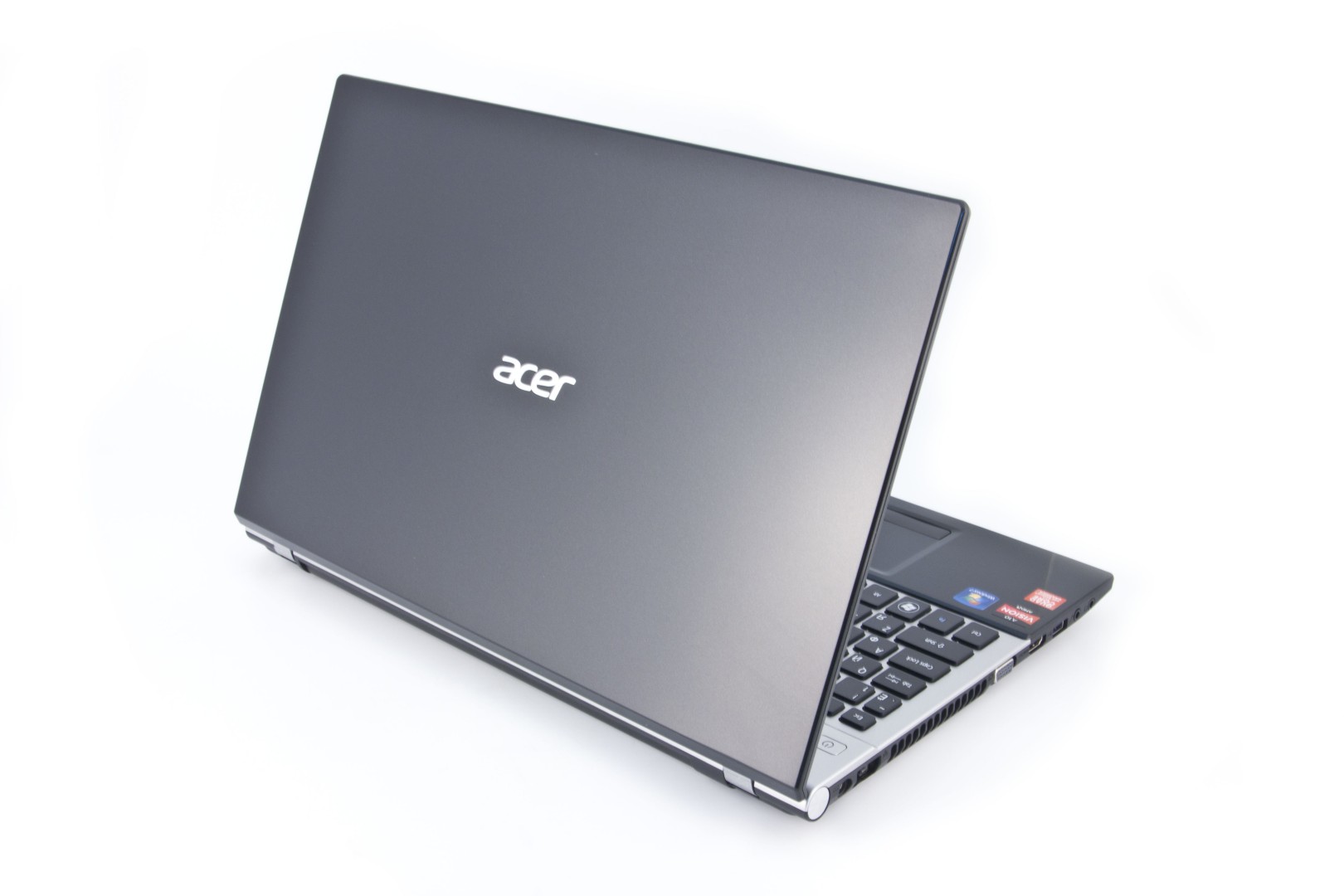 Jak przywrócić ustawienia fabryczne na laptopie Acer? Przywracanie ustawień dla tej marki laptopa można wykonać bezpośrednio z działającego systemu operacyjnego. Będzie również wymagane wejście do menu podczas uruchamiania urządzenia, więc jeśli celem przywracania ustawień jest naprawa awarii systemu uniemożliwiających normalne uruchamianie, ta metoda nie będzie skuteczna.
Aby przywrócić ustawienia fabryczne, należy:
- Podążaj ścieżką "Start" - "Acer eRecovery Management". Aby uprościć wyszukiwanie, możesz skorzystać z wyszukiwarki komputera (pole naprzeciwko menu "Start", które pojawia się po jego otwarciu);
- Przejdź do sekcji menu "Restore" i wybierz interesujący Cię parametr. Możesz przywrócić system z zachowaniem danych osobowych, ale ta metoda nie jest zalecana, ponieważ wraz ze wszystkimi plikami zachowasz również błędy, których planujesz się pozbyć. Lepiej wybrać pozycję "Restore factory settings of the operating system";
- Potwierdź swoją decyzję i kliknij przycisk "Start". Następnie laptop uruchomi się ponownie i rozpocznie operację przywracania ustawień fabrycznych.
Ustawienia fabryczne dla laptopów HP
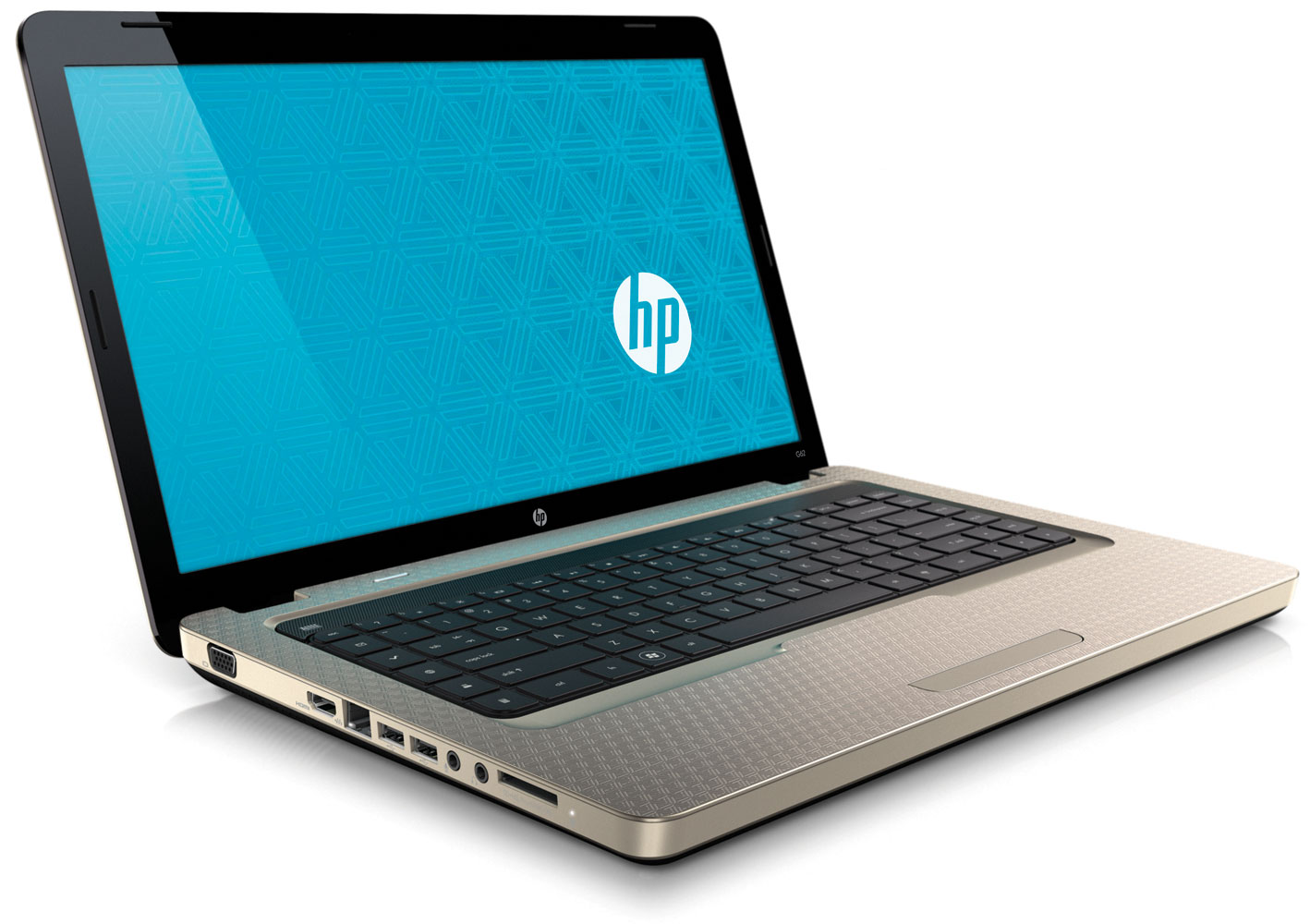 Jak przywrócić ustawienia fabryczne na laptopie HP? Przywracanie ustawień na urządzeniu tej marki można wykonać bez opuszczania systemu operacyjnego. Program "Recovery" odpowiada za te działania, który należy znaleźć za pomocą wyszukiwarki komputera i otworzyć.
Dalsze działania:
- W pierwszej kolumnie zatytułowanej "I need help urgently" wybierz ostatnią pozycję: "Windows Recovery Environment";
- Odpowiedz na pytanie programu, klikając przycisk "OK" i poczekaj na ponowne uruchomienie urządzenia;
- W menu "Choose an option" kliknij sekcję "Troubleshoot". W nowym oknie wybierz sekcję "Recovery Manager";
- W otwartej sekcji, w pierwszej kolumnie zatytułowanej "I need help urgently", wybierz drugą pozycję: "System Restore";
- Ustaw parametr "Restore without creating a backup of files" i kliknij "Next", następnie ponownie "Next" i poczekaj na zakończenie czyszczenia ustawień do stanu fabrycznego. Po zakończeniu kliknij "Finish", skonfiguruj ustawienia i używaj wyczyszczonego laptopa.
Ustawienia fabryczne dla laptopów Sony
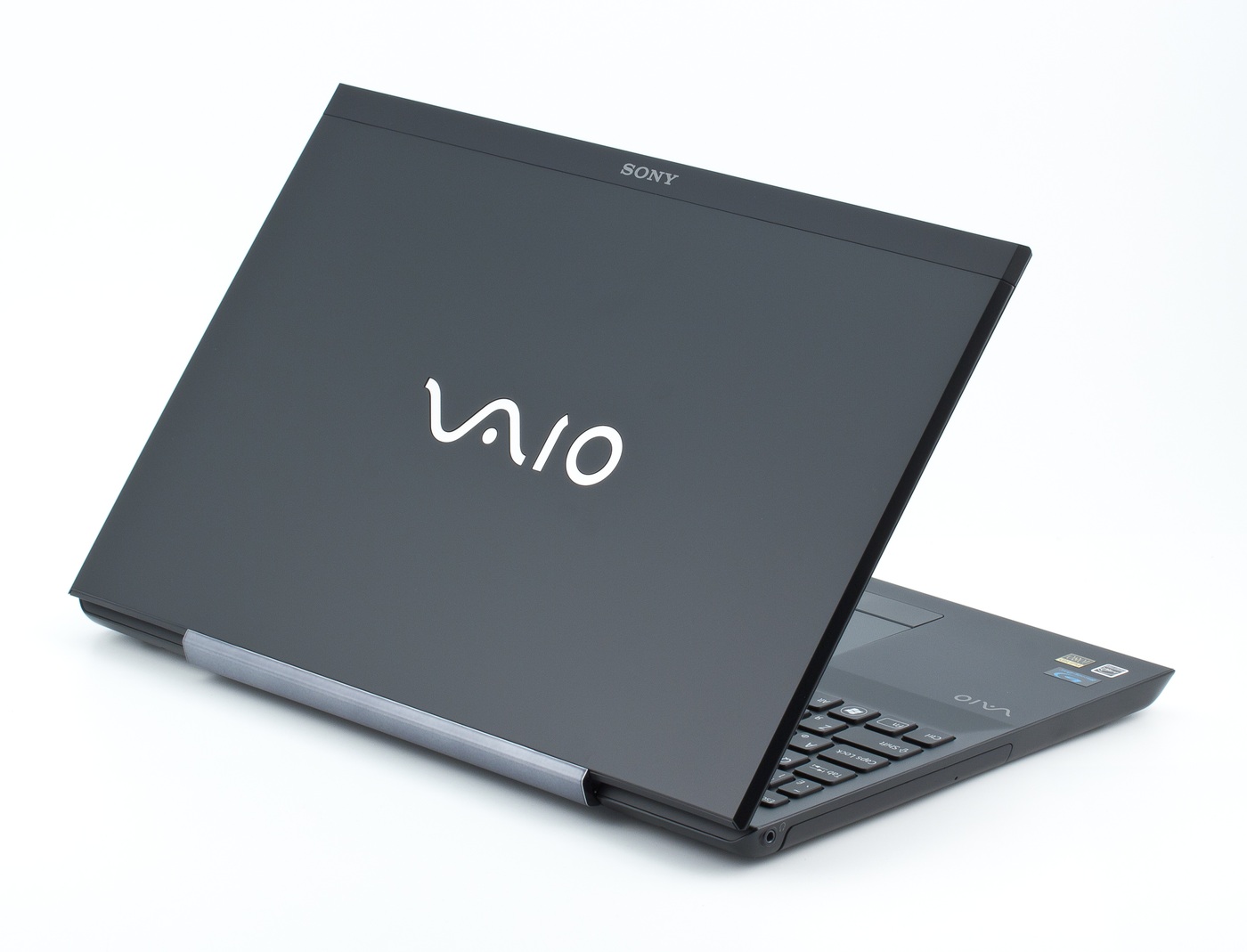 Jak przywrócić ustawienia fabryczne na laptopie Sony? Niezależnie od stopnia infekcji wirusowej i innych czynników, alternatywna metoda pomoże przywrócić ustawienia.
Instrukcja przywracania ustawień fabrycznych:
- Po wyłączeniu urządzenia naciśnij klawisz "ASSIST", aby otworzyć tryb ratunkowy;
- Wybierz element "Recover or maintain your system" i wybierz swój język;
- Podążaj tą ścieżką: "Troubleshoot" - "Recovery and maintenance" - "Windows 8" - "Run Recovery Wizard" - "Skip rescue";
- Potwierdź chęć wyczyszczenia laptopa klawiszem "Yes, I am sure" i poczekaj na zakończenie operacji. Gdy system powiadomi Cię o zakończeniu przywracania, kliknij klawisz "Restart device".
Ustawienia fabryczne dla laptopów Lenovo
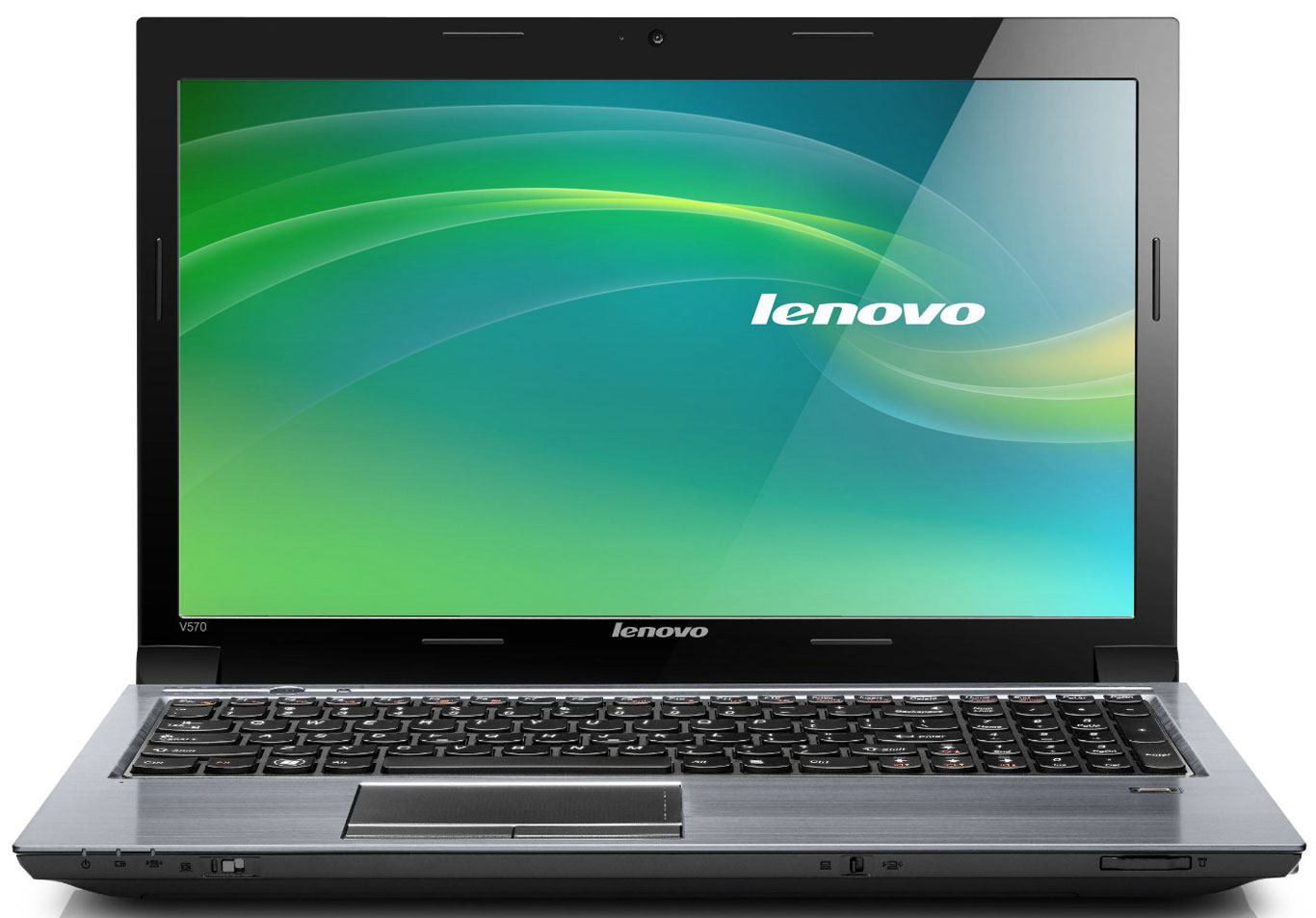 Jak przywrócić ustawienia fabryczne na laptopie Lenovo? Producent wyposażył laptopa tej marki w specjalny przycisk do przywracania ustawień, co znacznie upraszcza i przyspiesza proces.
Aby przywrócić ustawienia fabryczne, należy:
- Wyłącz urządzenie i naciśnij "Novo Button" (w kształcie strzałki);
- Podążaj ścieżką: "System Recovery" - "Next" - "Start" - "Yes" - "Yes";
- Poczekaj na zakończenie operacji i kliknij przycisk "Finish".
Ustawienia fabryczne dla laptopów Samsung
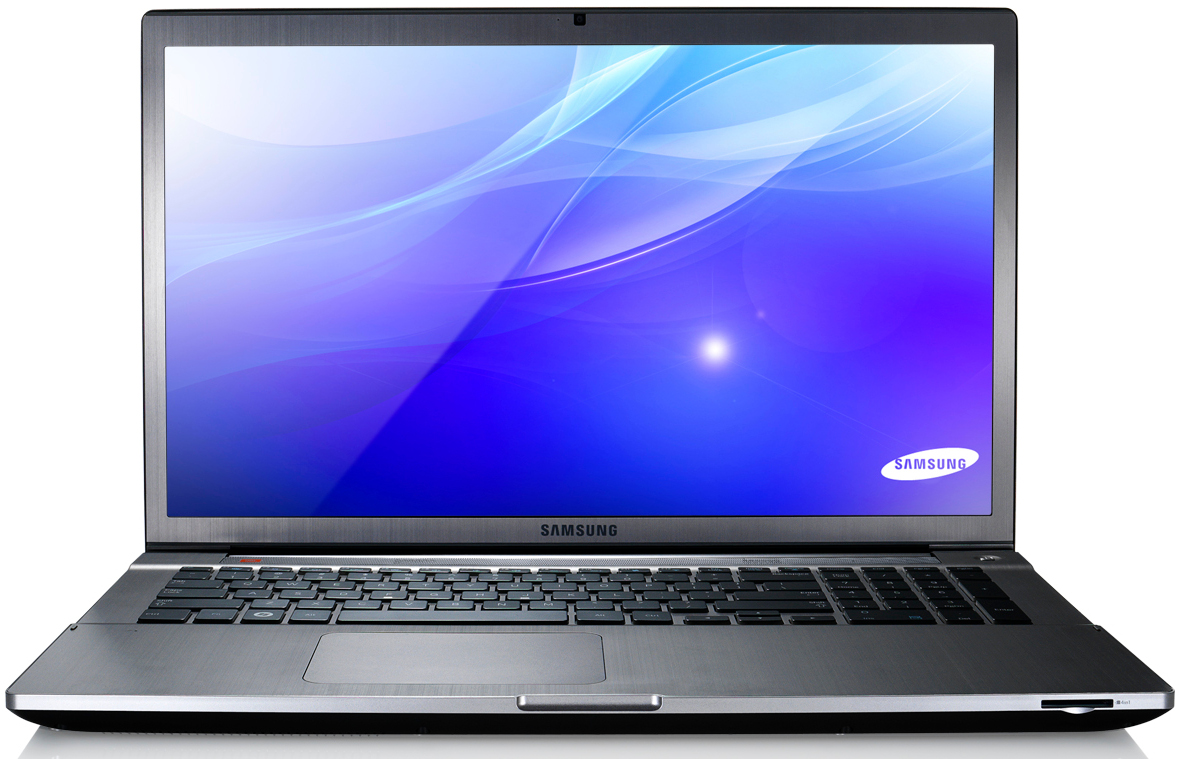 Jak przywrócić ustawienia fabryczne na laptopie Samsung? Przede wszystkim musisz wyłączyć laptop i uruchomić go ponownie. Zanim pojawią się jakiekolwiek napisy lub logo, naciśnij klawisz "F4", aby wejść do narzędzia do przywracania ustawień.
Następnie należy:
- Wybierz sekcję "Restore";
- Zaznacz pozycję "Full restore";
- Wybierz pozycję "Computer Initial Status";
- Wyraź zgodę na usunięcie danych użytkownika i postępuj zgodnie z dalszymi instrukcjami programu.
Ustawienia fabryczne dla laptopów Dell
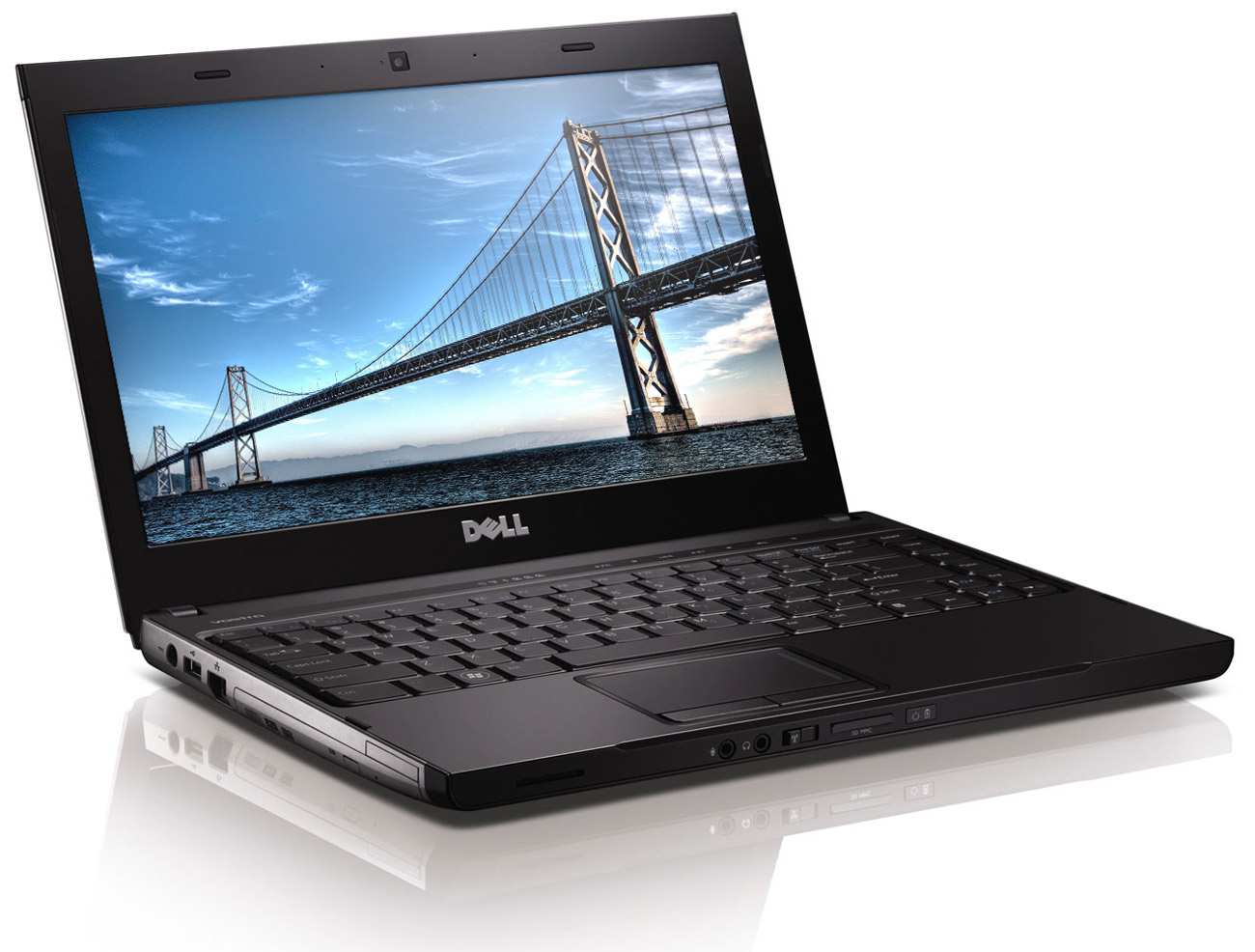 Jak przywrócić laptopa Dell do ustawień fabrycznych? Podczas uruchamiania laptopa, gdy tylko na ekranie pojawi się logo marki, naciśnij klawisz "F8" i przytrzymaj go, aż otworzy się okno "Zaawansowane opcje rozruchu";
- Użyj strzałek, aby wybrać opcję "Repair your computer" i naciśnij klawisz "Enter";
- Wybierz język interfejsu i przejdź do następnej sekcji;
- Wybierz użytkownika i potwierdź ustawienia przyciskiem "OK";
- Wybierz pozycję "Dell DataSafe Restore and Emergency Backup";
- Wybierz pozycję "Choose a different system backup and additional options" i kliknij "Next";
- Wybierz pozycję "Restore my computer" i kliknij "Next";
- Wybierz pozycję "Factory image" i kliknij "Next";
- Wybierz pozycję "Restore without saving new or changed files" i kliknij "Next";
- Poczekaj na zakończenie operacji i uruchom ponownie laptopa.
Ustawienia fabryczne dla laptopów Toshiba
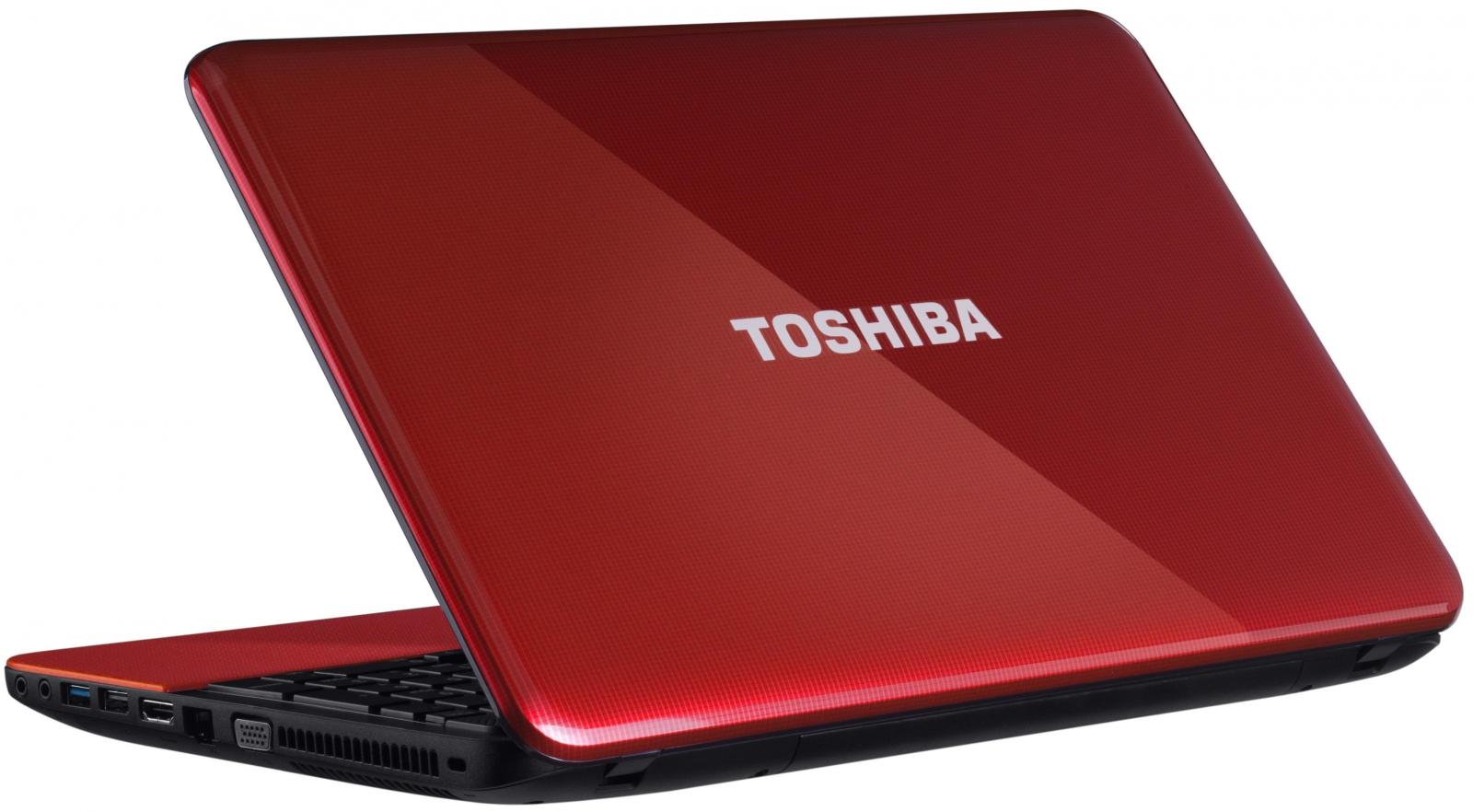 Jak przywrócić ustawienia fabryczne na laptopie Toshiba? Aby rozpocząć procedurę, musisz przejść do menu "Zaawansowane opcje rozruchu". Aby to zrobić, wyłącz urządzenie i uruchom je ponownie. Gdy na ekranie pojawi się logo marki, naciśnij i przytrzymaj klawisz "F8".
Dalsze działania:
- Wybierz pozycję "Repair your computer";
- Wybierz język systemu;
- Wybierz użytkownika;
- Wybierz narzędzie "Toshiba Recovery Wizard";
- Potwierdź chęć przywrócenia ustawień laptopa do stanu fabrycznego, poczekaj na zakończenie operacji i kliknij klawisz "Finish".
Fabryczne ustawienia BIOS
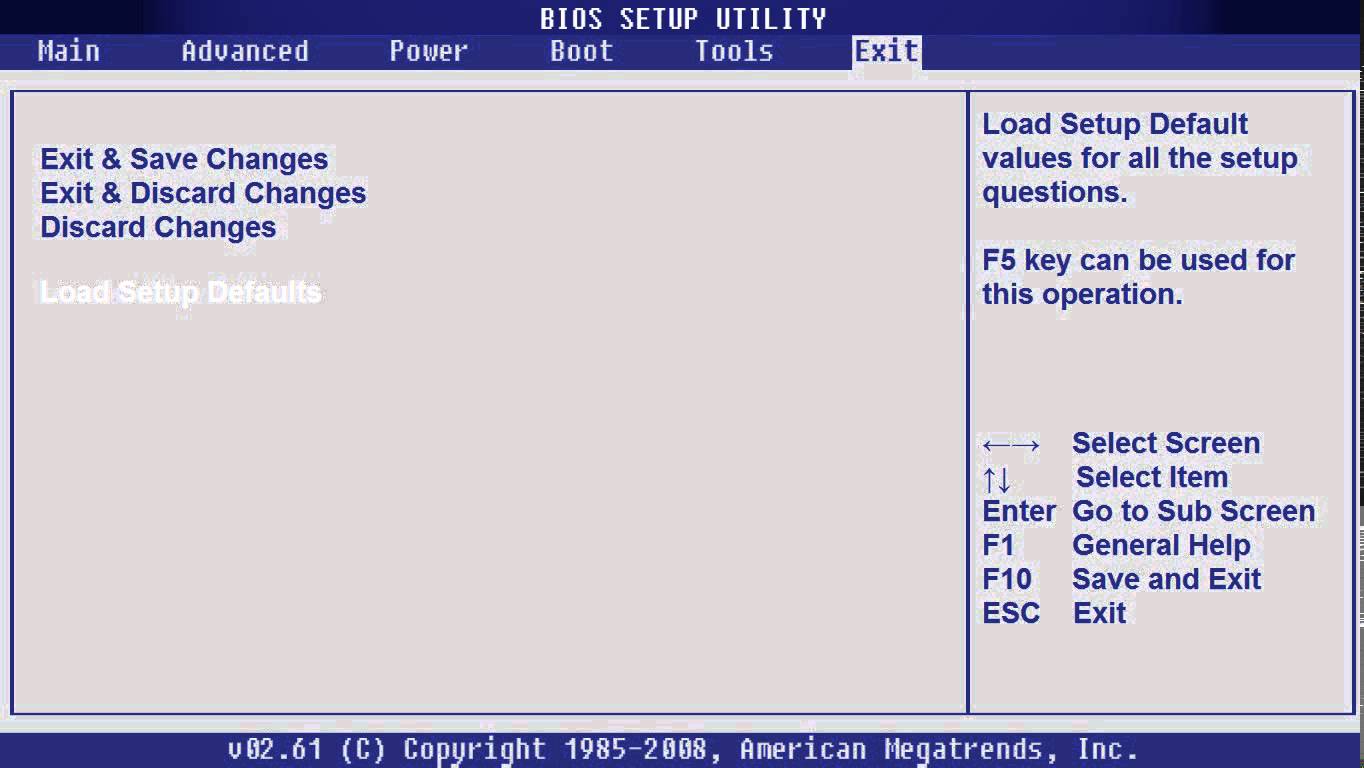 Jak przywrócić fabryczne ustawienia BIOS na laptopie? To znacznie łatwiejsze niż przywracanie całego urządzenia do ustawień fabrycznych. Aby to zrobić, musisz wejść do menu BIOS: który klawisz skrótu do niego prowadzi, zostanie wskazany przez system na dole ekranu podczas normalnego uruchamiania urządzenia.
Następnie musisz przejść do sekcji "Exit": jej lokalizacja zależy od marki laptopa. Wybierz pozycję "Load Setup Defaults", która przywraca ustawienia domyślne, potwierdź swoją akcję i uruchom ponownie urządzenie.
Jak przywrócić fabryczne ustawienia BIOS na laptopie? To znacznie łatwiejsze niż przywracanie całego urządzenia do ustawień fabrycznych. Aby to zrobić, musisz wejść do menu BIOS: który klawisz skrótu do niego prowadzi, zostanie wskazany przez system na dole ekranu podczas normalnego uruchamiania urządzenia.
Następnie musisz przejść do sekcji "Exit": jej lokalizacja zależy od marki laptopa. Wybierz pozycję "Load Setup Defaults", która przywraca ustawienia domyślne, potwierdź swoją akcję i uruchom ponownie urządzenie.


