Jak zainstalować Acronis?
Artykuł Artykuły

Jak zainstalować Acronis?

4.3 (4 ocen) Najedź i kliknij gwiazdkę, aby ocenić
Views
909
Ocena
4.3 / 5

Instalacja programu Acronis zwykle nie zajmuje dużo czasu i wymaga minimalnego wysiłku, więc każdy użytkownik z łatwością poradzi sobie z tym zadaniem. Teraz krok po kroku przejdziemy przez ten prosty proces. Jako przykład weźmiemy Acronis True Image Home 11.0.8059, jednak w innych wersjach programu różnice nie są znaczące.

1) Uruchamiamy instalator, w naszym przypadku nosi on nazwę "Acronis True Image Home 11_0_8059 (wersja rosyjska).exe".
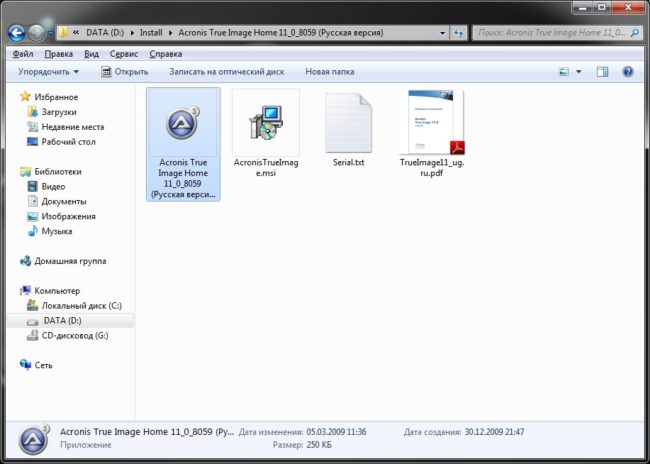
kak-ustanovit-acronis-photo-1

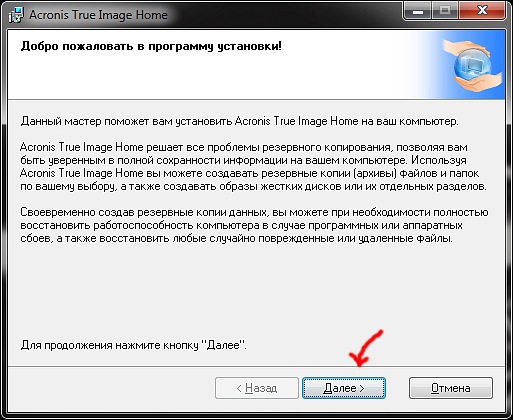
2) Widzimy ekran powitalny instalatora, klikamy przycisk "Dalej".
kak-ustanovit-acronis-photo-2

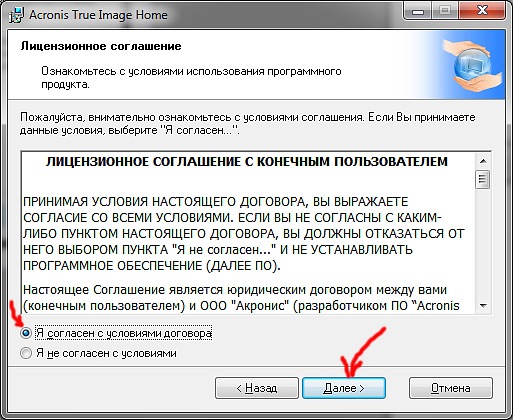
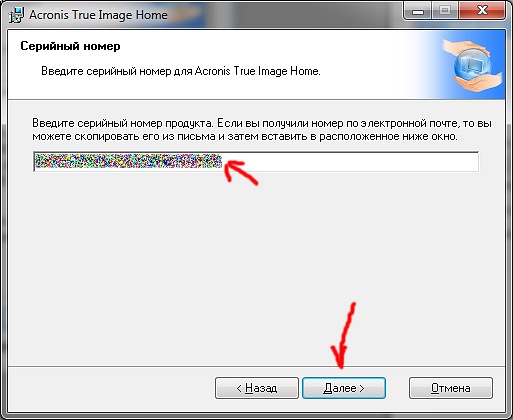
3) Pojawia się okno opisujące "Umowę licencyjną", możesz ją przeczytać, jeśli chcesz. Klikamy przycisk "Dalej". kak-ustanovit-acronis-photo-3 4) Program pyta o numer seryjny produktu, wpisz go. Jeśli nie masz numeru seryjnego, możesz go znaleźć na pudełku z płytą. W przypadku, gdy masz piracką wersję programu, klucz powinien znajdować się tam, skąd pobrałeś program. Klikamy przycisk "Dalej".
kak-ustanovit-acronis-photo-4

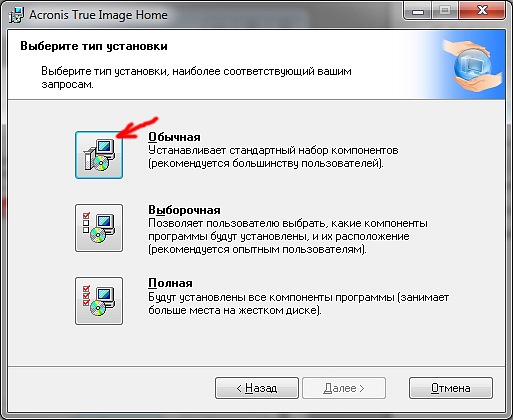
5) Pojawia się okno wyboru typu instalacji, wybierz "Typowa" i kliknij przycisk "Dalej".
kak-ustanovit-acronis-photo-5

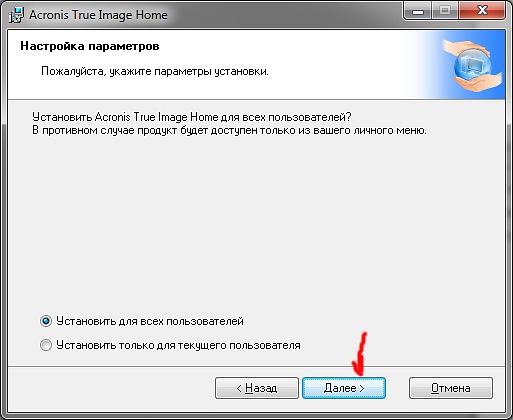
6) Jako typ instalacji określ "Dla wszystkich użytkowników", w tym przypadku wszyscy użytkownicy komputera znajdujący się na liście kont Windows będą mogli korzystać z programu.
kak-ustanovit-acronis-photo-6

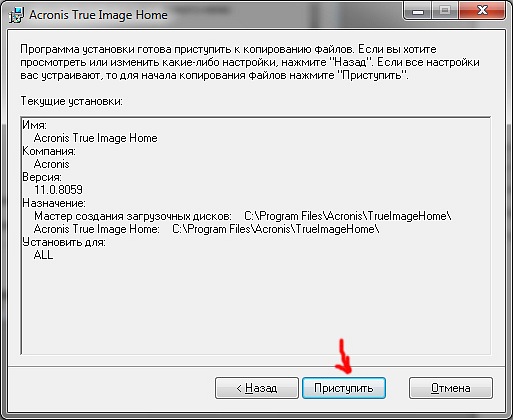
7) Przedostatni krok, kliknij przycisk "Kontynuuj".
kak-ustanovit-acronis-photo-7

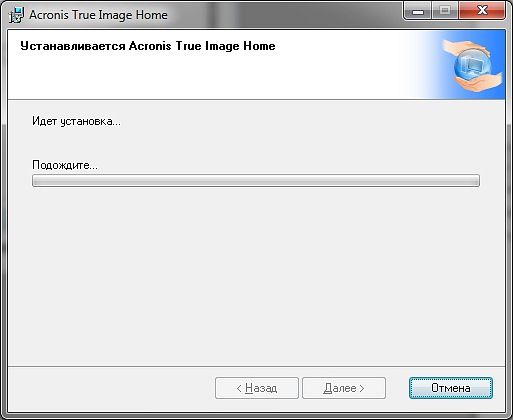
8) Poczekaj na instalację programu (2-3 minuty).
kak-ustanovit-acronis-photo-8

9) Po zakończeniu procesu instalacji kliknij przycisk "Zakończ". kak-ustanovit-acronis-photo-9
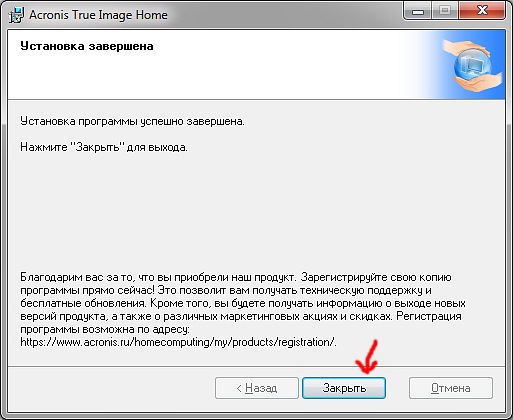
 

Acronis został pomyślnie zainstalowany! Teraz możesz rozpocząć pracę z zainstalowanym programem.

Programy Acronis:

Specyfikacja

Views909

Site.articles.relatedCategory

Pokaż więcej

Stając się członkiem sieci społecznościowej Friend Around, zapewnisz sobie możliwość nowych znajomości i znajdziesz wielu przyjaciół! Każdy uczestniczący użytkownik w sieci społecznościowej ma wielu przyjaciół i przyjaciółek, właśnie nowe znajomości w tej sieci! Dzięki skromnej aplikacji możesz często rozmawiać z przyjaciółmi na wspólne tematy! Korzystając z funkcji tej sieci społecznościowej, możesz znaleźć swoją bratnią duszę, a inni użytkownicy mogą w tym pomóc! [toc] Na stronie możesz szybko pobrać program i zostać użytkownikiem programu Friend Around

368 990
Czytaj

Jak pobrać obraz ISO systemu Windows 7 ze strony Microsoftu? Dziś jest to możliwe, nie ma już potrzeby szukania systemu operacyjnego w Internecie, ryzykując zainfekowanie własnego komputera wirusem. W sieci dostępnych jest wiele różnych wersji tego systemu operacyjnego. Najlepiej pobrać oryginalny obraz ISO systemu Windows 7, ponieważ jest uważany za najlepszy. Nie musisz go pobierać z trackerów torrentowych, jest dostępny na stronie Microsoftu. Istnieją jednak pewne niuanse. Pod linkiem https://www.microsoft.com/ru-ru/

107 053
Czytaj

Sieci społecznościowe - są używane przez absolutnie każdego, kto korzysta z Internetu, tak jak telefon niegdyś zyskał niesamowitą popularność - dzisiaj sieci społecznościowe cieszą się niesamowitą powszechną popularnością. [toc] Być może w niedalekiej przyszłości każdy mieszkaniec Ziemi będzie miał własne konto w tej czy innej sieci społecznościowej. Z reguły usunięcie konta w sieciach społecznościowych jest niemożliwe lub dość trudne; nadal pozostaje w systemie, niezależnie od tego, co zrobisz. Sieć społecznościowa Friend Around nie jest wyjątkiem - w której

103 258
Czytaj

Wielu użytkowników wielokrotnie słyszało o rejestrze systemowym w systemach operacyjnych Windows 7, Windows 8, Windows 10 i że jego 'bałagan' może negatywnie wpływać na wydajność, szybkość i niezawodność komputera. Zasadniczo rejestr Windows to baza danych systemu operacyjnego, która przechowuje informacje o oprogramowaniu i zmianach systemowych. [toc] Z czasem ta baza danych zapełnia się różnymi śmieciami, które należy okresowo czyścić z rejestru.

63 359
Czytaj

Site.articles.relatedPopular

Pokaż więcej

Domyślna strona powitalna przeglądarki Google Chrome wygląda być może pusto i niejasno. Teraz dowiemy się, czym jest strona powitalna i do czego służy. [toc] Po uruchomieniu przeglądarki pierwszą rzeczą, którą widzisz, jest strona startowa! Jest również nazywana stroną szybkiego dostępu lub stroną powitalną. Strona powitalna - co to jest? Właściwie to nieco inne koncepcje, zwłaszcza jeśli chodzi o domyślną stronę powitalną przeglądarki Google Chrome. Więc teraz wiemy, co

151 556
Czytaj


