
 Małe pendrive'y stały się najpopularniejszą niszą w tym segmencie, dzięki równowadze ceny, jakości i oferowanych funkcji.
Jednak nawet przy najdroższym urządzeniu może wystąpić problem w najbardziej nieodpowiednim momencie: po podłączeniu do portu USB pendrive nie jest widoczny na komputerze, co może być spowodowane wieloma czynnikami, których rozwiązania znajdziesz w tym materiale.
Małe pendrive'y stały się najpopularniejszą niszą w tym segmencie, dzięki równowadze ceny, jakości i oferowanych funkcji.
Jednak nawet przy najdroższym urządzeniu może wystąpić problem w najbardziej nieodpowiednim momencie: po podłączeniu do portu USB pendrive nie jest widoczny na komputerze, co może być spowodowane wieloma czynnikami, których rozwiązania znajdziesz w tym materiale.
Dlaczego komputer nie widzi pendrive'a?
 Usterka pendrive'ów USB i SD może być związana albo z niesprawnością samego pendrive'a, albo z problemami z komputerem lub urządzeniem odczytującym. Aby zrozumieć, dlaczego komputer nie widzi pendrive'a, należy poznać główne przyczyny tego problemu.
Takich przyczyn jest wiele:
- Usterka pendrive'a USB lub SD
- Nieprawidłowe działanie lub brak zasilania portu USB urządzenia odczytującego
- Infekcja wirusowa pendrive'a lub komputera
- Nieprawidłowe działanie lub brak niezbędnych sterowników
- Problemy z partycją, typem systemu plików lub formatowaniem nośnika
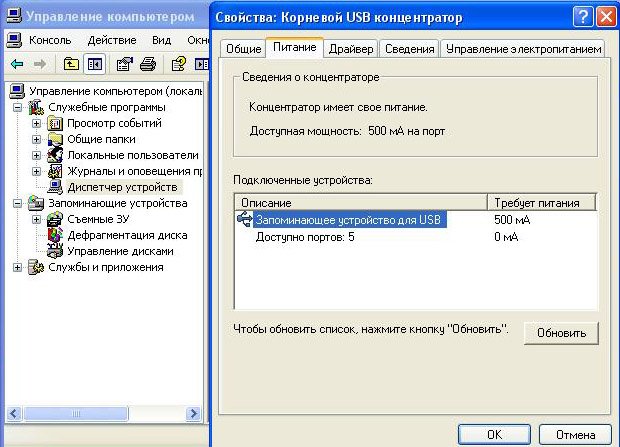 Jeśli po podłączeniu pendrive'a do urządzenia nic się nie dzieje, a wskaźnik (jeśli jest) nie świeci, problem leży w uszkodzonym pendrive'ie lub braku zasilania portu USB. Dostępność i działanie zasilania
Co zrobić, gdy komputer nie widzi pendrive'a?
portu USB można sprawdzić w następujący sposób:
- Odłącz pendrive
- Znajdź działające urządzenie podłączane przez port USB. Może to być myszka komputerowa, klawiatura, zasilacz głośników itp.
- Podłącz urządzenie do tego samego portu, w którym znajdował się nośnik. Jeśli urządzenie działa, problem leży w samym pendrive'ie
Co zrobić, jeśli pendrive przestał działać, a komputer nie widzi go przez USB?
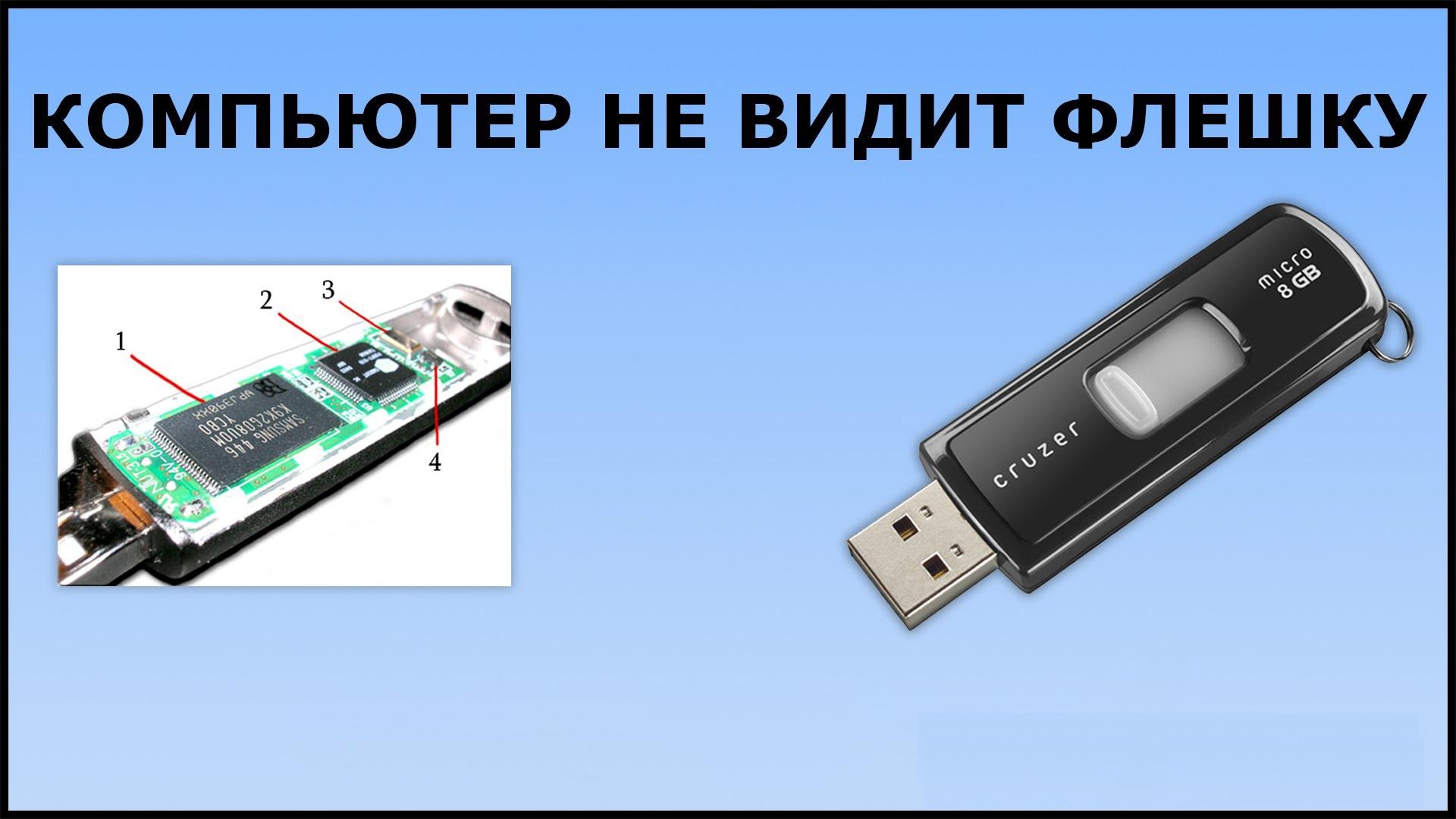
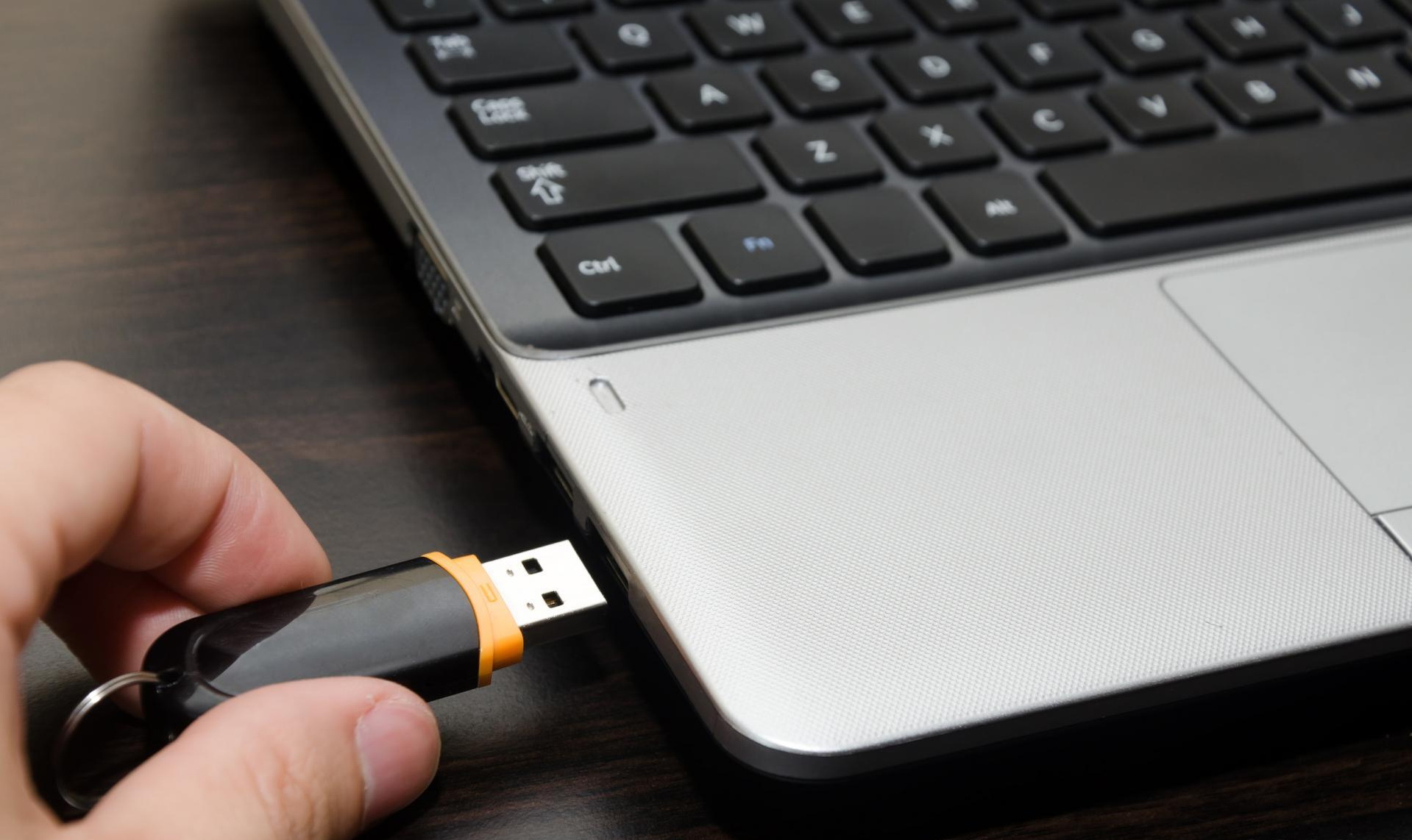 Awaria pendrive'a może być związana z uszkodzeniem mechanicznym lub zalaniem. Naprawę urządzenia można przeprowadzić w serwisie, ale jej koszt będzie porównywalny z zakupem nowego pendrive'a.
To rozwiązanie nie gwarantuje 100% naprawy i jest stosowane, jeśli nośnik zawiera ważne dokumenty, które nie mają kopii zapasowych. Naprawa polega na czyszczeniu styków i ich przelutowaniu.
Sprawdź port USB pendrive'a pod kątem zanieczyszczeń i obcych przedmiotów, ponieważ może to uszkodzić urządzenie. Wyczyść nośnik i podłącz go ponownie do komputera.
Awaria pendrive'a może być związana z uszkodzeniem mechanicznym lub zalaniem. Naprawę urządzenia można przeprowadzić w serwisie, ale jej koszt będzie porównywalny z zakupem nowego pendrive'a.
To rozwiązanie nie gwarantuje 100% naprawy i jest stosowane, jeśli nośnik zawiera ważne dokumenty, które nie mają kopii zapasowych. Naprawa polega na czyszczeniu styków i ich przelutowaniu.
Sprawdź port USB pendrive'a pod kątem zanieczyszczeń i obcych przedmiotów, ponieważ może to uszkodzić urządzenie. Wyczyść nośnik i podłącz go ponownie do komputera.
Urządzenie jest wykrywane, ale pendrive nie jest widoczny na komputerze
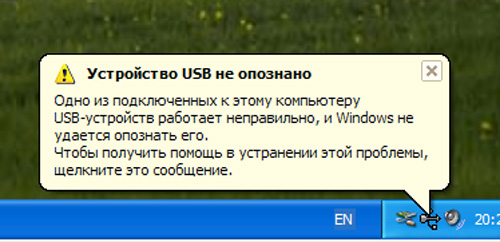 Jeśli po podłączeniu pendrive'a do komputera słychać charakterystyczny dźwięk, zapala się wskaźnik świetlny lub połączenie pojawia się w panelu sterowania, problem leży w części programowej urządzenia. Głównym powodem, dla którego komputer nie widzi pendrive'a USB, jest obecność wirusów na jednym z urządzeń.
W ramach profilaktyki należy wykonać następujące czynności:
- W panelu sterowania systemu operacyjnego komputera włącz dostęp do ukrytych plików. Sprawdź pendrive pod kątem dodatkowych skrótów, dokumentów i aplikacji – usuń je, jeśli zostaną znalezione.
- Przeskanuj pendrive i komputer oprogramowaniem antywirusowym w poszukiwaniu złośliwych plików. Zaleca się użycie bezpłatnego narzędzia Dr.Web CureIt!, przeznaczonego do szybkiego leczenia urządzenia z najpopularniejszych wirusów.
- Jeśli te działania nie pomogły, możesz dowiedzieć się, co zrobić, gdy komputer nie widzi pendrive'a w następnym rozdziale.
Konflikt sterowników i systemu plików
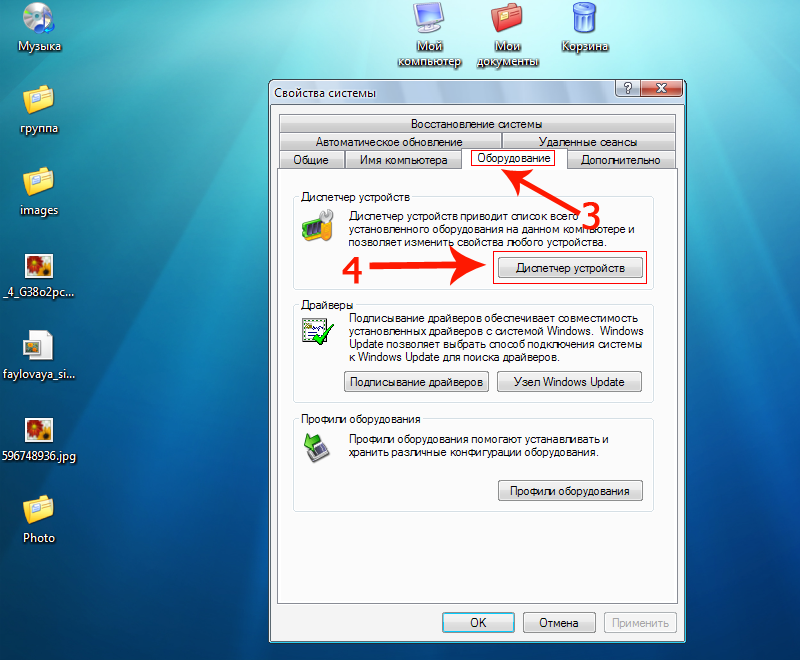
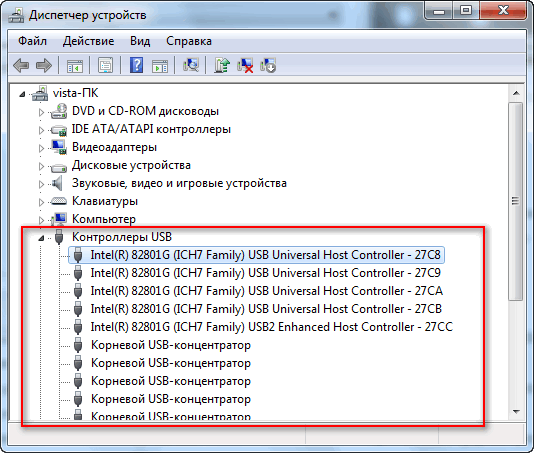
 Jeśli komputer nie widzi pendrive'a USB po pomyślnym podłączeniu, problem może leżeć w nieprawidłowej instalacji sterowników. Kontroler USB komputera stacjonarnego lub laptopa ma własne sterowniki, które należy okresowo aktualizować.
Można to zrobić, pobierając sterowniki ręcznie z oficjalnej strony producenta lub wyszukując aktualizacje sterowników w menedżerze urządzeń. Jeśli ta procedura nie przyniesie oczekiwanego rezultatu, problem może leżeć w sterownikach samego nośnika.
Jeśli komputer nie widzi pendrive'a USB po pomyślnym podłączeniu, problem może leżeć w nieprawidłowej instalacji sterowników. Kontroler USB komputera stacjonarnego lub laptopa ma własne sterowniki, które należy okresowo aktualizować.
Można to zrobić, pobierając sterowniki ręcznie z oficjalnej strony producenta lub wyszukując aktualizacje sterowników w menedżerze urządzeń. Jeśli ta procedura nie przyniesie oczekiwanego rezultatu, problem może leżeć w sterownikach samego nośnika.
Jeśli komputer nie widzi pendrive'a w systemie Windows 7 lub innych wersjach systemu operacyjnego Microsoft, wykonaj następujące czynności:
- Włóż pendrive do portu
- Poczekaj na weryfikację lub instalację sterowników
- Otwórz menedżer urządzeń i usuń urządzenie pamięci masowej w menu „Kontrolery USB”
- Podłącz ponownie pendrive
Komputer nie widzi mikro pendrive'a
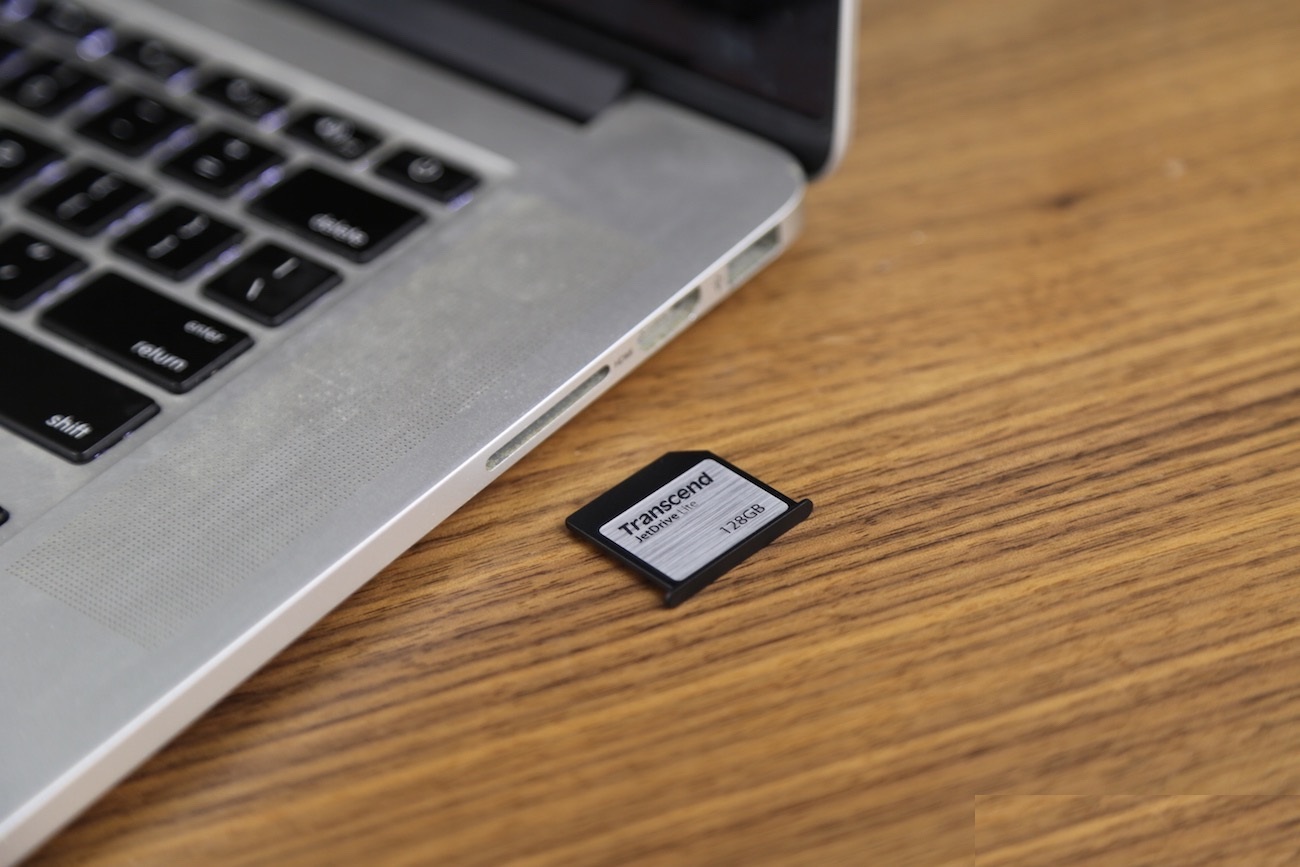 Popularyzacja urządzeń mobilnych, sprzętu foto i wideo, nawigacji i innych gadżetów z nośnikami MicroSD i SD spowodowała potrzebę pracy z nimi na komputerze stacjonarnym lub laptopie. Nośniki są podłączane przez USB lub wbudowany czytnik kart. Problem występujący, gdy komputer nie widzi pendrive'a SD, jest bezpośrednio związany z pendrive'ami USB.
Sprawdź zainstalowane sterowniki dla czytnika kart lub urządzenia pamięci. System plików miniaturowych nośników musi również być zgodny z systemem komputera stacjonarnego lub laptopa. Czytnik kart powinien być wykrywany jako osobne urządzenie w panelu sterowania.
Popularyzacja urządzeń mobilnych, sprzętu foto i wideo, nawigacji i innych gadżetów z nośnikami MicroSD i SD spowodowała potrzebę pracy z nimi na komputerze stacjonarnym lub laptopie. Nośniki są podłączane przez USB lub wbudowany czytnik kart. Problem występujący, gdy komputer nie widzi pendrive'a SD, jest bezpośrednio związany z pendrive'ami USB.
Sprawdź zainstalowane sterowniki dla czytnika kart lub urządzenia pamięci. System plików miniaturowych nośników musi również być zgodny z systemem komputera stacjonarnego lub laptopa. Czytnik kart powinien być wykrywany jako osobne urządzenie w panelu sterowania.
Problem z partycją
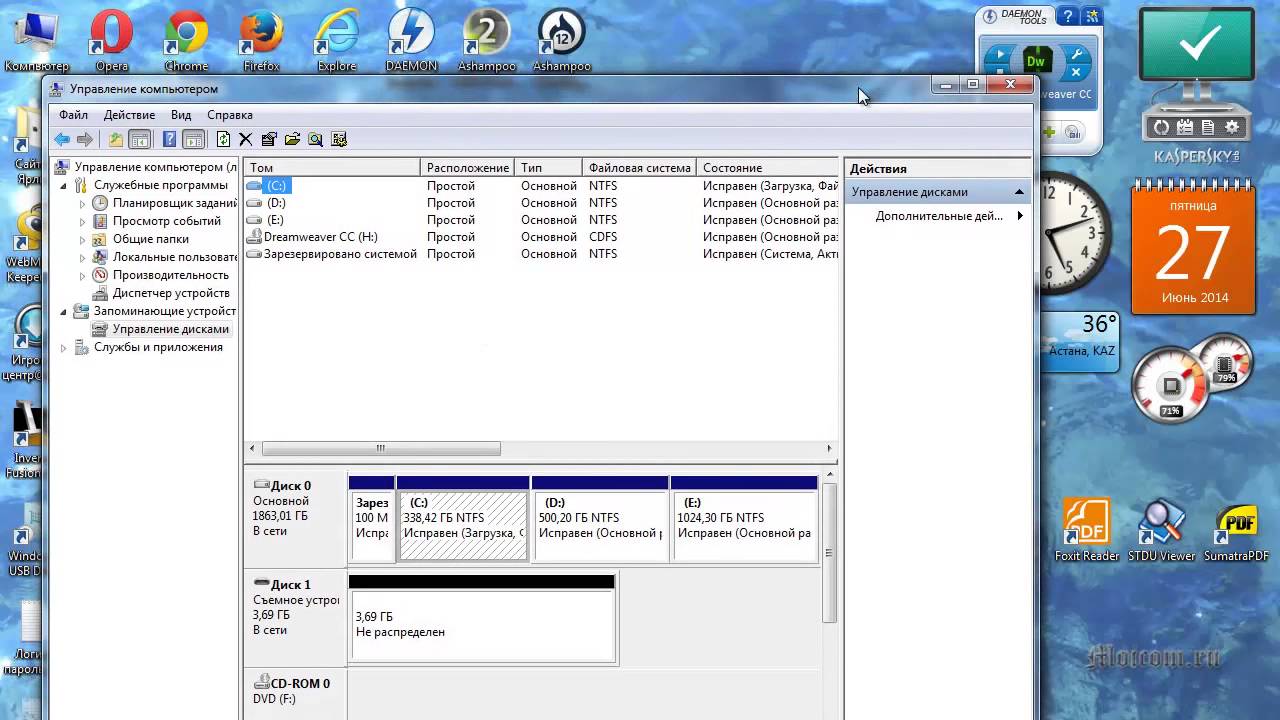 Pendrive może przypisać sobie istniejącą partycję na komputerze, powodując konflikt i ograniczając dostęp do danych na urządzeniu. Aby naprawić ten błąd, znajdź narzędzie „diskmgmt.msc” w panelu sterowania systemu operacyjnego Windows, czyli menu zarządzania dyskami.
Spróbuj zmienić literę partycji na inną, która nie jest używana w systemie. Po zastosowaniu zmian może być wymagane ponowne uruchomienie systemu.
Pendrive może przypisać sobie istniejącą partycję na komputerze, powodując konflikt i ograniczając dostęp do danych na urządzeniu. Aby naprawić ten błąd, znajdź narzędzie „diskmgmt.msc” w panelu sterowania systemu operacyjnego Windows, czyli menu zarządzania dyskami.
Spróbuj zmienić literę partycji na inną, która nie jest używana w systemie. Po zastosowaniu zmian może być wymagane ponowne uruchomienie systemu.
Podsumowanie
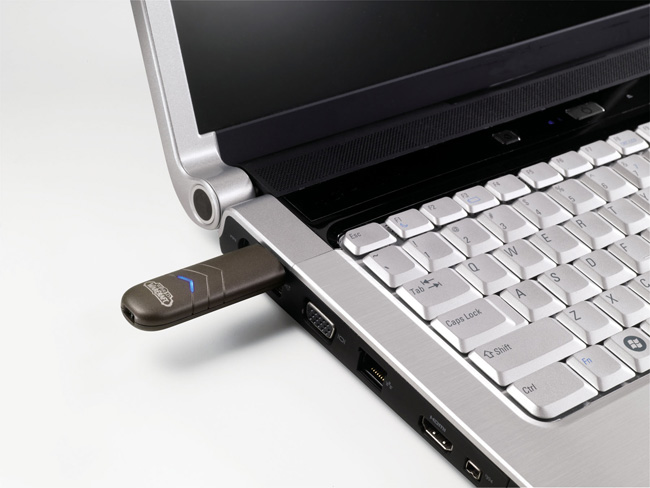 Istnieje wiele problemów, gdy komputer nie widzi pendrive'a przez USB. Wiele z nich możesz naprawić samodzielnie, wykonując kilka prostych operacji.
Aby upewnić się co do powstałego problemu, przeprowadź wstępną diagnostykę pendrive'a i komputera:
- Sprawdź pendrive pod kątem zewnętrznych uszkodzeń mechanicznych lub zabrudzonych styków
- Upewnij się, że porty USB w komputerze stacjonarnym lub laptopie działają
- Zaktualizuj sterowniki kontrolera USB
- Okresowo skanuj system w poszukiwaniu wirusów
- Używaj głównie alfabetu łacińskiego w nazwie nośnika



