Konfiguracja AdBlock w Operze
Artykuł Instalacja Opery

Konfiguracja AdBlock w Operze

5.0 (5 ocen) Najedź i kliknij gwiazdkę, aby ocenić
Views
5 108
Ocena
5.0 / 5
Recenzje
9
Prawdopodobnie głównym problemem użytkowników Internetu dzisiaj jest blokowanie reklam w Operze, wyskakujące okna i tym podobne. Zwalczanie takich problemów jest trudne dla zwykłego użytkownika, zwłaszcza początkującego – ponieważ reklamy prześladują nas wszędzie! Wyskakujące okna/reklamy i tym podobne – należy blokować specjalnymi darmowymi programami blokującymi reklamy. Jak wyskakujące okna i reklamy mogą zaszkodzić komputerowi? Zacznijmy od tego, że reklamy są wszędzie, reklamy tu, reklamy tam, wszędzie same reklamy i to naturalnie irytuje! Co więcej, czasem irytuje strasznie, ludzie przestają odwiedzać niektóre strony, tylko po to, aby nie widzieć tych reklam. Gdy oglądasz wideo w Internecie – tam są reklamy, gdy odwiedzasz ulubione strony – tam są reklamy!

Darmowy bloker reklam w przeglądarce Opera

Jednak nie tak szybko, z pomocą przychodzi nam chyba najpotężniejsze narzędzie do walki z tymi niechcianymi gośćmi, a mianowicie darmowy bloker reklam AdBlock. Pewnie już słyszałeś o takim czymś :) A więc, zdecydowałeś się zablokować niechcianą reklamę i irytujące wyskakujące okna?
  • Więc zacznijmy instalować i konfigurować AdBlock.

Instalacja AdBlock w przeglądarce Opera

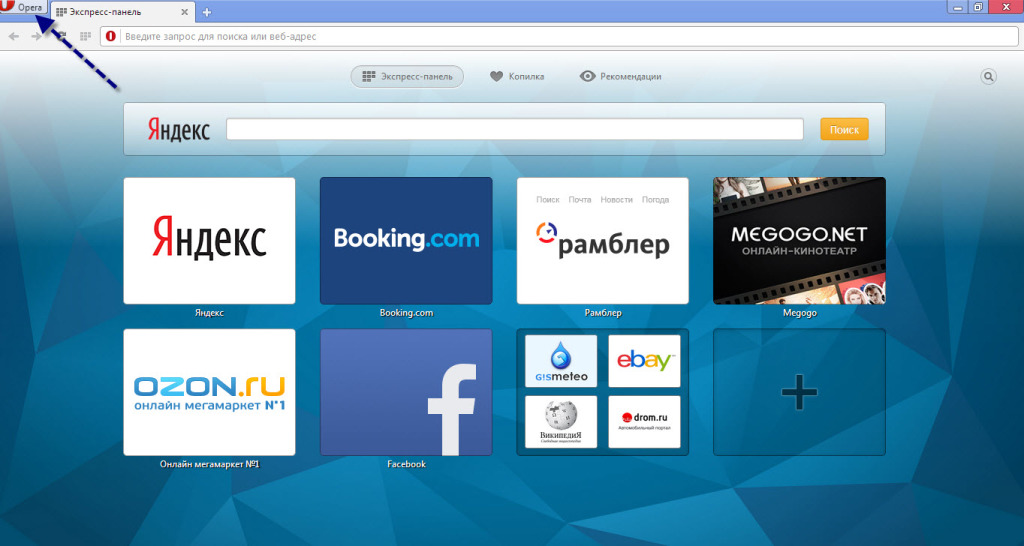
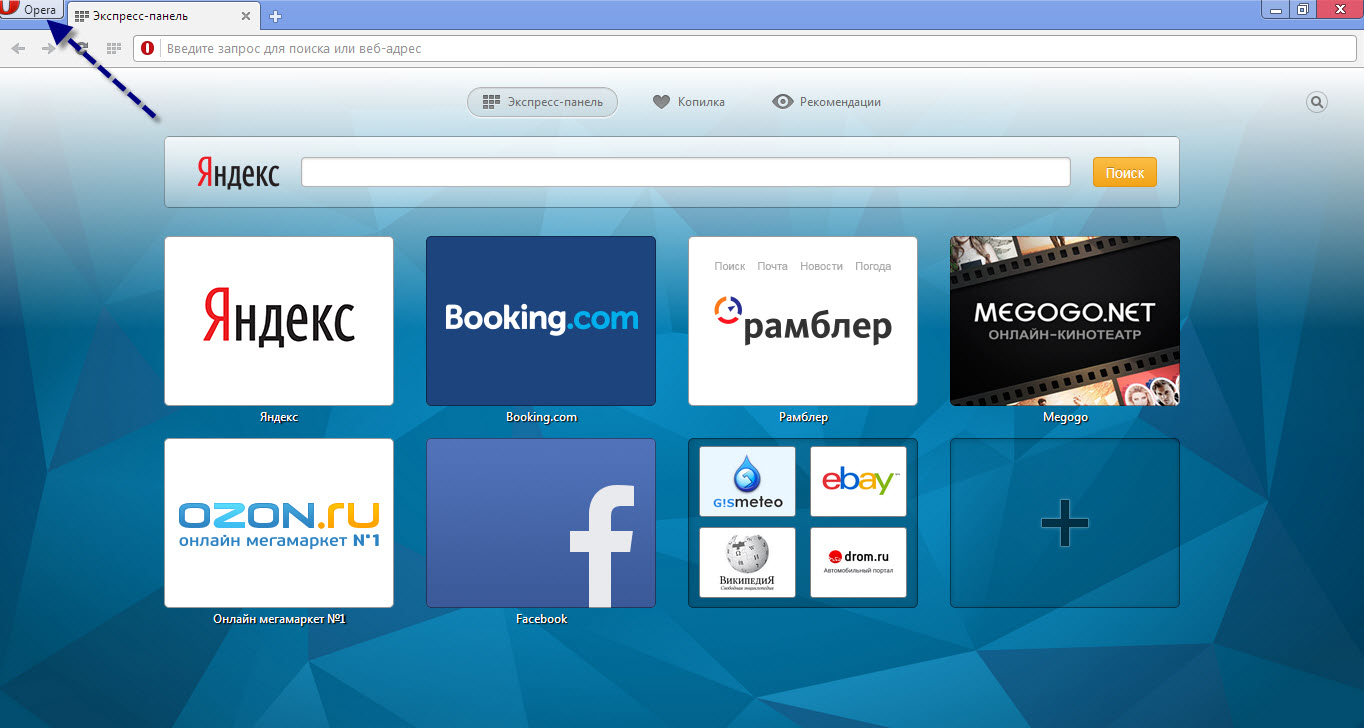
Po pierwsze: Musisz uruchomić przeglądarkę Opera i kliknąć ikonę Opera w lewym górnym rogu.
Konfiguracja AdBlock w Operze

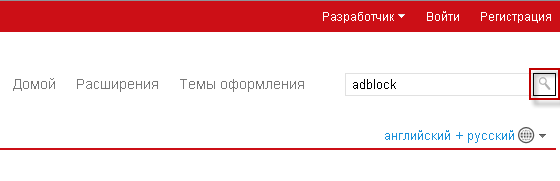
W wyświetlonym menu kontekstowym wybierz pozycję "Rozszerzenia", a następnie w wyszukiwarkę wpisz "AdBlock" bez spacji.

Konfiguracja AdBlock w Operze

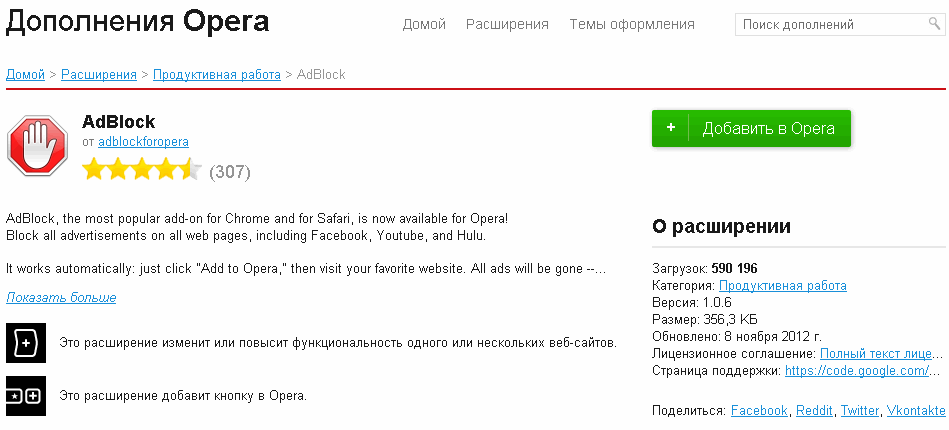
Następnie w wynikach wyszukiwania wybierz AdBlock lub Adblock Plus, możesz oczywiście wybrać i zainstalować lub pobrać inne wtyczki, jednak zalecamy właśnie AdBlock, ponieważ jest sprawdzony i sprawdził się z najlepszej strony. Nie zalecamy również instalowania kilku podobnych rozszerzeń naraz, ponieważ każde działa na swój sposób, co może przysporzyć wielu niedogodności. Na przykład: po zainstalowaniu kilku podobnych rozszerzeń Opera może zacząć się przycinać, a nawet zawieszać. Dotyczy to również absolutnie wszystkich przeglądarek. Im więcej rozszerzeń i różnych udogodnień, tym niższa wydajność. Teraz wybieramy rozszerzenie AdBlock: Konfiguracja AdBlock w Operze Następnie pojawi się przed Tobą taka strona, na której musisz kliknąć przycisk "Dodaj do Opery" czyli pobrać Adblock.
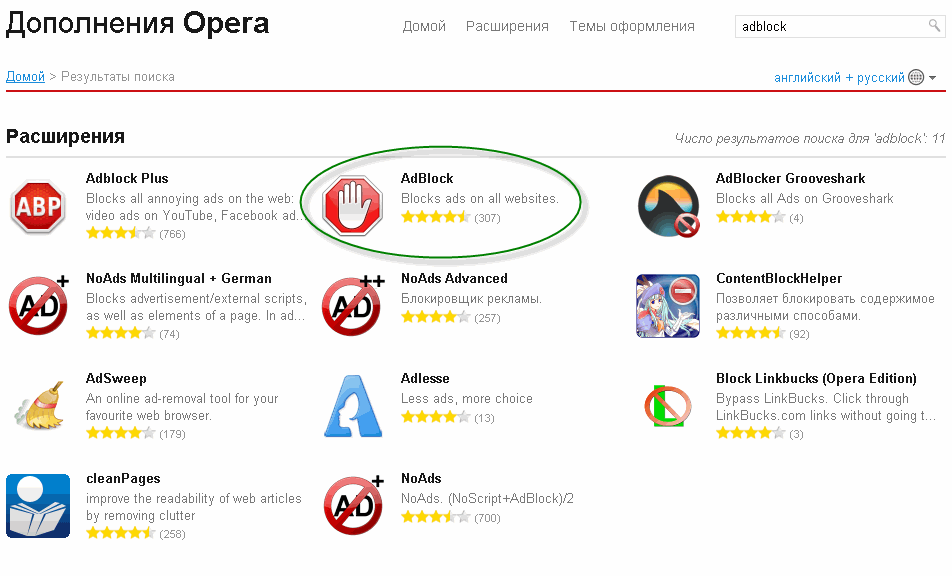
Konfiguracja AdBlock w Operze

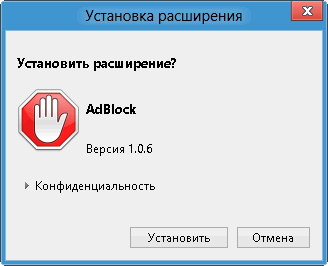
W wyświetlonym oknie dialogowym klikamy "Zainstaluj".

Konfiguracja AdBlock w Operze

Następnie pojawi się powiadomienie o pomyślnej instalacji rozszerzenia AdBlock.
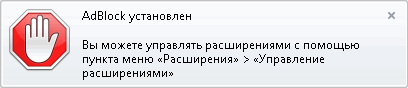
Konfiguracja AdBlock w Operze

Teraz to rozszerzenie pojawi się w prawym górnym rogu przeglądarki Opera.
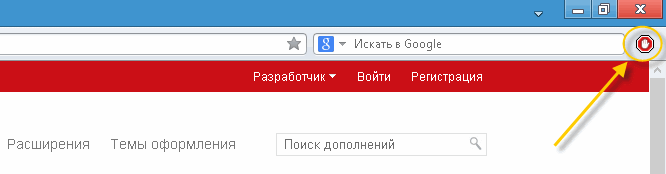
Konfiguracja AdBlock w Operze

Aby sprawdzić działanie rozszerzenia - przejdź na dowolną stronę z dużą ilością reklam i wyskakujących okien. Teraz, z włączonym AdBlock, reklamy Ci nie zagrażają. Możesz sprawdzić różnicę między tym, co było, a co jest teraz - wyłączając i włączając rozszerzenie AdBlock, odwiedzając stronę z reklamami po każdej zmianie stanu działania AdBlock. Widzisz, różnica jest oczywista :) Z inteligentnym rozszerzeniem AdBock irytujące reklamy Ci nie grożą!
Specyfikacja

Views5 108

Recenzje

9 reviews

  • Саша 26.07.2016

    Как же раздражает, эта надоедливая, бесполезная, вирусная реклама. Наконец-то я нашел качественное расширение для Opera, теперь никакой рекламы! Самый большой плюс программы в том, что она бесплатная!

  • Наталья 26.07.2016

    При открытии более 10 вкладок в браузере кулер включается на полную мощность. На какой сайт ни зайди везде реклама и видеобаннеры, которые пожирают ресурсы системы. Установила программу Adblock. Компьютер теперь работает очень тихо даже при большом количестве открытых вкладок.

  • Надежда 26.07.2016

    Наконец-то появилась программа которая на все сто процентов блокирует всплывающую рекламу! Ведь реклама в интернете это по-настоящему нашествие. Раньше не могла пользоваться некоторыми хорошими сайтами, ибо неотступные окна с рекламой выплывали на каждом шагу. Теперь же посещение сайтов стало очень комфортным и приятным. Спасибо Adblock.

  • Владимир 26.07.2016

    Постоянные всплывающие баннеры, реклама заполоняющая сайт. Все это в прошлом. Я очень доволен для себя этим открытием. Интернет у меня слабенький, поэтому все лишнее просаживает мне его. Забыл про данную проблему с установкой данного разрешения.

  • Алексей 25.07.2016

    Очень полезное и нужное расширение. Позволяет наконец-таки избавится от надоедливой рекламы на страницах различных сайтов. Правда все-равно не везде работает, но это редкость.

  • Упоротый 09.12.2015

    Сам пользуюсь адблоком. Наверное самый полезный плагин для моего браузера. Больше всего раздражали невидимые (прозрачные) банеры во весь сайт. Давно уже забыл о этом кошмаре благодаря этому расширению)))

  • Женя 09.12.2015

    Отличная программа,скачал не давно пользуюсь без проблем и не мешает не какой спам,рекомендую ребят!!!

  • partiz-an 09.12.2015

    По тексту всё правда,реклама точно везде и повсюду.Порой очень надоедает,хотя бывали и положительные моменты.Блокиратор рекламы в браузере Opera такой как Adblock,очень поможет пользователям этого браузера от назойливой рекламы!

  • Андрей 09.12.2015

    Суперское расширение. Я давно искал что то подобное. Недавно наткнулся на эту статью про расширение AdBlock, сразу же, не задумываясь, установил его в браузер. Теперь не нарадуюсь. Никакой рекламы, никаких всплывающих окон. Самое лучшее расширение. Всем рекомендую!!!

Site.articles.relatedCategory

Pokaż więcej
Ustawienia wtyczek Opera

Ustawienia wtyczek Opera

Instalacja Opery
3.0

Być może większość użytkowników Opery zastanawia się nad ustawieniami tej przeglądarki, zwłaszcza w kontekście jej nowych wersji. Dziś porozmawiamy o tym, jak skonfigurować wtyczki w przeglądarce Opera. Zacznijmy od definicji 'wtyczki'. Wtyczka to pomocniczy element przeglądarki, który rozszerza jej funkcjonalność i umożliwia działanie wielu elementów na stronach internetowych. Na przykład Adobe Reader, który odczytuje pliki .PDF online, jest wtyczką, ponieważ jest narzędziem pomocniczym. Java(TM) również jest wtyczką,

48 009
Czytaj

Twórcy przeglądarki Opera podkreślają wbudowany system kart w swojej przeglądarce, ponieważ nie każda przeglądarka ma taką funkcjonalność w swoim zestawie. Ponadto panel Express w Operze jest podzielony na „Własne karty” i „Skarbonkę” (inaczej „Ulubione”). Bardzo ciekawe funkcje, nie sądzisz? Po raz pierwszy darmowa przeglądarka Opera wprowadziła normalny system zakładek, nazywając go „Skarbonką”, za co powinniśmy podziękować jej twórcom! Poza tym interesującą rzeczą jest sekcja „Rekomendacje”, znajdująca się również

13 841
Czytaj
Zaawansowane ustawienia Opery

Zaawansowane ustawienia Opery

Instalacja Opery
5.0

Każdy wie, że Opera niedawno przeszła na silnik WebKit. Niektórym się to spodobało, inni pozostali przy wersji 12.x :) Najnowsze wersje przeglądarki Opera wprowadziły kilka nowych funkcji, a co za tym idzie, ustawień. Porozmawiajmy o kilku interesujących ustawieniach przeglądarki Opera. Dla tych, którzy jeszcze nie wiedzą, można pobrać przeglądarkę Opera za darmo w języku rosyjskim tutaj. Jak uzyskać dostęp do ustawień Opery? Aby przejść do strony ustawień przeglądarki Opera, należy kliknąć na "Ope

4 175
Czytaj

Dzięki temu, że Opera przeszła na nowy i być może najpotężniejszy jak dotąd silnik, WebKit, jej możliwości się rozszerzyły, a prędkość przeglądarki wzrosła. Jednak w wyniku tego zdarzenia niektóre funkcje i dostępne opcje w przeglądarce Opera uległy zmianie. Dlatego niektórzy użytkownicy Opery napotkali pewne trudności podczas konfiguracji przeglądarki. Ale to na dobre, ponieważ wraz z rozwojem silnika Presto Opera straciła znaczące pozycje na rynku przeglądarek internetowych. I

2 307
Czytaj

Site.articles.relatedPopular

Pokaż więcej

Stając się członkiem sieci społecznościowej Friend Around, zapewnisz sobie możliwość nowych znajomości i znajdziesz wielu przyjaciół! Każdy uczestniczący użytkownik w sieci społecznościowej ma wielu przyjaciół i przyjaciółek, właśnie nowe znajomości w tej sieci! Dzięki skromnej aplikacji możesz często rozmawiać z przyjaciółmi na wspólne tematy! Korzystając z funkcji tej sieci społecznościowej, możesz znaleźć swoją bratnią duszę, a inni użytkownicy mogą w tym pomóc! [toc] Na stronie możesz szybko pobrać program i zostać użytkownikiem programu Friend Around

368 990
Czytaj

Domyślna strona powitalna przeglądarki Google Chrome wygląda być może pusto i niejasno. Teraz dowiemy się, czym jest strona powitalna i do czego służy. [toc] Po uruchomieniu przeglądarki pierwszą rzeczą, którą widzisz, jest strona startowa! Jest również nazywana stroną szybkiego dostępu lub stroną powitalną. Strona powitalna - co to jest? Właściwie to nieco inne koncepcje, zwłaszcza jeśli chodzi o domyślną stronę powitalną przeglądarki Google Chrome. Więc teraz wiemy, co

151 556
Czytaj

Jak pobrać obraz ISO systemu Windows 7 ze strony Microsoftu? Dziś jest to możliwe, nie ma już potrzeby szukania systemu operacyjnego w Internecie, ryzykując zainfekowanie własnego komputera wirusem. W sieci dostępnych jest wiele różnych wersji tego systemu operacyjnego. Najlepiej pobrać oryginalny obraz ISO systemu Windows 7, ponieważ jest uważany za najlepszy. Nie musisz go pobierać z trackerów torrentowych, jest dostępny na stronie Microsoftu. Istnieją jednak pewne niuanse. Pod linkiem https://www.microsoft.com/ru-ru/

107 053
Czytaj

Sieci społecznościowe - są używane przez absolutnie każdego, kto korzysta z Internetu, tak jak telefon niegdyś zyskał niesamowitą popularność - dzisiaj sieci społecznościowe cieszą się niesamowitą powszechną popularnością. [toc] Być może w niedalekiej przyszłości każdy mieszkaniec Ziemi będzie miał własne konto w tej czy innej sieci społecznościowej. Z reguły usunięcie konta w sieciach społecznościowych jest niemożliwe lub dość trudne; nadal pozostaje w systemie, niezależnie od tego, co zrobisz. Sieć społecznościowa Friend Around nie jest wyjątkiem - w której

103 258
Czytaj