
W dzisiejszym świecie internet jest dostępny niemal wszędzie, dając nam możliwość komunikacji w czasie rzeczywistym z ludźmi znajdującymi się w różnych częściach świata.
Istnieje kilka programów do komunikacji online, ale uznanym liderem w tej dziedzinie jest darmowy komunikator Skype.
Rejestracja w Skype: darmowa instrukcja w języku angielskim
Aby korzystać z tego programu Skype, musisz najpierw zarejestrować się w Skype i utworzyć własne konto – konto użytkownika, które może być używane na różnych komputerach i urządzeniach mobilnych.
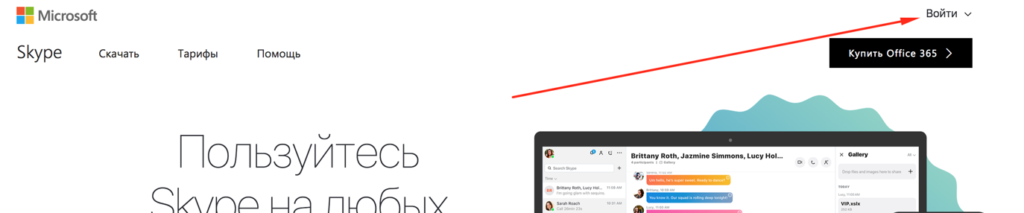
Utworzenie konta Skype zajmie zaledwie kilka minut. Aby zarejestrować się w Skype, przejdź na oficjalną stronę programu (https://www.skype.com) i kliknij przycisk „Zaloguj się”, który znajduje się w prawym górnym rogu strony.
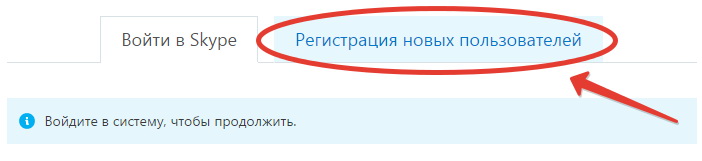
W oknie, które otworzy się na stronie Skype, kliknij zakładkę „Zarejestruj nowych użytkowników”, a pojawi się potrzebne nam okno rejestracji konta:
Jeśli już pobrałeś program Skype i zainstalowałeś go na swoim komputerze, to po jego uruchomieniu kliknij przycisk „Utwórz konto >”, a w Twojej przeglądarce otworzy się to samo okno rejestracji konta Skype, co w pierwszym przypadku:
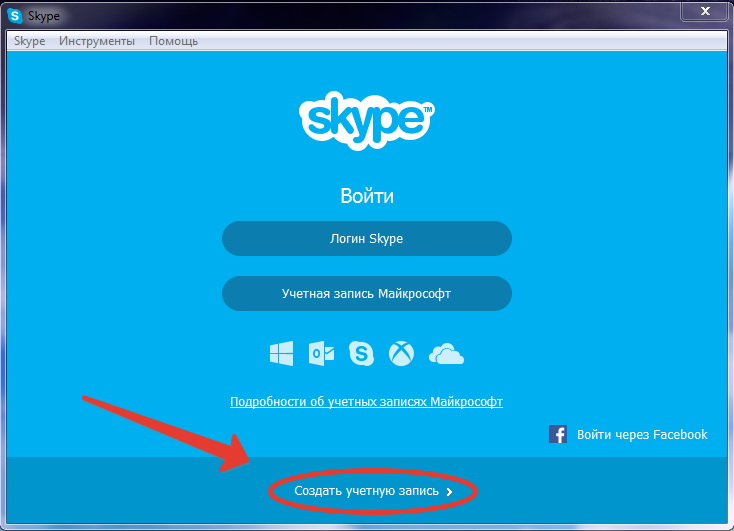
Jeśli posiadasz konto Microsoft lub Facebook, możesz zalogować się do Skype przy użyciu loginu i hasła z tego konta. Jeśli nie chcesz z nich korzystać lub nie jesteś tam zarejestrowany, przewiń okno nieco w dół i przejdź do bezpośredniej rejestracji w Skype.
Rejestracja w Skype, Krok #1
Okno rejestracji Skype jest podzielone na 4 bloki, w których będziesz musiał wprowadzić swoje dane osobowe. W pierwszym bloku wpisz swoje Imię i Nazwisko w puste pola, a także swój adres e-mail. Niezwykle ważne jest podanie prawdziwego adresu e-mail, ponieważ może być on potrzebny do przywrócenia dostępu do konta w przypadku zapomnienia loginu lub hasła.
Aby zminimalizować ryzyko błędu w adresie, będziesz musiał ponownie wprowadzić swój adres e-mail w sąsiednim polu.
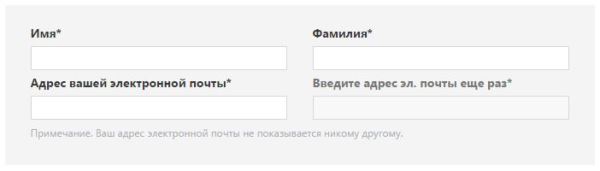
Obok nazw niektórych pól znajduje się gwiazdka „*”, która wskazuje, że to pole jest obowiązkowe. Jeśli przy nazwie pozycji nie ma takiej gwiazdki, wypełnienie jej jest zalecane, ale nie jest obowiązkowe do rejestracji.
Poniżej adresu e-mail będziesz musiał podać swoją datę urodzenia, płeć, kraj, miasto, język oraz numer telefonu komórkowego.
Krok #2
Oczywiście nikt nie będzie weryfikował tych danych i możesz wprowadzić fikcyjne dane osobowe, ale dla wygodniejszego korzystania z Skype i komunikacji lepiej jest podać swoje prawdziwe dane, aby Twoi znajomi, rodzina i znajomi mogli Cię znaleźć.
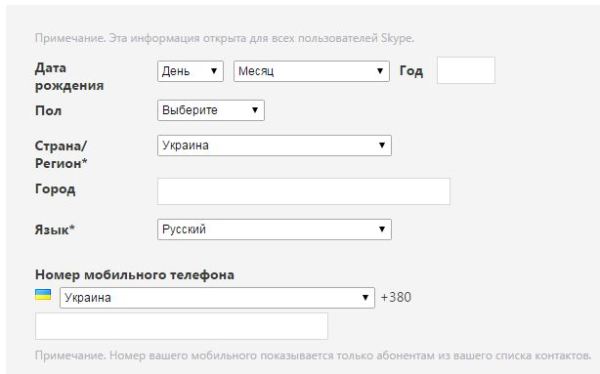
Następnie musisz wybrać odpowiedź na pytanie „Jak planujesz używać Skype?” z listy rozwijanej, wybierając spośród opcji: „Głównie do rozmów prywatnych”, „Głównie do celów biznesowych”. W ostatnim bloku będziesz musiał podać swój login Skype i hasło dla tworzonego konta.
Zakończenie rejestracji w Skype
Login w Skype musi być unikalny; nie możesz zarejestrować na przykład dwóch „Kis” lub dwóch „Koli” w systemie. Jeśli Skype podczas rejestracji wykryje, że wprowadzony login jest już zajęty, zaproponuje Ci kilka podobnych i wciąż wolnych opcji.
Możesz wybrać jedną z nich lub wymyślić nowy login. Login Skype musi zawierać od 6 do 32 znaków alfabetu łacińskiego i cyfr, a znaki specjalne i/lub spacje nie mogą być używane w loginie.
Poniżej pola loginu znajdują się jeszcze 2 pola, w których musisz wprowadzić hasło i je potwierdzić. Hasło również musi składać się z liter alfabetu łacińskiego i cyfr, z limitem znaków od 6 do 20.
Jeszcze niżej zostanie Ci zaproponowane otrzymywanie przydatnych powiadomień o usługach Skype. Tutaj możesz zaznaczyć pole wyboru dla opcji powiadomień, która najbardziej Ci odpowiada, i potwierdzić swój wybór, wpisując tekst z obrazka w polu. Jeśli nie zaznaczysz pól, powiadomienia nie będą wysyłane. Poniżej tego bloku znajdują się dwa linki, po kliknięciu których możesz zapoznać się z Warunkami korzystania z Skype i Oświadczeniem o prywatności Skype.
Na dole okna po lewej stronie znajduje się przycisk  , po kliknięciu którego Twoje konto zostanie zarejestrowane. Teraz możesz otworzyć program Skype, wprowadzić login i hasło podane podczas rejestracji i zalogować się na utworzone konto, aby komunikować się z przyjaciółmi, kolegami, partnerami i nowymi znajomymi.



