Tworzenie bootowalnego pendrive'a w Windows 7 przy użyciu UltraISO
Artykuł Artykuły

Tworzenie bootowalnego pendrive'a w Windows 7 przy użyciu UltraISO

5.0 (2 ocen) Najedź i kliknij gwiazdkę, aby ocenić
Views
1 171
Ocena
5.0 / 5
Recenzje
3

Zainstalowany na komputerze lub laptopie system operacyjny niestety nie jest wieczny, dlatego użytkownicy okresowo stają przed koniecznością ponownej instalacji systemu.

Przyczyną może być awaria systemu Windows, działanie wirusów lub po prostu zaśmiecenie i spowolnienie działania. Tak czy inaczej, instalacja systemu operacyjnego z płyty DVD nie jest zbyt wygodna.

Dlaczego?

  • Po pierwsze: nie zawsze masz pod ręką czystą płytę, aby nagrać obraz systemu.
  • Po drugie: prędkość instalacji jest znacznie niższa niż w przypadku instalacji systemu Windows z rozruchowego pendrive'a.
  • I po trzecie: większość nowoczesnych laptopów po prostu nie ma napędów DVD, a nie wszystkie napędy komputerowe są sprawne.

Dlatego idealną opcją pozostaje instalacja systemu Windows 7, Windows 8 za pomocą rozruchowego pendrive'a.

Jak utworzyć rozruchowy pendrive?

Istnieje wiele sposobów na utworzenie rozruchowego pendrive'a, ale najłatwiejszym jest użycie programu UltraISO.

Na przykład utworzymy rozruchowy pendrive z systemem Windows 7, ale w ten sam sposób możesz nagrać (nagrać obraz ISO) obrazy dysków innych systemów operacyjnych. Aby utworzyć rozruchowy pendrive, potrzebujemy programu UltraISO (pobierz program UltraISO za darmo po rosyjsku), obrazu systemu operacyjnego oraz pendrive'a o pojemności co najmniej 4 GB. Uruchom więc zainstalowany program UltraISO.

W otwartym oknie kliknij ikonę narzędzia „Otwórz":
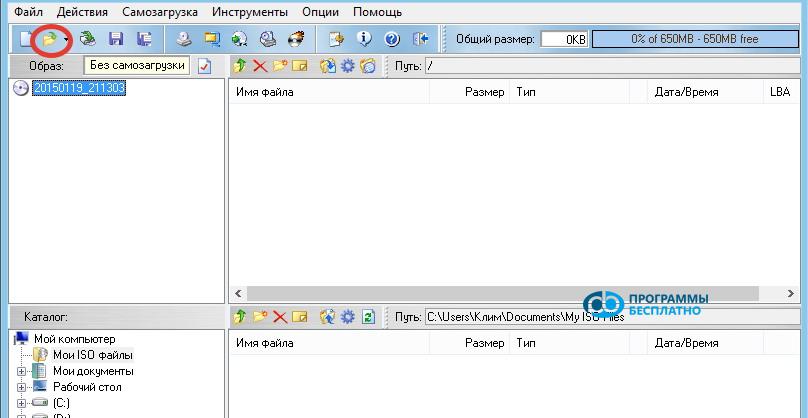
tworzenie rozruchowego pendrive'a w windows 7 1

Możesz także wykonać tę czynność, klikając zakładkę „Plik" i wybierając pozycję „Otwórz", lub po prostu naciskając kombinację klawiszy Ctrl+O. W otwartym oknie eksploratora przejdź do folderu, w którym znajduje się przygotowany obraz systemu Windows 7, kliknij na niego i naciśnij przycisk „Otwórz":
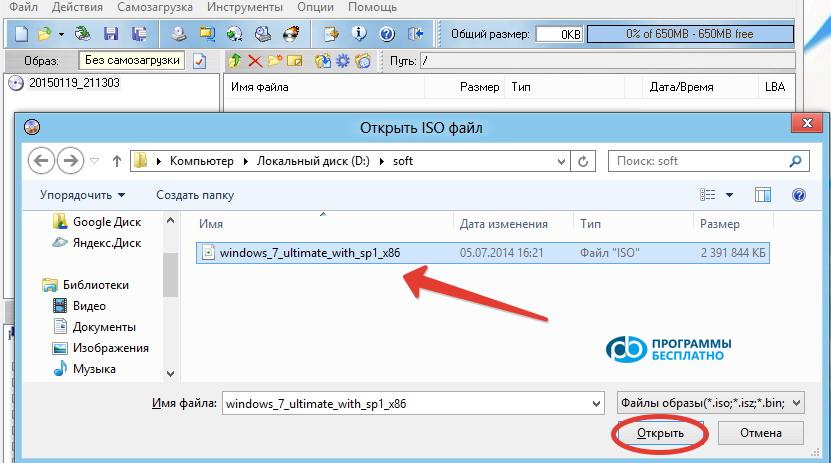
tworzenie rozruchowego pendrive'a w windows 7 2

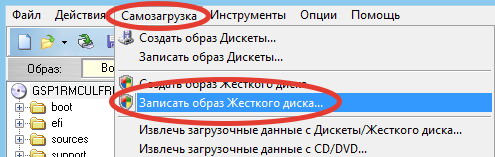
Program otworzy obraz i pozostaje tylko go nagrać. Aby to zrobić, kliknij zakładkę „Rozruchowy" i wybierz pozycję „Nagraj obraz dysku...":
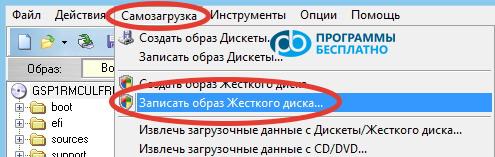
tworzenie rozruchowego pendrive'a w windows 7 3

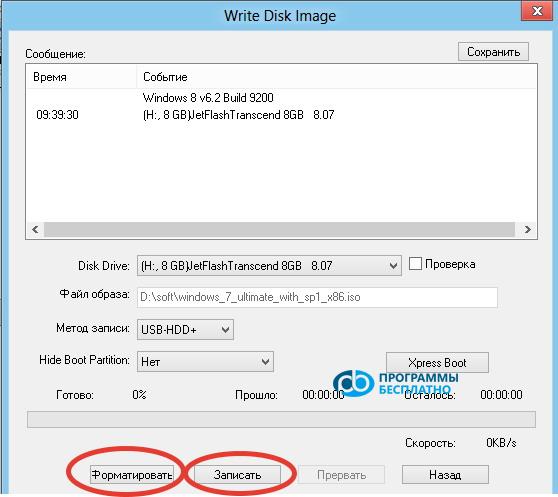
Otworzy się nowe okno:

tworzenie rozruchowego pendrive'a w windows 7 4

Teraz warto przypomnieć, że podczas tworzenia rozruchowego pendrive'a wszystkie informacje na nim zostaną utracone, więc zapisz wszystkie ważne dane na innym nośniku. Zaleca się używanie sformatowanego pendrive'a z systemem plików FAT32.

Można to zrobić za pomocą standardowych narzędzi systemu Windows lub użyć wbudowanego narzędzia do formatowania w programie.

Przygotowanie pendrive'a do nagrania obrazu

Aby sformatować pendrive w programie, kliknij przycisk „Formatuj". Pojawi się okno formatowania z informacją o pojemności pendrive'a, systemie plików, na który ma być sformatowany, oraz nazwie pendrive'a:
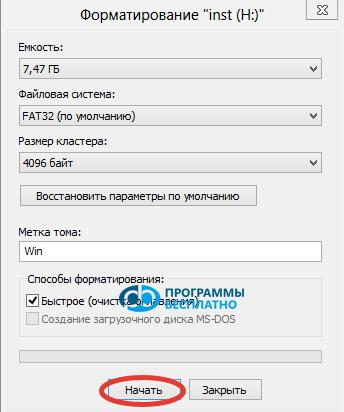
tworzenie rozruchowego pendrive'a w windows 7 5

Kliknij przycisk „Start", a w otwartym oknie potwierdź wybór, klikając przycisk „OK". Rozpocznie się proces formatowania, po którym pojawi się okno:
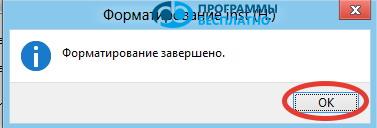
tworzenie rozruchowego pendrive'a w windows 7 6

Kliknij przycisk „OK", a następnie „Zamknij". Pendrive jest gotowy i możesz przejść bezpośrednio do tworzenia rozruchowego pendrive'a z obrazu ISO. Jeśli twój pendrive jest już sformatowany, możesz pominąć krok formatowania.

Teraz kliknij przycisk „Nagraj". Program ponownie ostrzeże, że wszystkie informacje na pendrive'ie zostaną usunięte:
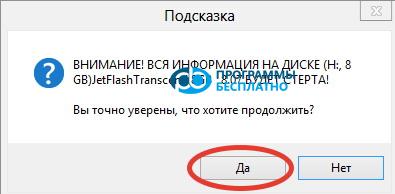
tworzenie rozruchowego pendrive'a w windows 7 7

Naciśnij przycisk „Tak", a proces nagrywania rozpocznie się. W oknie możesz zobaczyć czas, który upłynął, ile czasu pozostało, a także prędkość nagrywania i procent wykonania:
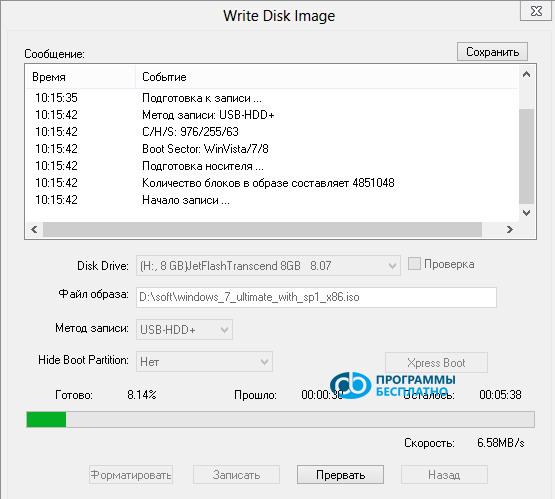
tworzenie rozruchowego pendrive'a w windows 7 8

Po kilku minutach nagrywanie zostanie zakończone:
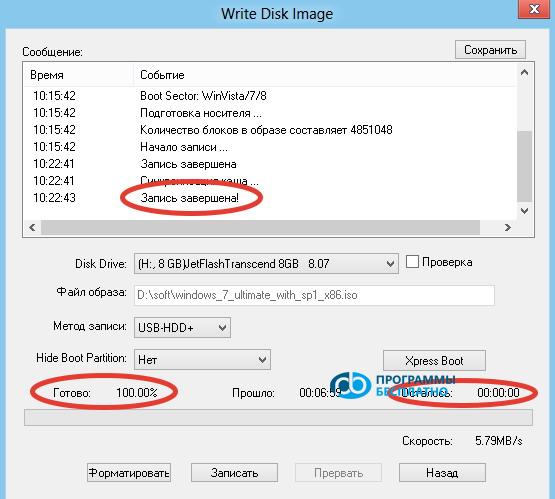
tworzenie rozruchowego pendrive'a w windows 7 9

Teraz rozruchowy pendrive jest utworzony i gotowy do użycia, a program UltraISO można zamknąć.

Artykuły, które mogą pomóc:

Specyfikacja

Views1 171

Recenzje

3 reviews

  • Bolshoj Janno 08.01.2018

    Кроме ОБРАЗА на флешку уже ничего другого писать нельзя?

  • Андрей 19.11.2015

    По умолчанию делать этого не нужно, если вы из обычного ISO записываете флешку. А так, пункт записать новый MBR в общем случае подходит.

  • Gost 28.04.2015

    Вопрос. А с образом Live CD, такой же метод подойдёт? Или надо выставлять соответствующие настройки (Самозагрузка \\ Генерировать таблицу загрузки). Или при создании нового Файл \\ Новый \\ Загружаемый образ CD\DVD И в окне записи образа, есть ещё дополнительные настройки (XPress Boot). Там про MBR, загрузочный сектор, редактор разделов, Xpress Write. Если можно, то тут, пожалуйста, поподробнее. Какие Вы посоветуете настройки в Xpress Boot?

Site.articles.relatedCategory

Pokaż więcej

Stając się członkiem sieci społecznościowej Friend Around, zapewnisz sobie możliwość nowych znajomości i znajdziesz wielu przyjaciół! Każdy uczestniczący użytkownik w sieci społecznościowej ma wielu przyjaciół i przyjaciółek, właśnie nowe znajomości w tej sieci! Dzięki skromnej aplikacji możesz często rozmawiać z przyjaciółmi na wspólne tematy! Korzystając z funkcji tej sieci społecznościowej, możesz znaleźć swoją bratnią duszę, a inni użytkownicy mogą w tym pomóc! [toc] Na stronie możesz szybko pobrać program i zostać użytkownikiem programu Friend Around

368 990
Czytaj

Jak pobrać obraz ISO systemu Windows 7 ze strony Microsoftu? Dziś jest to możliwe, nie ma już potrzeby szukania systemu operacyjnego w Internecie, ryzykując zainfekowanie własnego komputera wirusem. W sieci dostępnych jest wiele różnych wersji tego systemu operacyjnego. Najlepiej pobrać oryginalny obraz ISO systemu Windows 7, ponieważ jest uważany za najlepszy. Nie musisz go pobierać z trackerów torrentowych, jest dostępny na stronie Microsoftu. Istnieją jednak pewne niuanse. Pod linkiem https://www.microsoft.com/ru-ru/

107 053
Czytaj

Sieci społecznościowe - są używane przez absolutnie każdego, kto korzysta z Internetu, tak jak telefon niegdyś zyskał niesamowitą popularność - dzisiaj sieci społecznościowe cieszą się niesamowitą powszechną popularnością. [toc] Być może w niedalekiej przyszłości każdy mieszkaniec Ziemi będzie miał własne konto w tej czy innej sieci społecznościowej. Z reguły usunięcie konta w sieciach społecznościowych jest niemożliwe lub dość trudne; nadal pozostaje w systemie, niezależnie od tego, co zrobisz. Sieć społecznościowa Friend Around nie jest wyjątkiem - w której

103 258
Czytaj

Wielu użytkowników wielokrotnie słyszało o rejestrze systemowym w systemach operacyjnych Windows 7, Windows 8, Windows 10 i że jego 'bałagan' może negatywnie wpływać na wydajność, szybkość i niezawodność komputera. Zasadniczo rejestr Windows to baza danych systemu operacyjnego, która przechowuje informacje o oprogramowaniu i zmianach systemowych. [toc] Z czasem ta baza danych zapełnia się różnymi śmieciami, które należy okresowo czyścić z rejestru.

63 359
Czytaj

Site.articles.relatedPopular

Pokaż więcej

Domyślna strona powitalna przeglądarki Google Chrome wygląda być może pusto i niejasno. Teraz dowiemy się, czym jest strona powitalna i do czego służy. [toc] Po uruchomieniu przeglądarki pierwszą rzeczą, którą widzisz, jest strona startowa! Jest również nazywana stroną szybkiego dostępu lub stroną powitalną. Strona powitalna - co to jest? Właściwie to nieco inne koncepcje, zwłaszcza jeśli chodzi o domyślną stronę powitalną przeglądarki Google Chrome. Więc teraz wiemy, co

151 556
Czytaj