
Stosunkowo niedawno piękna prezentacja ze slajdami i muzyką była dostępna dla nielicznych, a w większości przypadków była tworzona w wyspecjalizowanych centrach za duże pieniądze, ale teraz każdy użytkownik ma możliwość stworzenia imponującej prezentacji.
Dzięki tak wspaniałemu programowi jak Microsoft Power Point możesz szybko i łatwo tworzyć piękne prezentacje w Power Point do prac kursowych i dyplomowych, prezentacji służbowych itp.
Istnieje wiele programów do tworzenia prezentacji, ale Power Point jest najpopularniejszy i otwiera przed użytkownikiem niemal nieograniczone możliwości. Poznajmy ten program bliżej i stwórzmy prostą prezentację, aby zapoznać się z jego funkcjonalnością.
Jak zrobić prezentację na komputerze w Power Point?
Rozpoczęcie pracy Po uruchomieniu Microsoft Power Point zobaczysz standardowe okno z przygotowanym standardowym pierwszym slajdem (arkusz prezentacji), utwórz pierwszy slajd w prezentacji:
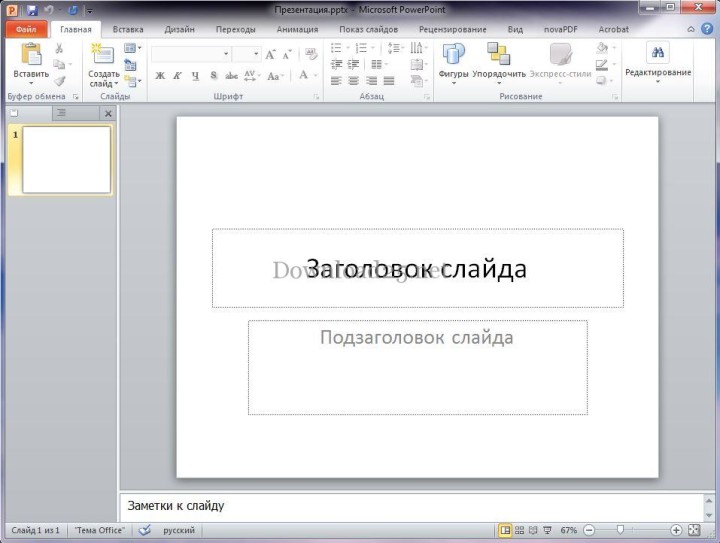
Po lewej stronie slajdy, które „uczestniczą” w prezentacji, będą wyświetlane w kolumnie. Możesz dodać nowy slajd, klikając przycisk „Nowy slajd” znajdujący się w zakładce „Strona główna” lub klikając prawym przyciskiem myszy pod slajdem i wybierając „Nowy slajd” z menu kontekstowego.
Wybierzmy projekt naszej prezentacji. Aby to zrobić, przejdź do zakładki „Projekt”:
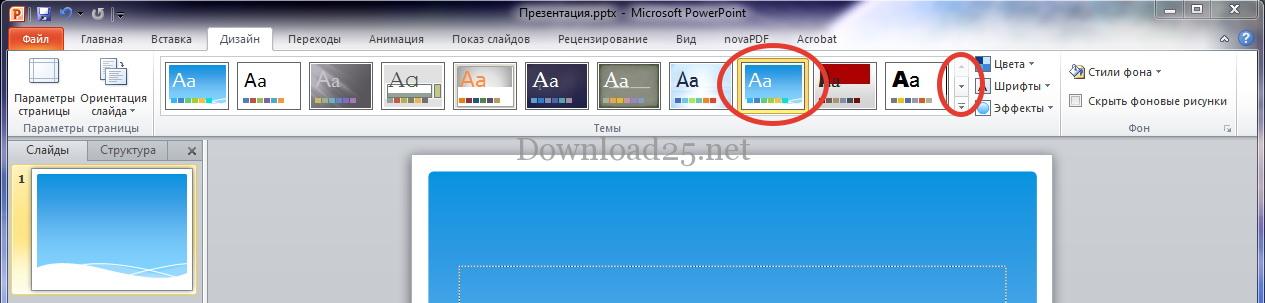
Lista szablonów w Power Point jest duża, więc nie mieści się w jednym wierszu. Możesz poruszać się po szablonach za pomocą podświetlonego przycisku. Aby wybrać projekt, który Ci się podoba, po prostu kliknij na niego, a Twoje slajdy przyjmą wybrany projekt.
Teraz możesz skonfigurować układ slajdu. Aby to zrobić, kliknij element „Układ” w zakładce „Strona główna” i kliknij żądany układ:
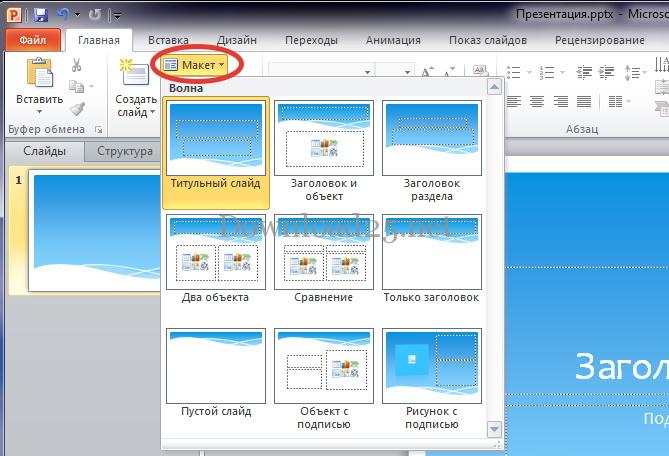
Możesz wybrać niestandardowy układ dla każdego slajdu, w zależności od planowanej treści.
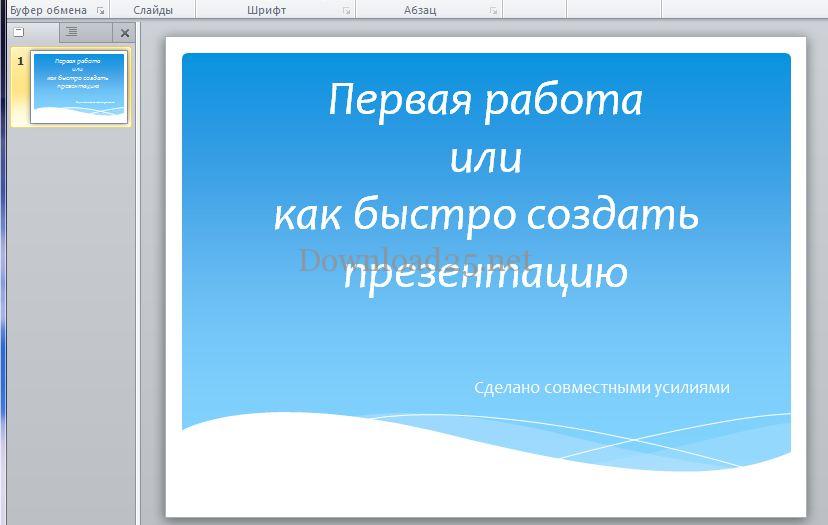
Stwórzmy slajd tytułowy naszej prezentacji. Aby to zrobić, kliknij pole „Tytuł” i wprowadź żądany tekst. Wprowadzanie i edycja tekstu w Power Point jest taka sama jak w Wordzie.
Jak przenosić bloki po slajdzie w prezentacji Power Point?
Po wprowadzeniu tekstu w polu tytułu możesz kliknąć pole podtytułu slajdu i tam wprowadzić tekst. Bloki można łatwo przesuwać po slajdzie, zaznaczając je i trzymając ikonę krzyżyka. Otrzymujemy mniej więcej taki wynik (rozmiar, czcionkę i kolor tekstu można zmienić według uznania):
W ten sam sposób utwórzmy drugi slajd, wybierając jako układ „Tytuł i zawartość”:
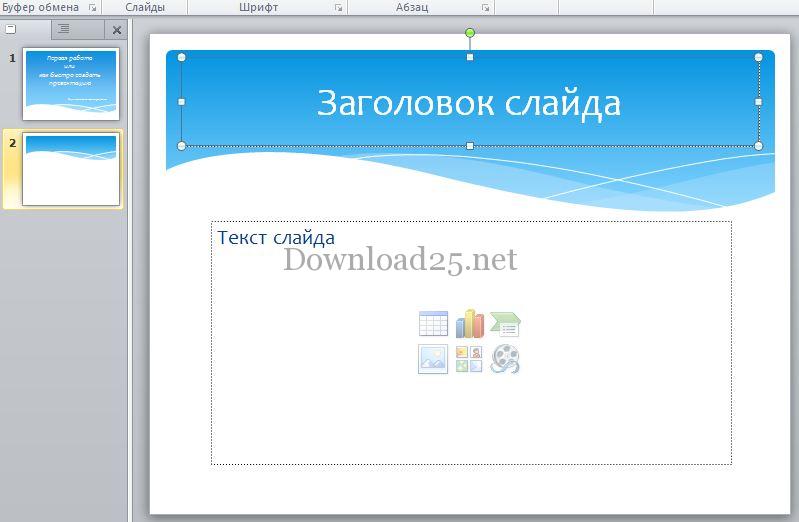
W drugim oknie prezentacji możesz napisać tekst i/lub dodać obiekt, klikając żądaną ikonę. Obiektem może być tutaj tabela, wykres, grafika SmartArt, obraz z pliku, obrazek lub klip multimedialny.
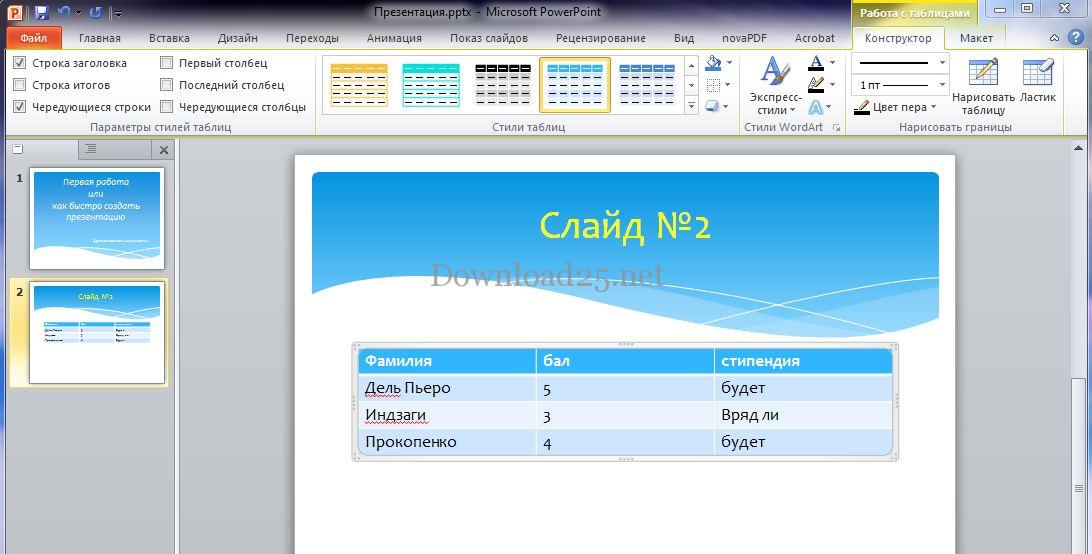
Wszystkie dodane obiekty i bloki można swobodnie przesuwać po slajdzie. Aby dodać tabelę, kliknij odpowiednią ikonę, podaj wymaganą liczbę kolumn i wierszy, a następnie kliknij przycisk „OK”.
Jak utworzyć tabelę w prezentacji Power Point?
Praca w tabeli jest taka sama jak w Wordzie. Możesz wybrać styl tabeli, grubość linii i inne parametry:
Jak utworzyć wykres w prezentacji Power Point?
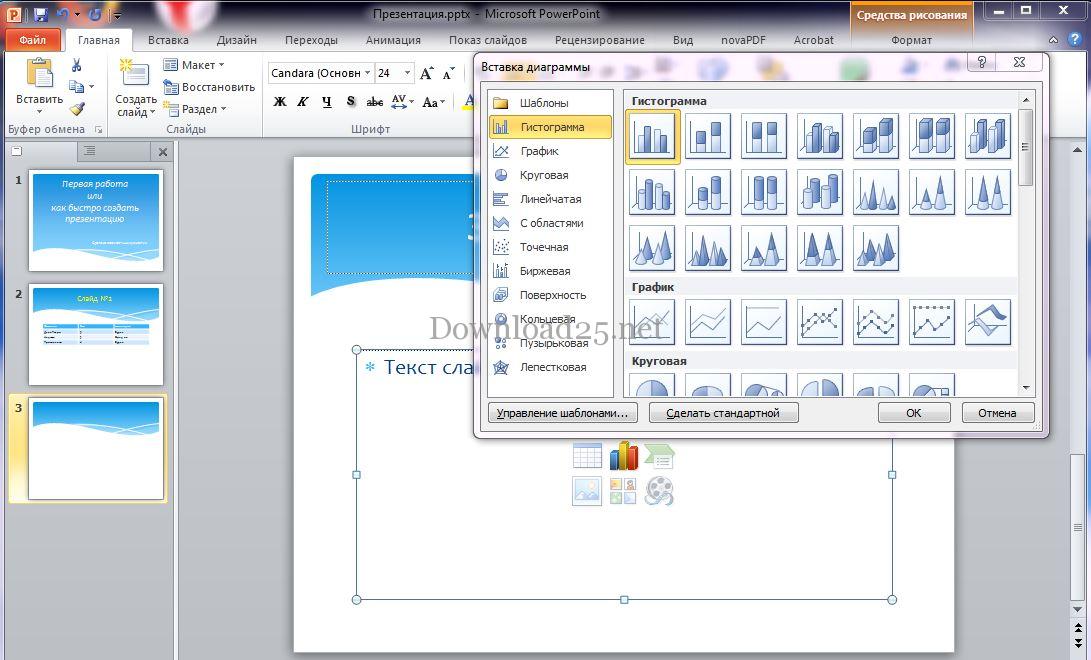
Dodajmy trzeci slajd i umieśćmy na nim wykres w naszej prezentacji Power Point. Aby to zrobić, wykonujemy podobne czynności, ale zamiast ikony tabeli klikamy ikonę wykresu. W otwartym oknie wybierz żądany typ wykresu i kliknij przycisk „OK”:
Zostanie otwarty dokument Excel, w którym należy wprowadzić to, co dokładnie chcemy zobaczyć na wykresie. Na przykład rozważmy wydajność wspomnianych postaci:
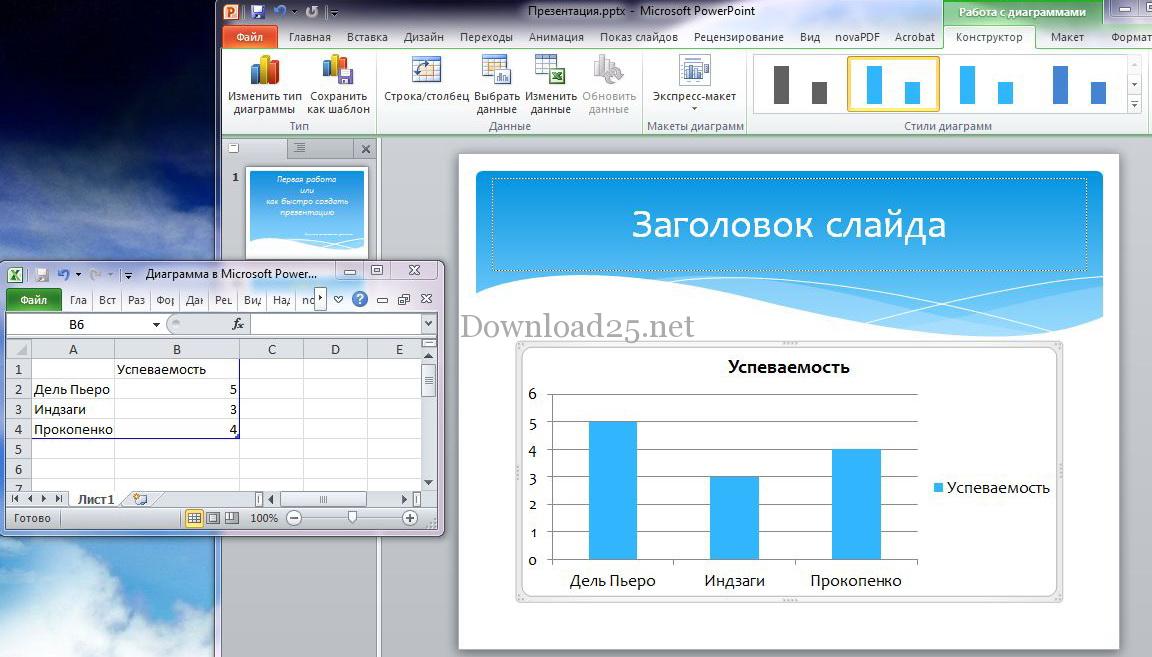
Kolory i inne parametry wykresu również można zmienić. Na slajdach można umieszczać obrazy, kompozycje muzyczne i klipy wideo.
Mechanizm dodawania jest prosty i podobny do poprzednich dodatków: należy dodać slajd z obiektem, kliknąć odpowiednią ikonę i wybrać żądany plik do dodania.
Dodane obrazy w Power Point można przesuwać po slajdzie, zmniejszać i powiększać. Możesz również wstawiać niezbędne obiekty z zakładki „Wstawianie”:

Podczas wstawiania pliku wideo lub audio możesz określić, czy ma być odtwarzany po kliknięciu, czy też automatycznie po wyświetleniu slajdu.
Stosowanie efektów do slajdów w prezentacji Power Point
Możliwości programu Power Point na tym się nie kończą. Możesz sprawić, że slajdy będą pięknie pojawiać się na ekranie. Aby to zrobić, przejdź do zakładki „Przejścia” i wybierz żądany slajd:
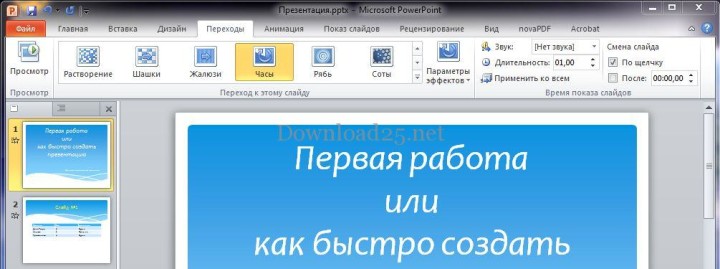
W tej zakładce możesz wybrać żądany efekt i od razu go wyświetlić, klikając na jeden z efektów. Po prawej stronie okna możesz ustawić parametry wybranego efektu, dźwięk pojawiania się, czas trwania oraz sposób wyświetlania – po kliknięciu lub po upływie czasu (sam ustalasz interwał).
Animacja na slajdzie w Power Point
Możesz również ozdobić wszystkie obiekty na slajdach za pomocą animacji. Aby to zrobić, przejdź do zakładki „Animacja” i wybierz żądany obiekt:
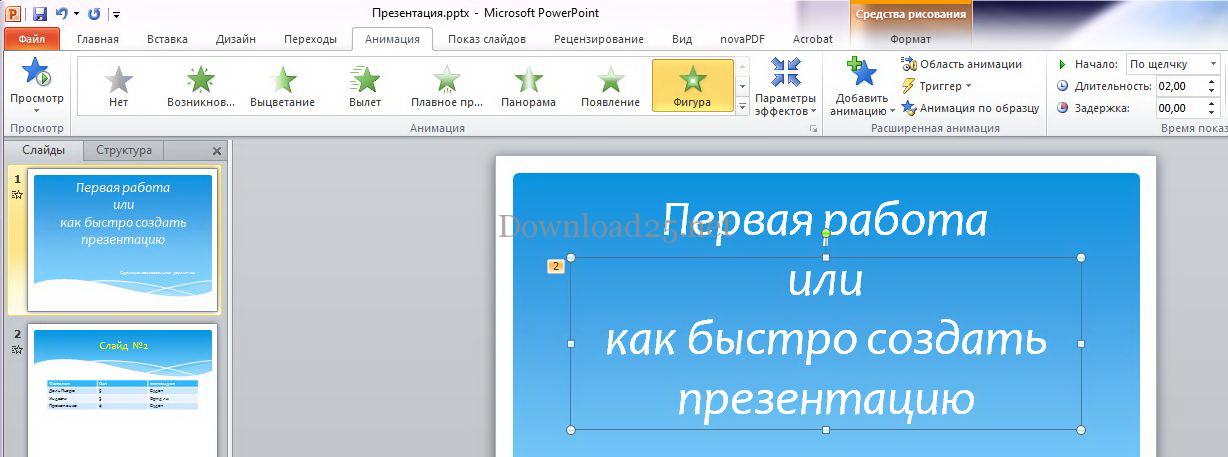
Tutaj możesz wybrać efekt pojawiania się obiektu (w tym przypadku tekstu „lub jak szybko zrobić prezentację”), skonfigurować parametry efektu, wybrać kolejność odtwarzania obiektów na slajdzie oraz określić inne ustawienia.
Nie zapomnij okresowo zapisywać swojej pracy, a wynik możesz zobaczyć, naciskając klawisz F5 lub przechodząc do zakładki „Pokaz slajdów” i klikając odpowiedni przycisk. W tej samej zakładce znajduje się przycisk „Ustaw pokaz slajdów”, gdzie możesz określić główne parametry odtwarzania utworzonej prezentacji. Pokaz slajdów można zakończyć, naciskając klawisz Esc.
To wszystko – omówiliśmy główne funkcje i mechanizmy tworzenia pięknej prezentacji. Korzystając z narzędzi programu Power Point i swobodnie je stosując, możesz realizować swoje kreatywne pomysły i przygotowywać imponujące prezentacje, które z pewnością dobrze Ci posłużą.



