
 W rzeczywistości rozwiązanie takich problemów jest bardzo proste, ale trzeba być na nie przygotowanym z wyprzedzeniem. Aby się nie martwić i zawsze pozostać pewnym swoich umiejętności, utwórz bootowalny dysk USB z systemem operacyjnym.
Uruchamianie systemu Windows 10 z pendrive'a bez instalacji na dysku twardym jest proste i wygodne. Będziesz mógł korzystać z pełnoprawnego systemu Windows w dowolnym miejscu i czasie. Poniżej przedstawiono sposoby tworzenia takiego pendrive'a.
W rzeczywistości rozwiązanie takich problemów jest bardzo proste, ale trzeba być na nie przygotowanym z wyprzedzeniem. Aby się nie martwić i zawsze pozostać pewnym swoich umiejętności, utwórz bootowalny dysk USB z systemem operacyjnym.
Uruchamianie systemu Windows 10 z pendrive'a bez instalacji na dysku twardym jest proste i wygodne. Będziesz mógł korzystać z pełnoprawnego systemu Windows w dowolnym miejscu i czasie. Poniżej przedstawiono sposoby tworzenia takiego pendrive'a.
Metoda #1: Wbudowane narzędzia systemu operacyjnego
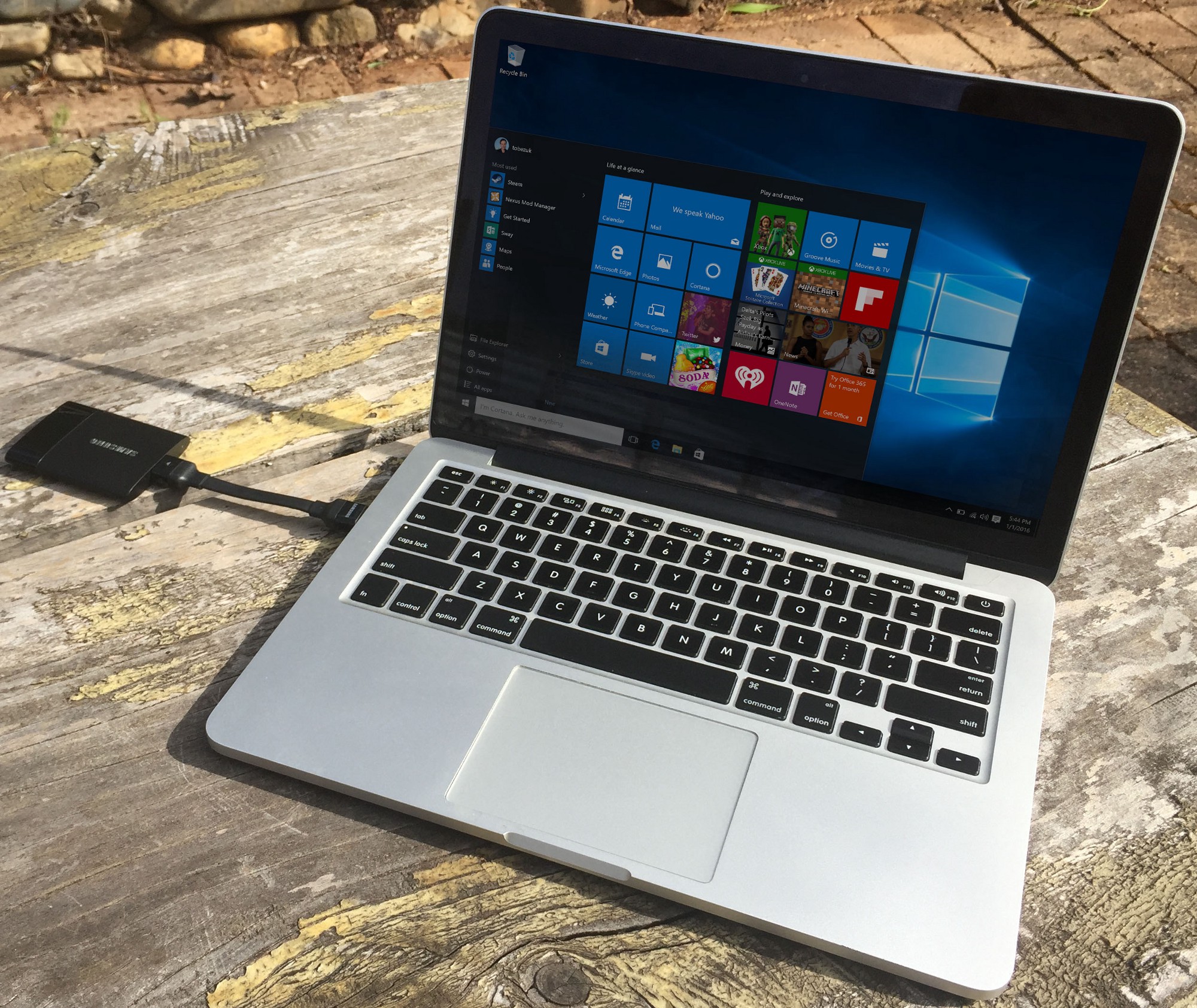 Pierwsza metoda nie wymaga szukania dodatkowych programów, ponieważ pozwala zrobić wszystko za pomocą narzędzi już dostępnych w systemie operacyjnym, ale jest też najbardziej skomplikowana.
Polega na utworzeniu bootowalnego dysku za pomocą wiersza poleceń. Warto zauważyć, że oprócz złożoności metody istnieje możliwość, że uruchomienie systemu Windows 10 z pendrive'a utworzonego w ten sposób może się nie udać ze względu na specyficzne cechy samego urządzenia USB.
Przed rozpoczęciem tworzenia bootowalnego pendrive'a otwórz obraz .iso systemu operacyjnego za pomocą programu archiwizującego (np. WinRar) i wyodrębnij plik install.wim.
Rozszerzenie może nie być .wim, ale .esd. Oficjalne obrazy zwykle zawierają pierwszą opcję, więc warunkowo odnosimy się do pliku install.wim, a wszystkie dalsze manipulacje są wykonywane z nim.
Pierwsza metoda nie wymaga szukania dodatkowych programów, ponieważ pozwala zrobić wszystko za pomocą narzędzi już dostępnych w systemie operacyjnym, ale jest też najbardziej skomplikowana.
Polega na utworzeniu bootowalnego dysku za pomocą wiersza poleceń. Warto zauważyć, że oprócz złożoności metody istnieje możliwość, że uruchomienie systemu Windows 10 z pendrive'a utworzonego w ten sposób może się nie udać ze względu na specyficzne cechy samego urządzenia USB.
Przed rozpoczęciem tworzenia bootowalnego pendrive'a otwórz obraz .iso systemu operacyjnego za pomocą programu archiwizującego (np. WinRar) i wyodrębnij plik install.wim.
Rozszerzenie może nie być .wim, ale .esd. Oficjalne obrazy zwykle zawierają pierwszą opcję, więc warunkowo odnosimy się do pliku install.wim, a wszystkie dalsze manipulacje są wykonywane z nim.
Ten proces wygląda krok po kroku następująco:
- Otwórz "Start" i wpisz cmd w pasku wyszukiwania.
- Uruchom wiersz poleceń jako administrator, wybierając odpowiednią pozycję menu po kliknięciu prawym przyciskiem myszy.
- Aby rozpocząć zarządzanie dyskami (w tym pendrive'ami), wprowadź polecenie diskpart i naciśnij Enter.
- Podobnie wykonaj polecenie list disk, aby zobaczyć, jaki numer system przypisał pendrive'owi.
- Znając ten numer, wprowadź select disk *, gdzie gwiazdkę zastępuje się numerem dysku USB, na który chcesz zapisać system Windows 10.
- Wykonaj clean — polecenie czyszczenia pendrive'a (wszystkie dane zostaną usunięte!).
Aby uruchomić system Windows 10 z pendrive'a bez instalacji, bootowalne urządzenie musi mieć odpowiedni system plików.
Utwórz go za pomocą dwóch poleceń:
- create partition primary
- fs=ntfs quick
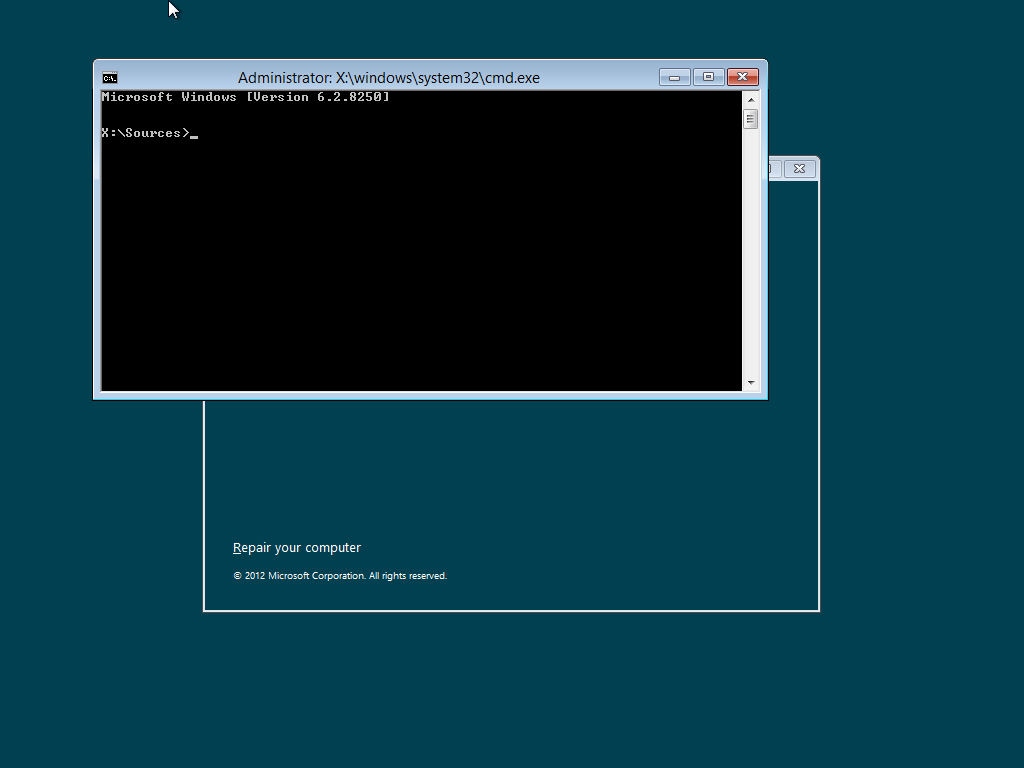 Aby zakończyć wszystkie te operacje, najpierw wykonaj active, a następnie exit. Spowoduje to wyjście z programu diskpart. Możesz teraz przystąpić do zapisywania samego systemu Windows.
Wykonaj dism /Apply-Image /imagefile:***install.wim /index:1 /ApplyDir:*:\, gdzie trzy gwiazdki oznaczają pełną ścieżkę do pliku install.wim, a ostatnia gwiazdka to litera dysku, którą można zobaczyć w "Mój komputer". Rozpocznie się proces zapisu. Może być długi i wydawać się, że się zawiesił, ale nie martw się — to normalne.
Ostatni krok — jak uruchomić system Windows 10 z pendrive'a bez bootloadera? Zainstaluj go za pomocą polecenia bcdboot.exe E:\Windows /s *: /f all, gdzie gwiazdkę ponownie zastępuje się literą pendrive'a.
Aby zakończyć wszystkie te operacje, najpierw wykonaj active, a następnie exit. Spowoduje to wyjście z programu diskpart. Możesz teraz przystąpić do zapisywania samego systemu Windows.
Wykonaj dism /Apply-Image /imagefile:***install.wim /index:1 /ApplyDir:*:\, gdzie trzy gwiazdki oznaczają pełną ścieżkę do pliku install.wim, a ostatnia gwiazdka to litera dysku, którą można zobaczyć w "Mój komputer". Rozpocznie się proces zapisu. Może być długi i wydawać się, że się zawiesił, ale nie martw się — to normalne.
Ostatni krok — jak uruchomić system Windows 10 z pendrive'a bez bootloadera? Zainstaluj go za pomocą polecenia bcdboot.exe E:\Windows /s *: /f all, gdzie gwiazdkę ponownie zastępuje się literą pendrive'a.
 To wszystko, możesz spróbować uruchomić system. W tym celu (i dla wszystkich innych metod wymienionych poniżej) naciśnij i przytrzymaj klawisz F12 podczas ponownego uruchamiania komputera.
Otworzy się menu startowe, w którym należy wybrać swój pendrive. Jeśli wszystko jest w porządku, system Windows uruchomi się z niego. Jeśli nie działa, sprawdź BIOS i znajdź zakładkę odpowiedzialną za opcje rozruchu (zwykle nazywaną Boot).
Spróbuj zmienić tryb rozruchu z UEFI na Legacy. Należy to zrobić w pierwszej kolejności, ponieważ przy tym ustawieniu BIOS-u należy uruchomić system z pendrive'a utworzonego za pomocą programu WinToUSB, który zostanie omówiony poniżej.
Częsty błąd, w którym uruchomienie systemu Windows 10 z pendrive'a zapisanego za pomocą wiersza poleceń zawiesza się, występuje, gdy komputer identyfikuje urządzenie startowe jako dysk wymienny, ale idealnie powinien to być dysk stały, tj. lokalny dysk twardy.
"Oszukanie" informacji o pendrive'ie jest możliwe, ale jest to bardzo pracochłonna operacja, która nie mieści się w zakresie tego artykułu.
To wszystko, możesz spróbować uruchomić system. W tym celu (i dla wszystkich innych metod wymienionych poniżej) naciśnij i przytrzymaj klawisz F12 podczas ponownego uruchamiania komputera.
Otworzy się menu startowe, w którym należy wybrać swój pendrive. Jeśli wszystko jest w porządku, system Windows uruchomi się z niego. Jeśli nie działa, sprawdź BIOS i znajdź zakładkę odpowiedzialną za opcje rozruchu (zwykle nazywaną Boot).
Spróbuj zmienić tryb rozruchu z UEFI na Legacy. Należy to zrobić w pierwszej kolejności, ponieważ przy tym ustawieniu BIOS-u należy uruchomić system z pendrive'a utworzonego za pomocą programu WinToUSB, który zostanie omówiony poniżej.
Częsty błąd, w którym uruchomienie systemu Windows 10 z pendrive'a zapisanego za pomocą wiersza poleceń zawiesza się, występuje, gdy komputer identyfikuje urządzenie startowe jako dysk wymienny, ale idealnie powinien to być dysk stały, tj. lokalny dysk twardy.
"Oszukanie" informacji o pendrive'ie jest możliwe, ale jest to bardzo pracochłonna operacja, która nie mieści się w zakresie tego artykułu.
Metoda #2: Programy firm trzecich
Rufus
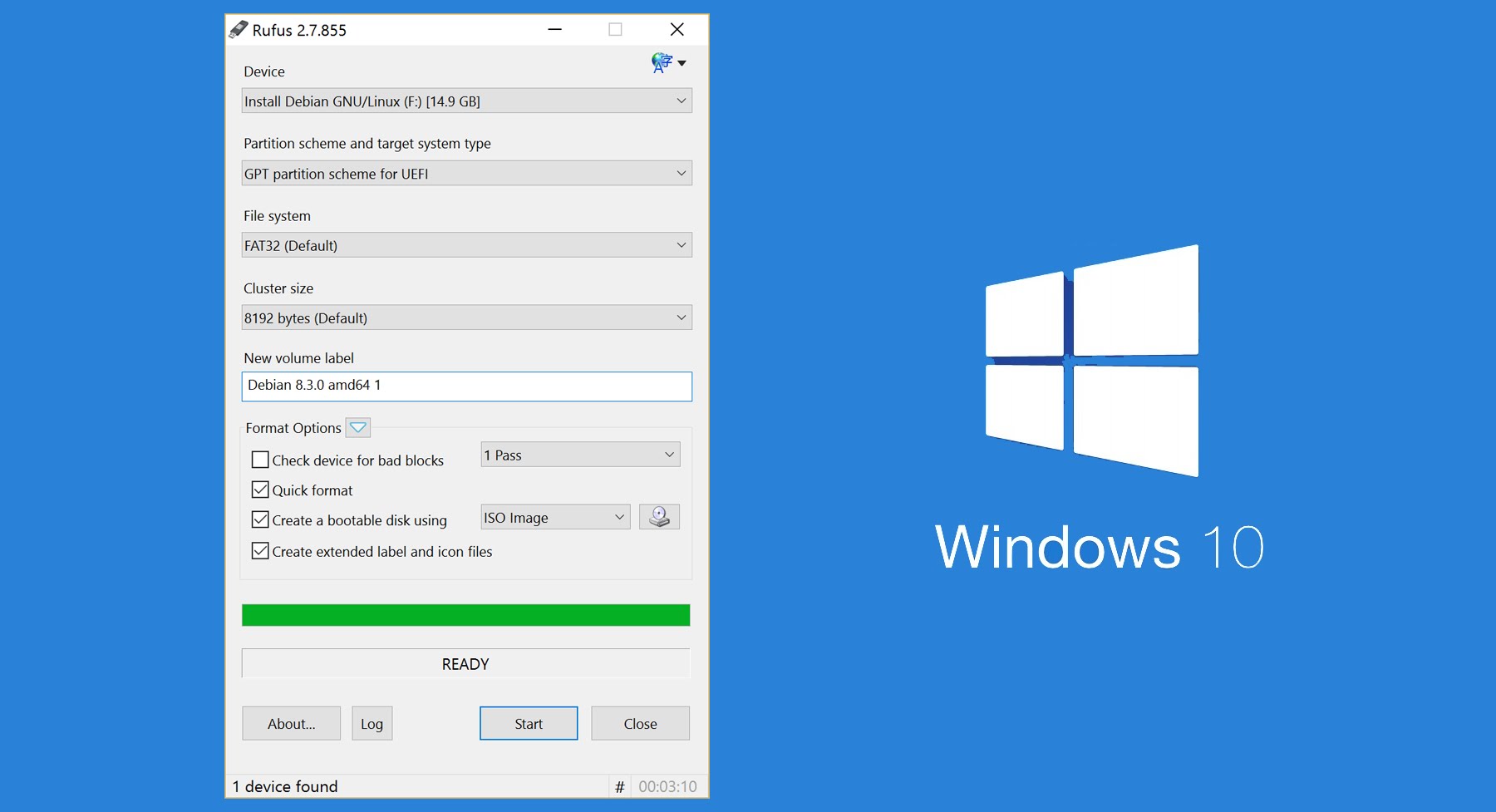 Jeśli szukasz najprostszego rozwiązania problemu jak uruchomić system Windows 10 z pendrive'a, to małe narzędzie o nazwie Rufus jest najlepszym wyborem. Jest to prawdopodobnie jeden z najprostszych i najwygodniejszych darmowych programów do tworzenia bootowalnych dysków USB.
Narzędzie nie wymaga nawet instalacji — pobierz je i uruchom. Interfejs jest w języku rosyjskim.
Jeśli szukasz najprostszego rozwiązania problemu jak uruchomić system Windows 10 z pendrive'a, to małe narzędzie o nazwie Rufus jest najlepszym wyborem. Jest to prawdopodobnie jeden z najprostszych i najwygodniejszych darmowych programów do tworzenia bootowalnych dysków USB.
Narzędzie nie wymaga nawet instalacji — pobierz je i uruchom. Interfejs jest w języku rosyjskim.
Wystarczy określić wszystkie niezbędne parametry:
- Urządzenie — pendrive, na który zostanie zapisany system Windows;
- Schemat partycji — zazwyczaj MBR dla BIOS lub UEFI;
- System plików — dla systemu Windows 10 wybierz NTFS;
- Rozmiar klastra — pozostaw wartość domyślną;
- Etykieta woluminu — nazwa pendrive'a, może być dowolna.
WinToUSB
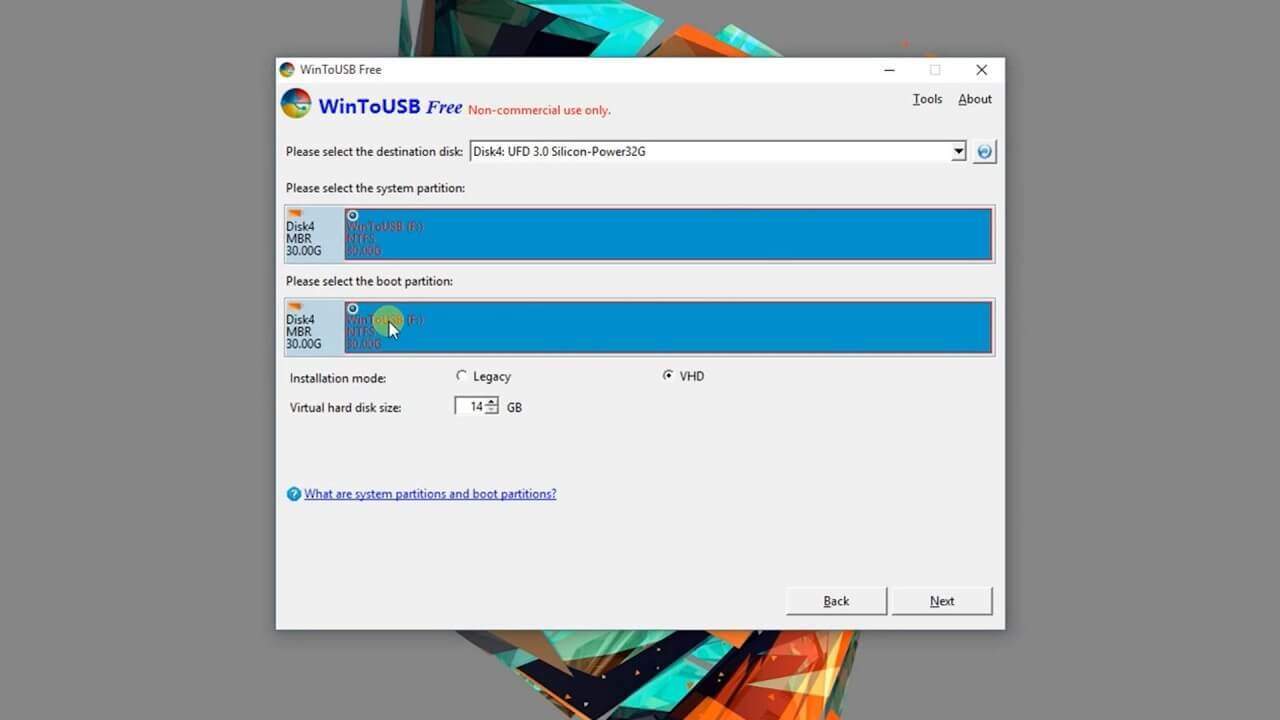 Ten program działa podobnie, ale wybór niezbędnych opcji odbywa się krok po kroku, a nie w jednym oknie uruchomieniowym.
- Najpierw wybierz źródło — obraz dysku z systemem operacyjnym (górna ikona).
- Teraz kliknij przycisk przeglądania i wskaż lokalizację pliku ISO.
- Klikając przycisk "Dalej", przejdziesz do następnego kroku, w którym musisz wybrać dysk USB, na który zostanie wykonany zapis.
- W polu "Tryb instalacji" zaleca się wybranie VHDX, a wartość "Rozmiar wirtualnego dysku twardego" określa rozmiar wirtualnej partycji na pendrive'ie. System Windows jest zapisywany w tym pliku. W przypadku błędu można go zwiększyć.
- Kliknij "Dalej" i poczekaj na utworzenie bootowalnego dysku.
FlashBoot
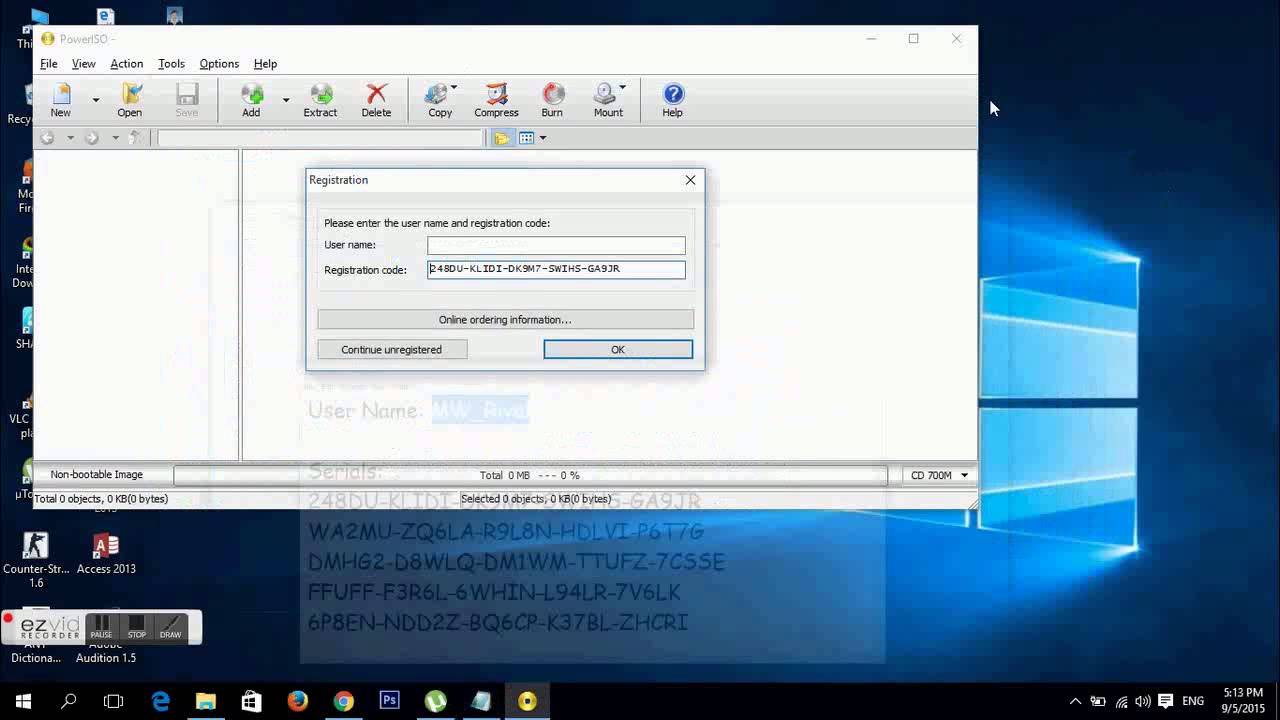 Niestety, ten program jest płatny, ale ma wersję próbną, która pozwala tworzyć bootowalne pendrive'y działające tylko przez 30 dni. Jeśli zdecydujesz się skorzystać z tego programu, na początkowym ekranie musisz wybrać opcję CD → USB.
Pozwala ona utworzyć bootowalny dysk bezpośrednio z płyty lub z obrazu systemu. W następnym oknie wybierz obraz lub dysk z systemem operacyjnym, a następnie koniecznie wybierz opcję "Instaluj w pełni funkcjonalny system Windows na dysku USB (Thumbdrive)", aby umożliwić pełne uruchomienie systemu Windows 10 z pendrive'a.
W przeciwnym razie otrzymasz zwykły bootowalny dysk do instalacji systemu na dysku twardym. Tutaj możesz również określić opcję rozruchu UEFI. Następnie system jest zapisywany na urządzeniu. Gotowe!
Ważne: nie zapomnij zapisać wszystkich niezbędnych danych z pendrive'a, ponieważ podczas procesu zapisywania systemu Windows 10 na nim przy użyciu dowolnej z metod opisanych w tym artykule zostaną one zniszczone!
Niestety, ten program jest płatny, ale ma wersję próbną, która pozwala tworzyć bootowalne pendrive'y działające tylko przez 30 dni. Jeśli zdecydujesz się skorzystać z tego programu, na początkowym ekranie musisz wybrać opcję CD → USB.
Pozwala ona utworzyć bootowalny dysk bezpośrednio z płyty lub z obrazu systemu. W następnym oknie wybierz obraz lub dysk z systemem operacyjnym, a następnie koniecznie wybierz opcję "Instaluj w pełni funkcjonalny system Windows na dysku USB (Thumbdrive)", aby umożliwić pełne uruchomienie systemu Windows 10 z pendrive'a.
W przeciwnym razie otrzymasz zwykły bootowalny dysk do instalacji systemu na dysku twardym. Tutaj możesz również określić opcję rozruchu UEFI. Następnie system jest zapisywany na urządzeniu. Gotowe!
Ważne: nie zapomnij zapisać wszystkich niezbędnych danych z pendrive'a, ponieważ podczas procesu zapisywania systemu Windows 10 na nim przy użyciu dowolnej z metod opisanych w tym artykule zostaną one zniszczone!
AOMEI Partition Assistant
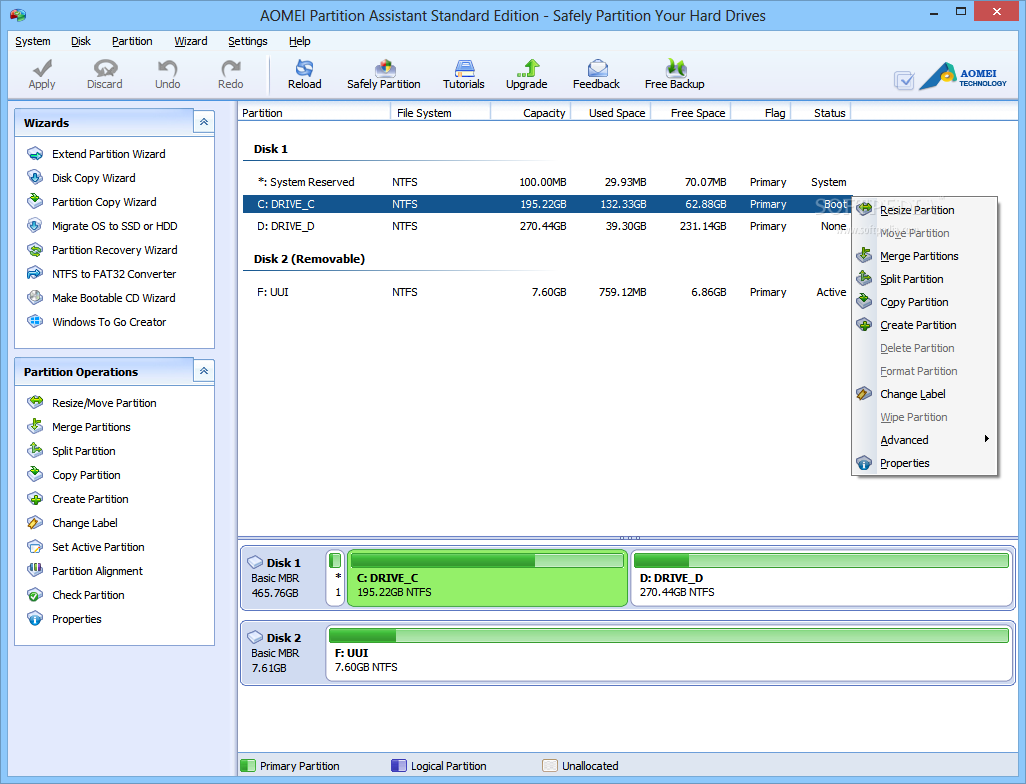 Chodzi o wersję Standard. Jest to darmowy, wielofunkcyjny program do zarządzania partycjami dysku twardego. Wśród głównych opcji znajduje się również interesująca o nazwie "Windows To Go Creator".
Za jego pomocą możesz zrobić wszystko, co opisano powyżej; wystarczy wskazać żądany pendrive i ścieżkę do pliku .iso lub pliku instalacyjnego .wim.
Chodzi o wersję Standard. Jest to darmowy, wielofunkcyjny program do zarządzania partycjami dysku twardego. Wśród głównych opcji znajduje się również interesująca o nazwie "Windows To Go Creator".
Za jego pomocą możesz zrobić wszystko, co opisano powyżej; wystarczy wskazać żądany pendrive i ścieżkę do pliku .iso lub pliku instalacyjnego .wim.
O instalacji systemu operacyjnego z pendrive'a
 Jeśli nie interesuje Cię ładowanie pełnego działającego systemu, a jedynie rozpoczęcie instalacji systemu Windows 10 z pendrive'a, to nie ma nic prostszego — jest to obecnie główny sposób instalacji systemu operacyjnego, ponieważ wiele nowoczesnych laptopów i komputerów PC nie ma napędów dysków.
Użyj do tego programu Rufus, tak jak w powyższym przykładzie, ale zamiast opcji Windows To Go wybierz "Standardowa instalacja systemu Windows".
Podsumowanie
Teraz wiesz, jak rozpocząć instalację systemu Windows 10 z pendrive'a lub w pełni działający system operacyjny. Oprócz opisanych metod tworzenia takiego pendrive'a, pozostaje jeszcze jedna niewymieniona, która jest najprostsza, jeśli masz system Windows 10 w wydaniu Enterprise.
Posiada on gotową funkcję do tworzenia bootowalnego dysku. Ta funkcja znajduje się bezpośrednio w panelu sterowania i nosi nazwę Windows To Go. Jeśli nie masz "Enterprise", możesz zainstalować program Virtualbox, pobrać odpowiedni obraz systemu Windows, utworzyć z niego maszynę wirtualną, przekazać do niej urządzenia USB komputera i użyć wbudowanych narzędzi systemu do utworzenia bootowalnego pendrive'a.
Jeśli nie interesuje Cię ładowanie pełnego działającego systemu, a jedynie rozpoczęcie instalacji systemu Windows 10 z pendrive'a, to nie ma nic prostszego — jest to obecnie główny sposób instalacji systemu operacyjnego, ponieważ wiele nowoczesnych laptopów i komputerów PC nie ma napędów dysków.
Użyj do tego programu Rufus, tak jak w powyższym przykładzie, ale zamiast opcji Windows To Go wybierz "Standardowa instalacja systemu Windows".
Podsumowanie
Teraz wiesz, jak rozpocząć instalację systemu Windows 10 z pendrive'a lub w pełni działający system operacyjny. Oprócz opisanych metod tworzenia takiego pendrive'a, pozostaje jeszcze jedna niewymieniona, która jest najprostsza, jeśli masz system Windows 10 w wydaniu Enterprise.
Posiada on gotową funkcję do tworzenia bootowalnego dysku. Ta funkcja znajduje się bezpośrednio w panelu sterowania i nosi nazwę Windows To Go. Jeśli nie masz "Enterprise", możesz zainstalować program Virtualbox, pobrać odpowiedni obraz systemu Windows, utworzyć z niego maszynę wirtualną, przekazać do niej urządzenia USB komputera i użyć wbudowanych narzędzi systemu do utworzenia bootowalnego pendrive'a.


