
W dzisiejszych czasach praktycznie każda osoba ma własną skrzynkę e-mail, której można używać do wysyłania dokumentów elektronicznych i różnych plików.
Warto od razu zauważyć, że rejestracja e-maila w Google zapewnia również dostęp do innych usług firmy, w tym Google Drive. A do synchronizacji danych w przeglądarce Google Chrome, również będzie potrzebny e-mail.
Jak bezpłatnie utworzyć e-mail na Google.ru?
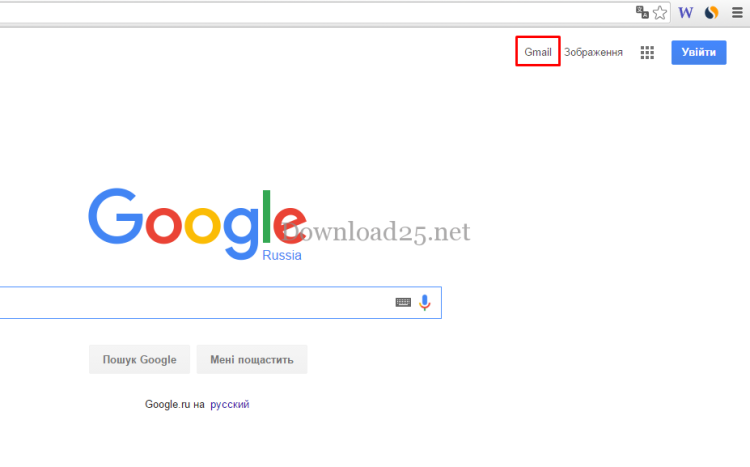
Aby utworzyć e-mail na Google.ru, należy przejść na stronę główną wyszukiwarki www.google.ru i kliknąć przycisk „Poczta”, który znajduje się w prawym górnym rogu okna.
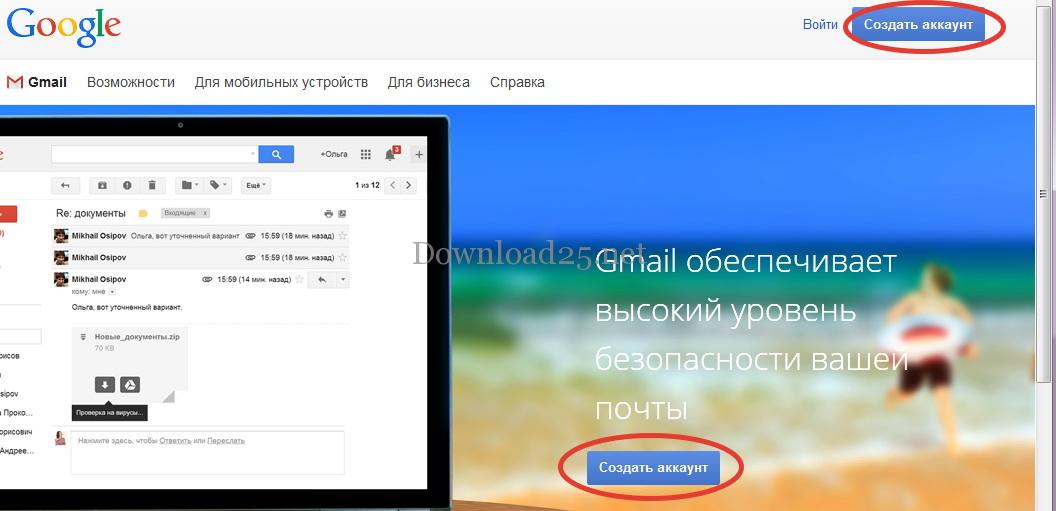
Następnie otworzy się samo okno poczty Google – Gmail. Następnie należy kliknąć przycisk „Utwórz konto”, który znajduje się w prawym górnym rogu okna. Ten sam przycisk jest również powielony w centralnej części okna:
Po kliknięciu tego przycisku otworzy się nowe okno do rejestracji e-maila w Google. Wszystkie pola tego formularza będą puste i należy je wypełnić. Jako przykład zarejestrujmy pewnego Romana Romanowa:
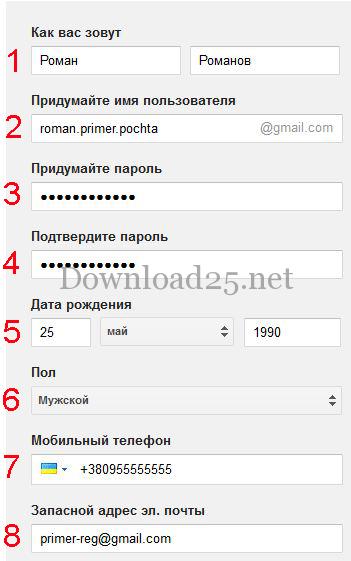
W dwóch polach punktu 1 należy wpisać swoje Imię i Nazwisko. Oczywiście nikt niczego nie sprawdzi, możesz wpisać wymyślone dane, ale lepiej podać prawdziwe imię i nazwisko, ponieważ pojawią się one w usługach Google. W naszym przypadku jest to Roman Romanow.
- Następnie musisz wymyślić nazwę użytkownika (punkt 2), możesz używać tylko liter alfabetu łacińskiego, cyfr i kropek, a liczba znaków powinna wynosić od 6 do 30. Jeśli wprowadzona nazwa jest już zajęta, usługa natychmiast Cię powiadomi i będziesz musiał albo wprowadzić poprawki, albo wymyślić nową nazwę.
- Następnie musisz wymyślić hasło i wprowadzić je w polu (3).
- W polu (4) należy wprowadzić je ponownie w celu potwierdzenia.
- W polach punktów 5 i 6 należy podać datę urodzenia i płeć. Poniżej usługa zaproponuje wpisanie numeru telefonu (punkt 7) i alternatywnego adresu e-mail (punkt 8).
Te pola nie są obowiązkowe do wypełnienia, ale te dane mogą być potrzebne do odzyskania skrzynki e-mail, jeśli zapomnisz hasła lub jeśli ktoś spróbuje Ci je ukraść.
Dolna część okna rejestracji wygląda następująco:
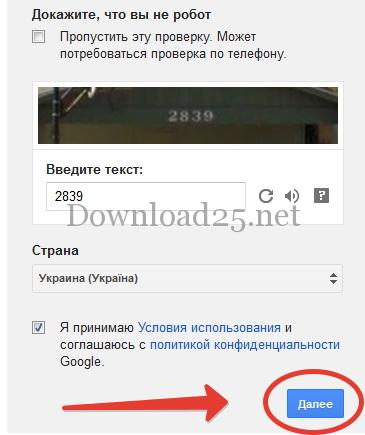
W polu nad obrazkiem należy wpisać liczby na nim widniejące (w naszym przypadku — 2839). Jest to konieczne, aby usługa zweryfikowała, że jesteś człowiekiem, a nie programem (robotem).
Następnie określ kraj, w którym mieszkasz, i zaznacz pole zgody na warunki korzystania z usług Google (tutaj znajdują się linki do dokumentów, klikając które możesz przeczytać same warunki).
Po wypełnieniu wszystkich pól kliknij przycisk „Dalej”.
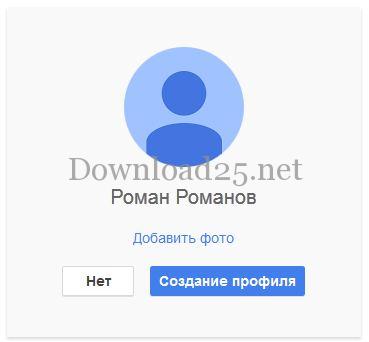
W otwartym oknie usługa zaproponuje utworzenie profilu Google+, ale można to zrobić później, jeśli to konieczne, więc kliknij przycisk „Nie”:
W nowym oknie pojawi się gratulacja zarejestrowania nowego adresu e-mail, a na dole będzie przycisk „Przejdź do usługi Gmail”:
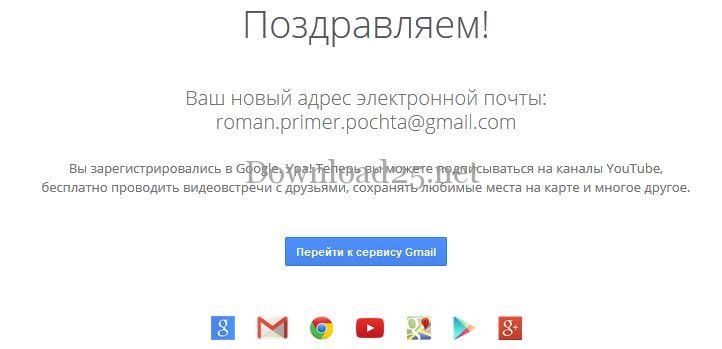
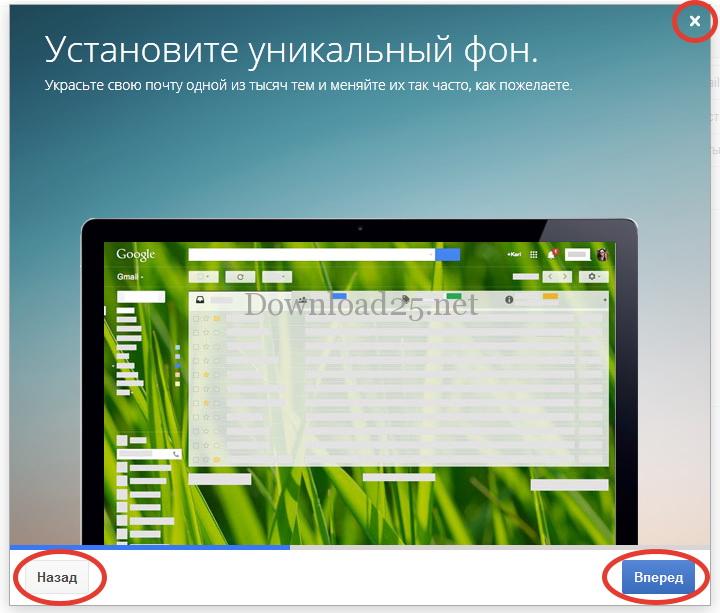
Kliknij go, a otworzy się okno utworzonej skrzynki e-mail w usłudze Google. Przy pierwszym uruchomieniu pojawi się okno prezentacji nad oknem poczty Gmail, które wyjaśni możliwości Gmail.
Możesz przechodzić między slajdami, klikając przyciski „Wstecz” i „Dalej”. Jeśli prezentacja Cię nie interesuje, kliknij krzyżyk w prawym górnym rogu:
Pojawi się główne okno poczty Gmail:
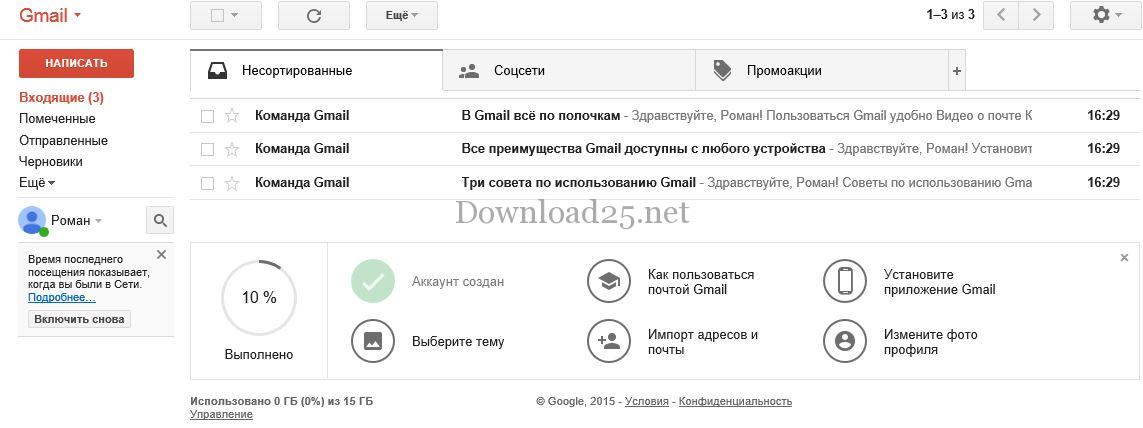
To wszystko, jak widać, utworzenie skrzynki Gmail nie jest takie trudne; teraz możesz wysyłać i odbierać e-maile. Rejestracja w innych usługach Google przebiega podobnie, z możliwymi drobnymi niuansami.



