Jeśli system Windows nie widzi drukarki, problem prawie zawsze leży w problemach ze sterownikami. Zalecamy jednak również sprawdzenie podłączenia kabli drukarki do komputera oraz działania samej drukarki. Jeśli połączenia są nawiązane, a drukarka działa, należy zainstalować/przeinstalować sterownik drukarki w systemie Windows OS.
Ta procedura jest dość prosta i nie zajmie dużo czasu ani wysiłku.
1) Uruchom "Menedżer urządzeń". Aby to zrobić, otwórz "Panel sterowania" z menu "Start" i wpisz "Menedżer urządzeń" w polu wyszukiwania, następnie wybierz odpowiednią pozycję w wynikach wyszukiwania. 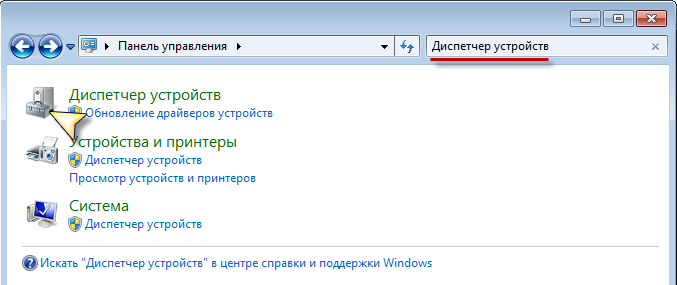
2) Na liście, która się pojawi, znajdź swoją drukarkę. Najprawdopodobniej obok nazwy drukarki będzie wyświetlana żółta ikona z wykrzyknikiem, co oznacza, że system Windows nie może normalnie współpracować z urządzeniem.
Kliknij prawym przyciskiem myszy na nazwę drukarki, a następnie wybierz "Właściwości". Następnie w oknie, które się pojawi, przejdź do zakładki "Szczegóły". Na liście "Właściwość" wybierz "Identyfikatory sprzętu". W systemie Windows XP ta pozycja nazywa się "Identyfikator sprzętu". 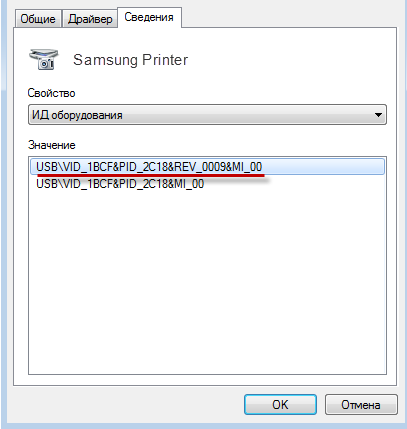
3) Skopiuj kod, który pojawi się po wybraniu pozycji "Właściwość". Jeśli jest kilka kodów, wybierz i skopiuj pierwszy, a następnie możesz zamknąć "Menedżer urządzeń".
4) Przejdź do https://www.devid.info. Wklej wcześniej skopiowany kod w pasku wyszukiwania i kliknij przycisk "Szukaj". 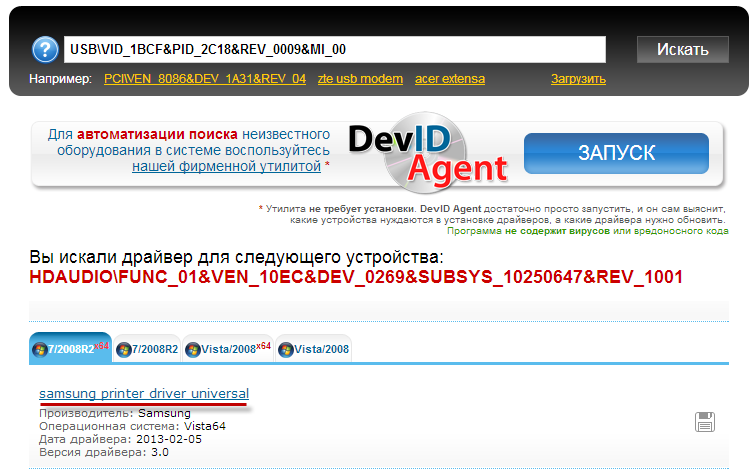

6) Następnie po zakończeniu pobierania sterownika zainstaluj pobrany sterownik, uruchom ponownie komputer i sprawdź, jak system Windows widzi drukarkę.
Dla wszystkich wersji systemu Windows problem zwykle rozwiązuje się tylko w ten sposób – nawet dla Windows 8.1.
Może zainteresują Cię programy na stronie:
- Pobierz alcohol 120 po rosyjsku za darmo
- Pobierz Virtual DJ za darmo
- Pobierz Skype za darmo dla Windows
- Pobierz darmową rosyjską wersję Nero
- Pobierz darmową wersję antywirusa Kaspersky
- Pobierz Windows Movie Maker za darmo
Powodzenia!