Wirtualizacja komputerów
Artykuł Artykuły

Wirtualizacja komputerów

5.0 (1 ocen) Najedź i kliknij gwiazdkę, aby ocenić
Views
1 364
Ocena
5.0 / 5

Wirtualizacja komputera to proces tworzenia maszyny wirtualnej na podstawie rzeczywistego komputera. Oznacza to, że na jednym komputerze będzie działał rzeczywisty system operacyjny oraz wirtualny, z własnymi ustawieniami, dyskiem twardym, zainstalowanymi programami itp.

Dzięki wirtualizacji użytkownicy mogą zapoznać się z procesem instalacji nowych systemów operacyjnych, zobaczyć, jak wyglądają, ocenić ich wydajność oraz działanie programów w nowym systemie. Jednocześnie wszystkie eksperymenty na maszynie wirtualnej nie wpłyną w żaden sposób na działanie rzeczywistego komputera, więc można „robić” z wirtualnym komputerem, co się chce.

Wirtualny komputer składa się z dwóch plików – jeden plik zawiera informacje o wirtualnym komputerze i jego konfiguracji, a drugi, większy plik reprezentuje dysk twardy wirtualnego komputera.

Istnieje kilka programów do wirtualizacji komputerów, z których najpopularniejszym jest VirtualBox. Aby zwirtualizować komputer za pomocą tego programu, pobierz dystrybucję i zainstaluj ją na swoim komputerze. Proces instalacji programu emulatora jest dość prosty, więc bez problemu poradzisz sobie z tym zadaniem. Po instalacji uruchom program:
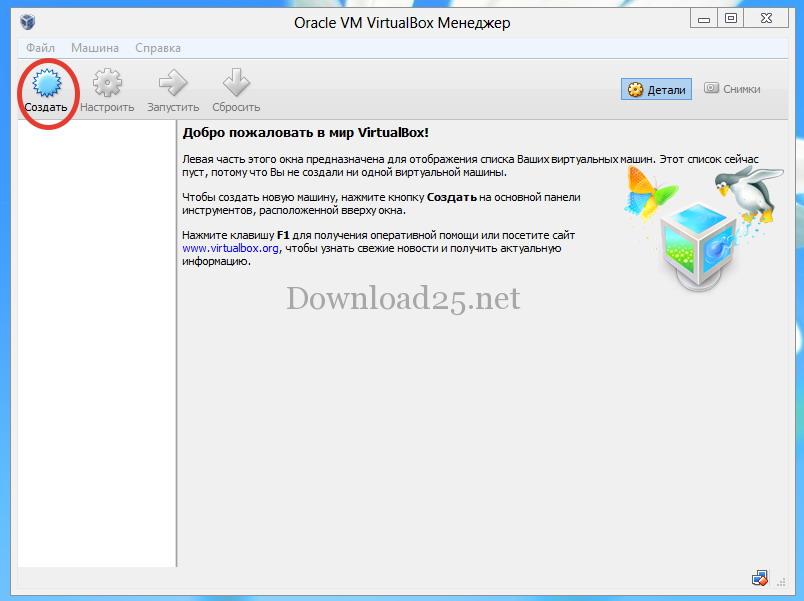
W lewej części okna będą widoczne utworzone wirtualne komputery. Możesz utworzyć kilka takich wirtualnych komputerów. Aby utworzyć wirtualny komputer, kliknij przycisk „Utwórz”. Otworzy się następujące okno:
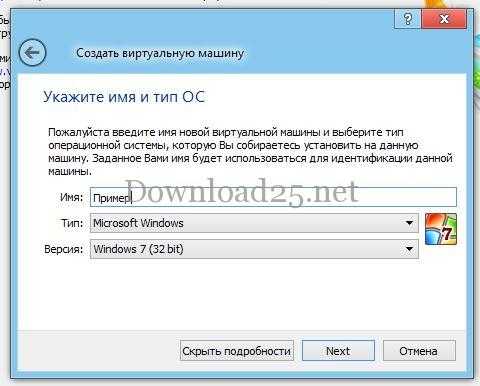
W tym oknie wpisz nazwę tworzonego wirtualnego komputera, a następnie wybierz z list rozwijanych odpowiedni typ systemu operacyjnego i jego wersję. Po wprowadzeniu tych informacji kliknij przycisk „Dalej”. Otworzy się nowe okno, w którym za pomocą suwaka możesz określić ilość pamięci RAM, która zostanie przydzielona na potrzeby tworzonego wirtualnego komputera:
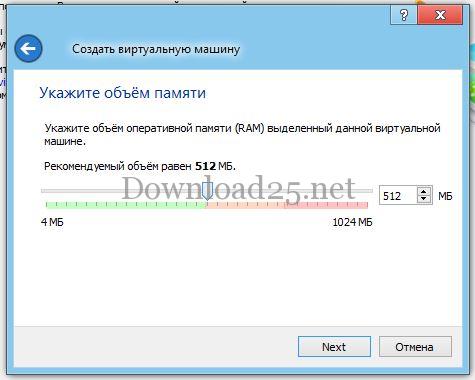
Po określeniu ilości pamięci RAM kliknij przycisk „Dalej”. W nowym oknie możesz wybrać parametr tworzonego dysku twardego dla nowego wirtualnego komputera:
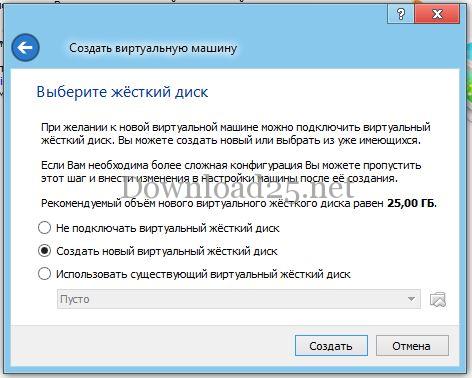
Po wybraniu odpowiedniego elementu kliknij przycisk „Utwórz”. Pojawi się nowe okno:
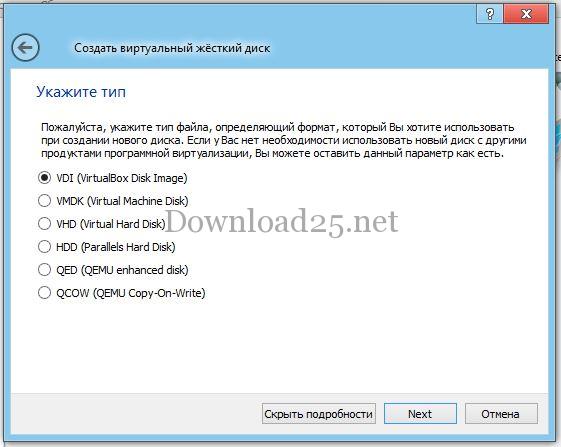
Wybierz określony element i kliknij przycisk „Dalej”. Następnie musisz określić typ tworzonego dysku twardego i kliknąć przycisk „Dalej”:
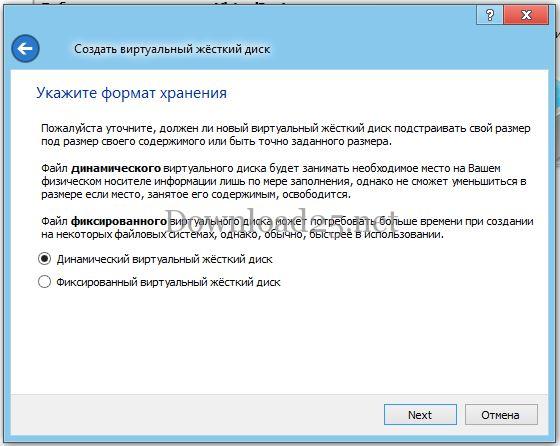
W wyświetlonym oknie określ rozmiar wirtualnego dysku twardego i kliknij przycisk „Utwórz”:
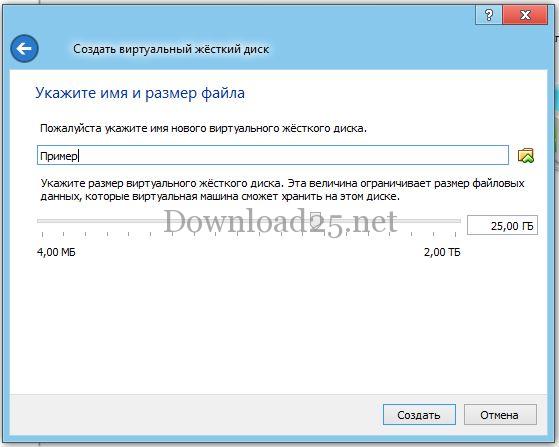
Wirtualny komputer został utworzony, a okno programu zostanie otwarte, gdzie zobaczysz już utworzony wirtualny komputer:
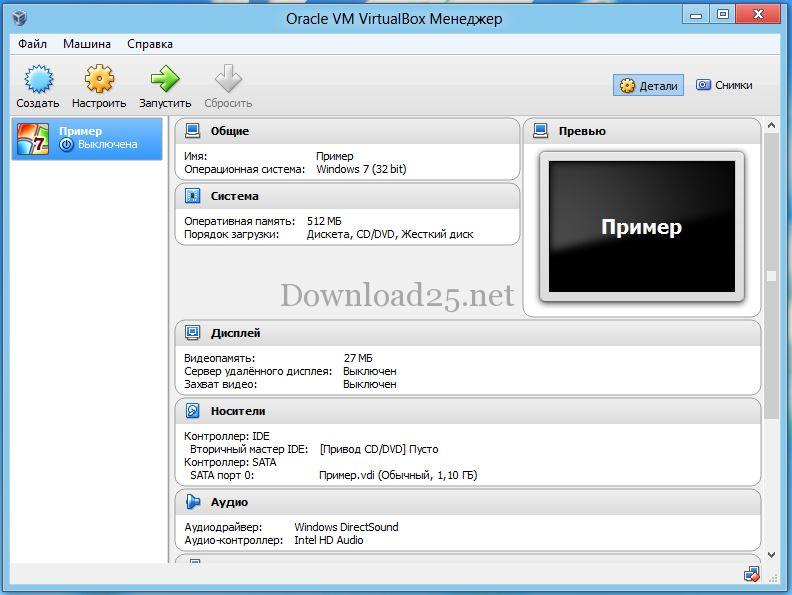
Po prawej stronie ikony wirtualnego komputera wyświetlane są informacje o nim, a klikając przycisk „Start”, możesz uruchomić system wirtualny, zainstalować system operacyjny na wirtualnym komputerze (proces instalacji jest podobny do instalacji systemu operacyjnego na zwykłym komputerze), niezbędne programy itp.

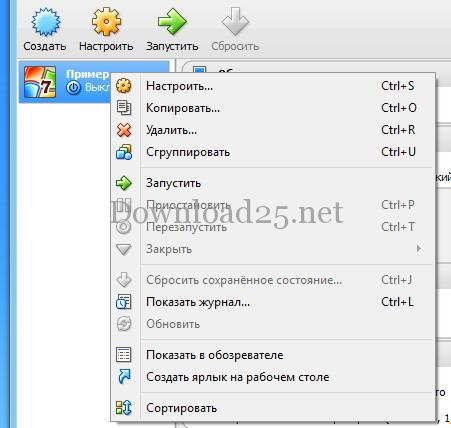
Kliknięcie prawym przyciskiem myszy na wirtualnym komputerze spowoduje otwarcie menu kontekstowego, za pomocą którego możesz zarządzać wirtualnym komputerem, wywołać menu ustawień lub w razie potrzeby go usunąć:

Specyfikacja

Views1 364

Site.articles.relatedCategory

Pokaż więcej

Stając się członkiem sieci społecznościowej Friend Around, zapewnisz sobie możliwość nowych znajomości i znajdziesz wielu przyjaciół! Każdy uczestniczący użytkownik w sieci społecznościowej ma wielu przyjaciół i przyjaciółek, właśnie nowe znajomości w tej sieci! Dzięki skromnej aplikacji możesz często rozmawiać z przyjaciółmi na wspólne tematy! Korzystając z funkcji tej sieci społecznościowej, możesz znaleźć swoją bratnią duszę, a inni użytkownicy mogą w tym pomóc! [toc] Na stronie możesz szybko pobrać program i zostać użytkownikiem programu Friend Around

368 990
Czytaj

Jak pobrać obraz ISO systemu Windows 7 ze strony Microsoftu? Dziś jest to możliwe, nie ma już potrzeby szukania systemu operacyjnego w Internecie, ryzykując zainfekowanie własnego komputera wirusem. W sieci dostępnych jest wiele różnych wersji tego systemu operacyjnego. Najlepiej pobrać oryginalny obraz ISO systemu Windows 7, ponieważ jest uważany za najlepszy. Nie musisz go pobierać z trackerów torrentowych, jest dostępny na stronie Microsoftu. Istnieją jednak pewne niuanse. Pod linkiem https://www.microsoft.com/ru-ru/

107 053
Czytaj

Sieci społecznościowe - są używane przez absolutnie każdego, kto korzysta z Internetu, tak jak telefon niegdyś zyskał niesamowitą popularność - dzisiaj sieci społecznościowe cieszą się niesamowitą powszechną popularnością. [toc] Być może w niedalekiej przyszłości każdy mieszkaniec Ziemi będzie miał własne konto w tej czy innej sieci społecznościowej. Z reguły usunięcie konta w sieciach społecznościowych jest niemożliwe lub dość trudne; nadal pozostaje w systemie, niezależnie od tego, co zrobisz. Sieć społecznościowa Friend Around nie jest wyjątkiem - w której

103 258
Czytaj

Wielu użytkowników wielokrotnie słyszało o rejestrze systemowym w systemach operacyjnych Windows 7, Windows 8, Windows 10 i że jego 'bałagan' może negatywnie wpływać na wydajność, szybkość i niezawodność komputera. Zasadniczo rejestr Windows to baza danych systemu operacyjnego, która przechowuje informacje o oprogramowaniu i zmianach systemowych. [toc] Z czasem ta baza danych zapełnia się różnymi śmieciami, które należy okresowo czyścić z rejestru.

63 359
Czytaj

Site.articles.relatedPopular

Pokaż więcej

Domyślna strona powitalna przeglądarki Google Chrome wygląda być może pusto i niejasno. Teraz dowiemy się, czym jest strona powitalna i do czego służy. [toc] Po uruchomieniu przeglądarki pierwszą rzeczą, którą widzisz, jest strona startowa! Jest również nazywana stroną szybkiego dostępu lub stroną powitalną. Strona powitalna - co to jest? Właściwie to nieco inne koncepcje, zwłaszcza jeśli chodzi o domyślną stronę powitalną przeglądarki Google Chrome. Więc teraz wiemy, co

151 556
Czytaj


