

Muitos usuários, após conectar seu PC à Internet e descobrir que a velocidade real de conexão é significativamente menor que os valores tarifários garantidos, buscam conselhos de seu provedor para resolver esse problema. Mas isso é sempre necessário?
Leia: Por que a internet desaparece?
Como a prática mostra - não, porque a causa da conexão de rede instável, na maioria dos casos, está em:
- funcionamento incorreto do sistema operacional do PC (SO), geralmente devido a erros acumulados no registro;
- configurações incorretas do software do sistema Windows;
- presença de arquivos de cache temporários que dificultam a transferência de dados.
Focando no primeiro ponto da lista, vale notar que a otimização do SO é um tópico separado, incluindo não apenas métodos para restaurar arquivos de sistema danificados, mas também uma verificação geral do sistema usando utilitários externos e internos.
A otimização do sistema é especialmente necessária com o uso prolongado do SO. No entanto, os métodos descritos neste artigo ajudarão a aumentar a velocidade da Internet mesmo com pequenos erros no registro do sistema.
Configurando Parâmetros da Interface Serial
Interface serial (porta COM) no Windows OS é um canal de transmissão de dados. Por padrão, cada parâmetro nos nós de conversão de sinal tem configurações padrão.
Para aumentar a taxa de transferência de dados na porta serial, você deve, consequentemente, aumentar o volume de fluxo de dados por segundo.
Para fazer isso, você precisa:
- vá ao menu "Iniciar";
- abra a aba "Computador";
- clique com o botão direito em qualquer lugar do fundo branco principal da janela para abrir um menu adicional e clique em "Propriedades";
- selecione "Gerenciador de Dispositivos" (primeiro item à esquerda sob o painel de controle);
- vá para a seção "Portas", abra a aba "Porta Serial (COM1)";
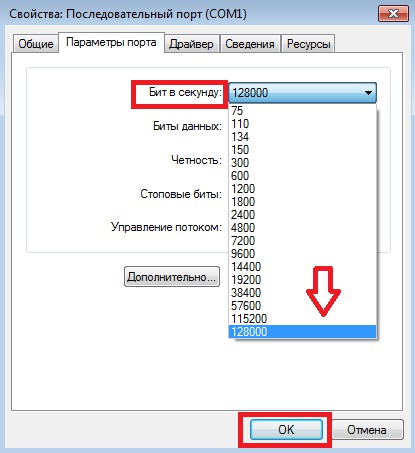
- no menu que se abre, clique no botão "Configurações da Porta" e defina o valor máximo oposto à linha "Bits por segundo";
- clique no botão "Ok" para confirmar a nova configuração e feche todas as abas.
Configurando o Agendador de Pacotes QoS
O QoS, sendo um serviço de rede do sistema que garante a qualidade da transmissão de pacotes na rede, em sua configuração padrão reserva uma certa porcentagem do recurso de largura de banda do canal para o SO, o que impede a possibilidade de transmissão máxima do sinal.
Para remover as restrições planejadas do SO nas configurações do agendador, você precisa fazer o seguinte:
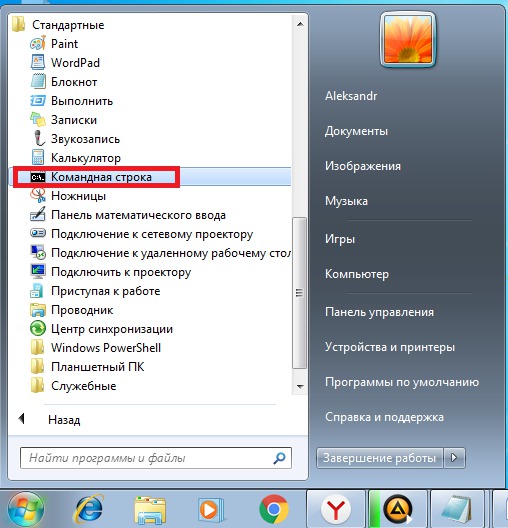
- abra o menu "Iniciar", clique - "Todos os Programas";
- no item "Acessórios", encontre a linha "Prompt de Comando", clique nela;
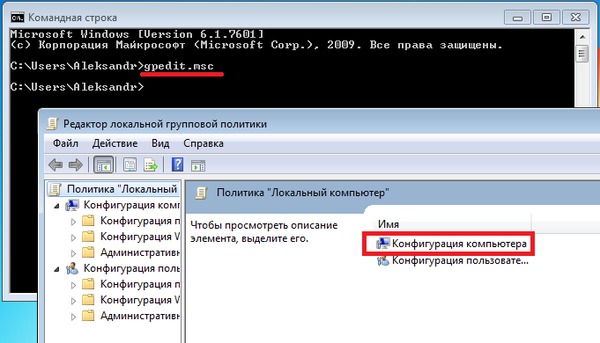
- na nova janela, digite o comando gpedit.msc e pressione a tecla Enter no teclado;
- abra - "Configuração do Computador";
- no item "Modelos Administrativos", vá para a pasta "Rede";
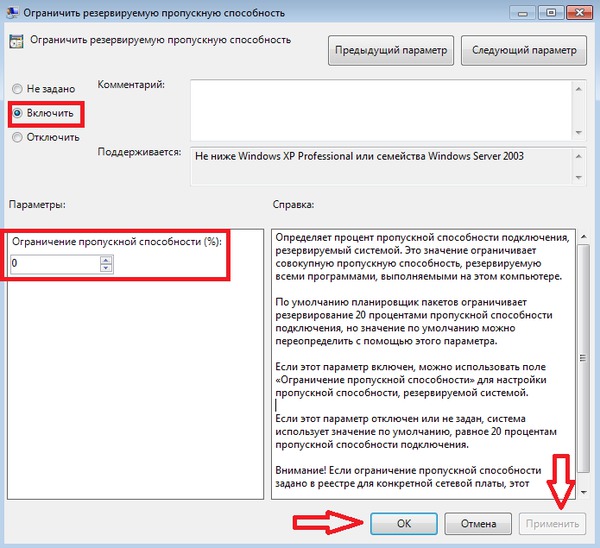
- no diretório "Agendador de Pacotes QoS", vá para o menu "Limitar largura de banda reservável";
- defina o parâmetro como - "Habilitado" e sob o título "Limite de largura de banda (%):" substitua o valor pelo número 0;
- clique no botão "Aplicar", feche todas as abas, reinicie o sistema para processar as novas configurações.
Acelerando a Internet com o Utilitário Auslogics BoostSpeed
Usando software como Auslogics BoostSpeed, você pode não apenas aumentar a velocidade da Internet, mas também otimizar a operação de todo o sistema como um todo. Para trabalhar com o programa, basta encontrar sua versão gratuita na rede, baixá-la e instalá-la em seu computador, o que não levará muito tempo do usuário e ocupará não mais que 8 MB de espaço em disco rígido.
Abrindo o programa, você encontrará uma interface simples com funcionalidade para escanear o SO, bem como informações sobre os detalhes básicos do PC.
No Auslogics BoostSpeed, tendo previamente se conectado à rede, você precisa realizar a seguinte sequência de ações:
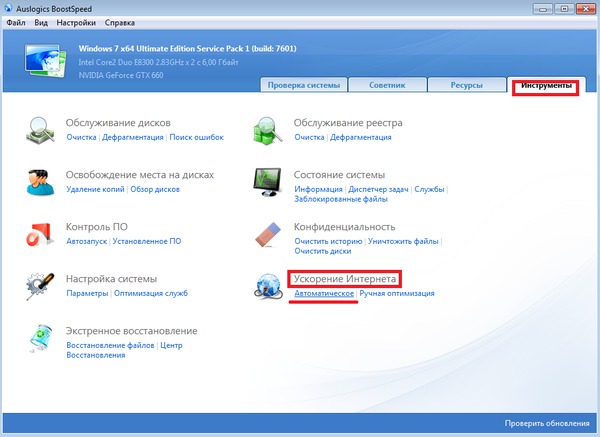
- selecione a seção "Ferramentas";
- clique no botão "Automático" localizado sob o item mais à direita "Aceleração de Internet";
- selecione a velocidade da conexão de Internet de acordo com o tipo de conexão de rede e clique no botão "Analisar";
- aguarde o término do processo de encontrar as melhores configurações e clique - "Otimizar";
- ao finalizar a otimização, clique no botão "Reiniciar".
Acelerando a Internet Excluindo Arquivos Temporários do Diretório AppData
A pasta AppData contém diretórios ocultos do sistema, incluindo: a maior parte das informações sobre a conexão de módulos externos e software ao PC, incluindo aqueles executados em modo protegido; arquivamento de dados recebidos e transmitidos da rede, também garantindo a segurança das configurações do navegador.
No diretório AppData, há uma pasta Temp, que exibe tanto atalhos de serviço do Windows quanto dados locais de software em execução (por exemplo: arquivos indicando conexão de modem; dados de interação com servidores específicos na rede).
Além disso, ao navegar na Internet, arquivos temporários se acumulam na pasta Temp: informações sobre atualizações do navegador, downloads ou transferências de dados, relatórios sobre possíveis perdas de pacotes (ping) - tudo isso afeta negativamente a largura de banda do canal. Todos os arquivos temporários que criam congestionamento ao trabalhar na rede podem ser facilmente excluídos selecionando todo o conteúdo da pasta Temp (os dados de serviço locais não serão excluídos), o que aumentará significativamente a velocidade da Internet.
Para encontrar AppData, você precisa realizar os seguintes passos:
- através do menu "Iniciar", abra a aba "Computador";
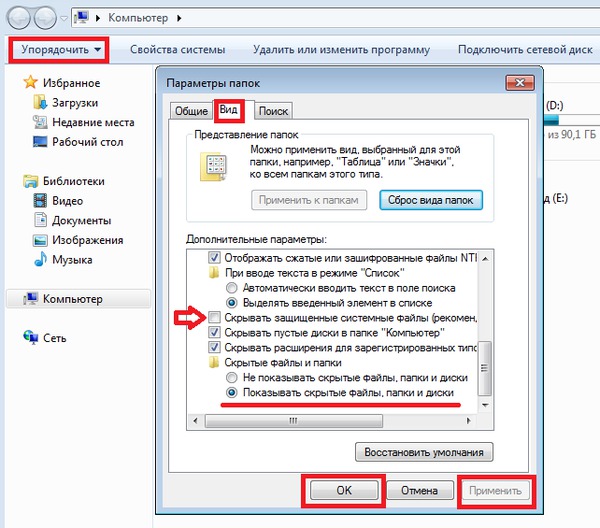
- clique na aba "Organizar";
- selecione o item "Opções de pasta e pesquisa";
- vá para a função "Exibir";
- no final da lista, mova o marcador ao lado da linha "Mostrar arquivos, pastas e unidades ocultas" e remova a marca de seleção oposta à linha "Ocultar arquivos protegidos do sistema operacional (Recomendado)";
- confirme as alterações de prioridade usando os botões "Aplicar" e "Ok";
- em seguida, abrindo o conteúdo da unidade de sistema C, clique no diretório "Usuários";
- selecione a pasta com o nome do computador;
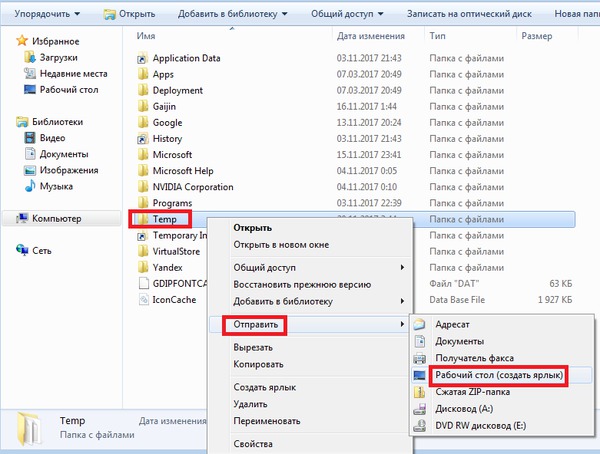
- abra - "AppData" e vá para a pasta "Local";
- encontre a pasta Temp na lista e envie-a para a Área de Trabalho para garantir acesso mais rápido a ela no futuro.
Após excluir os arquivos da pasta Temp, você deve esvaziar imediatamente a Lixeira. Para aqueles que usam Internet móvel, também é recomendado, após essas etapas, sem interromper a operação do modem, minimizar todas as janelas e verificar o registro em busca de erros com o programa CCleaner, ignorando a limpeza do registro e indo diretamente para a função 'Procurar por problemas'. Em seguida, após corrigir possíveis erros no registro, feche o programa e atualize a página no navegador.






