
Para criar uma imagem de disco, você precisará de alguns programas, como UltraISO ou Alcohol 120%. Ambos os programas são bons, mas o UltraISO é mais adequado para discos levemente riscados, pois tem a capacidade de tentar ler aquele ponto várias vezes ou, eventualmente, pular o setor defeituoso.
Quanto ao Alcohol 120%, ele também faz seu trabalho perfeitamente como o UltraISO, mas não foi projetado para funcionar com discos danificados. Caso haja muitos setores defeituosos, o Alcohol 120% interromperá a criação da imagem de disco, enquanto o UltraISO tentará várias vezes, pulará esse setor e continuará.
Agora vamos nos ater mais especificamente à pergunta: "Como criar uma imagem de disco usando o Alcohol 120", passo a passo com capturas de tela!
Vamos criar uma imagem de disco usando o Alcohol 120% como exemplo.
Você pode baixar o programa sem problemas na internet. Instalá-lo também é fácil, exceto que no Windows XP você precisará instalar um driver de disco virtual especial, que geralmente é fornecido com o programa Alcohol 120%.[caption id="attachment_1472" align="aligncenter" width="600"]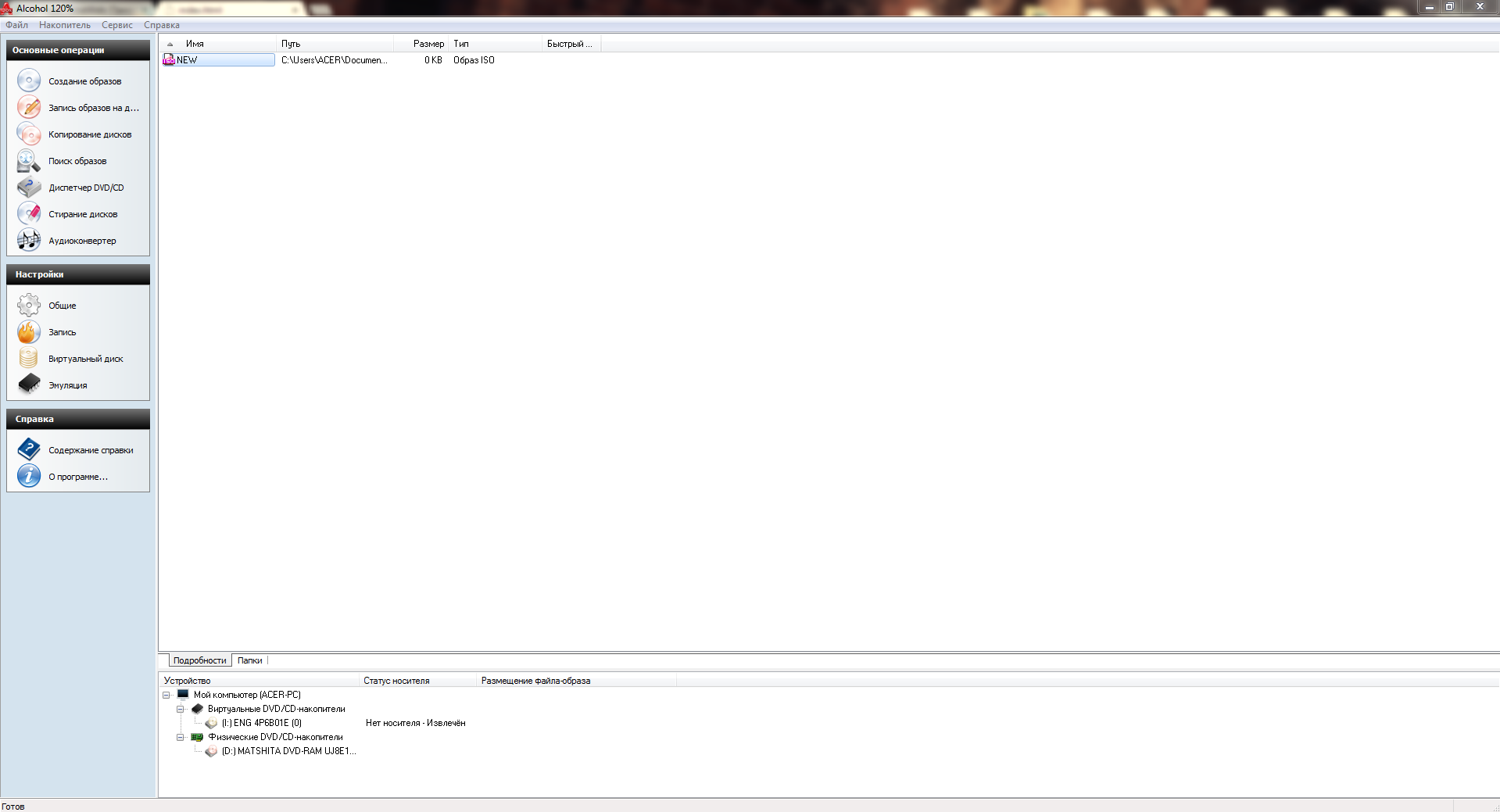 Como criar uma imagem de disco[/caption]
Então, insira o disco desejado na unidade. Clique no botão "Criação de Imagem" no programa.
[caption id="attachment_1473" align="aligncenter" width="186"]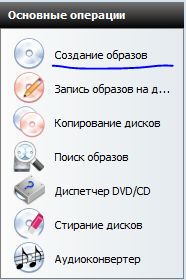 Como criar uma imagem de disco[/caption]
A janela de criação de imagem de disco será aberta; aqui você precisa configurar algumas opções e iniciar a criação da imagem.
[caption id="attachment_1474" align="aligncenter" width="640"]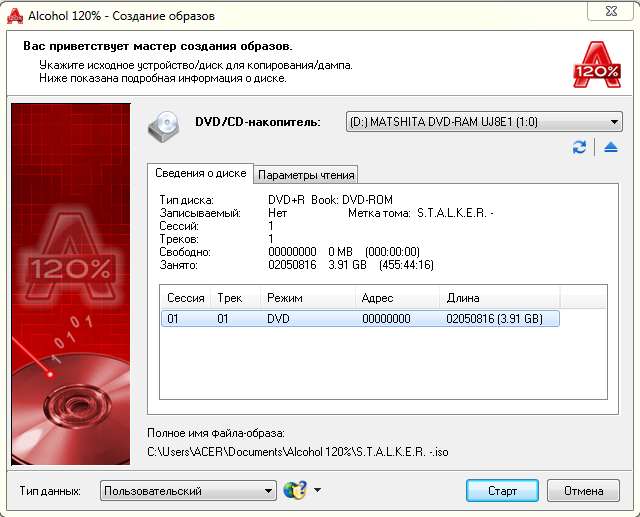 Como criar uma imagem de disco[/caption]
Na seção de unidade de DVD/CD, selecione sua unidade onde você inseriu o disco do qual deseja criar uma imagem. Preste atenção no item de configurações "Tipo de Dados"; lá você pode escolher com qual disco está trabalhando. Se você estiver criando uma imagem de disco para Playstation 2, selecione o item correspondente na lista.
[caption id="attachment_1475" align="aligncenter" width="272"] Como criar uma imagem de disco[/caption]
Agora clique no botão "Iniciar" e a criação da imagem de disco começará. Quando o processo terminar, a imagem estará pronta para uso; você pode então remover o disco e ver a imagem criada na lista de imagens do Alcohol 120%.
[caption id="attachment_1476" align="aligncenter" width="642"]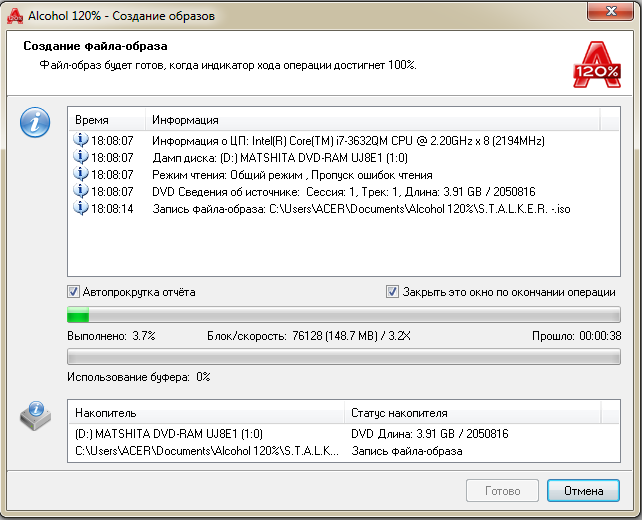 Como criar uma imagem de disco[/caption]
Para abrir a imagem em uma pasta, navegue até o caminho especificado na célula da tabela "Caminho". Pronto - a imagem criada está pronta para uso. Se no futuro você quiser converter a imagem criada de .mdf para .iso, use o programa UltraISO.
Como gravar uma imagem ISO em um disco?
Gravação e trabalho com discos:
Boa sorte!






