
Frequentemente, os provedores de internet em suas listas de preços e contratos adicionam o prefixo "até" antes de especificar a velocidade, o que lhes dá margem de manobra e permite não fornecer ao usuário a velocidade declarada. Portanto, a velocidade prometida pelo provedor "Até 100 Mbps" pode, na verdade, ser de 60 Mbps, e nem sempre. Utilizando serviços online que oferecem um teste de velocidade de internet gratuito.
Como se sabe, a velocidade de internet informada pelo provedor muitas vezes não corresponde à realidade e difere significativamente.
Além disso, a velocidade especificada na tarifa é apenas a máxima, não a velocidade real. A velocidade é afetada por muitos fatores, como um computador em mau estado, uma rede muito carregada ou um Wi-Fi ruim (se estiver usando um roteador).
Serviços de Determinação de Velocidade de Internet
Você pode descobrir a velocidade real usando programas e serviços especiais. Os mais famosos serão discutidos abaixo.
Serviço 2ip
- https://2ip.ru/speed/
Depois de acessar o site, na aba "Testes", você precisa selecionar "Velocidade de conexão de internet" e clicar em "Testar".
Este serviço também permite descobrir a velocidade média na sua cidade e entre outros usuários do provedor.
Serviço SpeedTest
- https://www.speedtest.net/ru
Após acessar este serviço, você precisa clicar no botão "Iniciar". Após alguns minutos, o serviço mostrará os resultados do teste.
O site também oferece a opção de registrar-se, e os dados dos testes podem ser salvos em sua conta pessoal. Também existem aplicativos deste serviço disponíveis para Windows, Mac OS X, Android e outras plataformas.
Speedtest.net permite que você verifique sua velocidade de internet no momento. E se a velocidade declarada for muito diferente da real, você pode contatar o provedor exigindo um aumento de velocidade.
Portanto, para verificar a velocidade real da internet, você precisa acessar o serviço mencionado acima. É altamente recomendável conectar o dispositivo (laptop ou computador) diretamente via cabo, não via Wi-Fi. Para maior conveniência, você pode definir o idioma desejado e as unidades de medida de velocidade nas configurações.
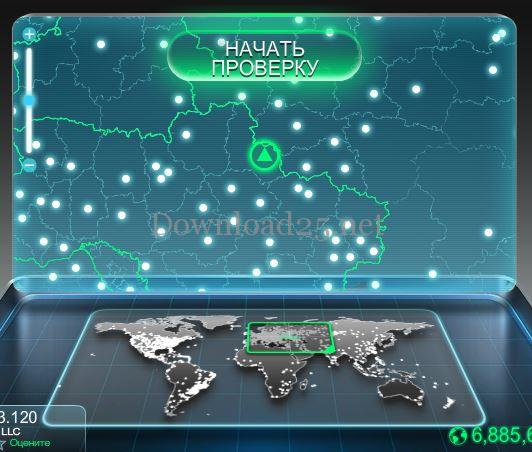
Em seguida, clique no botão "INICIAR TESTE" (ou "COMEÇAR TESTE"):
Depois disso, o serviço verificará a velocidade de download e upload:
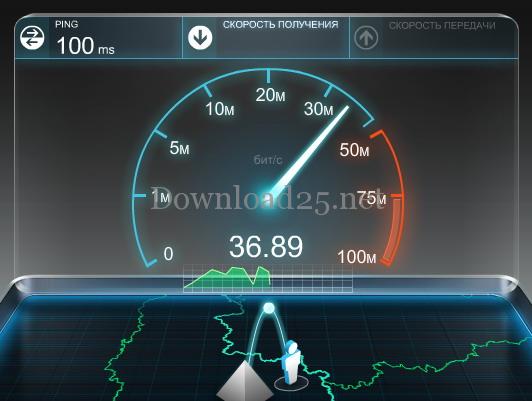
Após as medições, o programa fornecerá um resultado médio do teste:

Nas configurações, você pode especificar unidades de medida não em megabits, mas em megabytes. Também é possível alterar o idioma. Por exemplo: inglês e megabytes:

Na parte inferior da janela, há 2 botões:

Clicar no botão "Verificar novamente" iniciará o teste de velocidade de internet novamente, e clicar no segundo permite alterar o servidor (por padrão, o melhor servidor é selecionado com base no ping) e verificar a velocidade de internet através de outro servidor.
Servidores ativos são indicados por pontos brancos (para maior comodidade, você pode usar o controle deslizante de zoom do mapa) e, ao passar o mouse sobre um deles, aparecerão informações sobre a cidade e o provedor.
Para selecionar este servidor, basta clicar nele. Antes de verificar a velocidade de internet, você precisa pausar todos os programas que possam consumir internet (por exemplo, clientes de torrent).
Serviço Yandex Internetometer
- https://yandex.ua/internet/ru
Usando este serviço, você pode determinar a velocidade de entrada e saída, e descobrir informações sobre o SO e o navegador utilizado.
Para iniciar o teste, clique no botão "Medir". Após alguns minutos, o resultado será exibido no site.
Programas para Determinar a Velocidade de Internet
A desvantagem dos serviços de internet acima é que eles não permitem monitorar o tráfego em tempo real. Portanto, se a conexão não for estável, os resultados no site podem ser exibidos incorretamente. Abaixo estão programas que não têm essa desvantagem.
Utilitário NetTraffic
Este programa pode ser instalado ou baixado como uma versão portátil e executado. O programa é uma janela simples que fica no canto da tela e exibe a velocidade atual da internet. Também pode coletar informações de tráfego ao longo de um determinado período.
Utilitário TMeter
Este utilitário é considerado mais avançado; permite coletar informações sobre endereços IP de vários recursos e protocolos. Também inclui um firewall e uma função para distribuir tráfego entre usuários da rede.
Utilitário NetworkTrafficView
Usando este programa, você pode medir a velocidade de internet e monitorar todo o tráfego que passa pela rede. Possui interface em inglês com possibilidade de russificação. Não é necessária instalação ou configuração do programa.
Aplicativo Internet Speed Test
Este aplicativo é destinado a smartphones baseados em Android. Com ele, você pode medir a velocidade de Wi-Fi, redes 2/3/4g, coletar estatísticas e compartilhá-las com outras pessoas. Está disponível até mesmo em versões desatualizadas do sistema operacional.
Aplicativo Meteor
Um dos aplicativos mais populares para determinar velocidade, com alta classificação na Play Store. Além da capacidade de determinar a velocidade de conexão de internet, permite descobrir a rapidez com que os programas carregarão neste dispositivo. Apenas 16 aplicativos são suportados, por exemplo: YouTube, Skype, Gmail, etc. Não há anúncios no programa.
Em caso de problemas com acesso à internet - veja artigos sobre o tema:



