Neste artigo, vamos explicar como dividir um disco rígido em duas partições no sistema operacional Windows 7. O Windows 7 possui um utilitário interessante chamado "Gerenciamento de Disco" que permite particionar um HDD diretamente enquanto o computador está em execução.
Por que é necessário particionar um HDD?
Pelo menos para proteger arquivos contra perda. O fato é que, quando um computador é infectado por um vírus, o sistema operacional é danificado, o que muitas vezes impede sua inicialização.
Assim, durante a reinstalação do Windows, apenas a partição do sistema será formatada, geralmente a partição com a letra "C", mas as outras partições não serão formatadas.
Isso permite manter arquivos importantes seguros e intactos, mesmo que o computador esteja infectado por vírus.
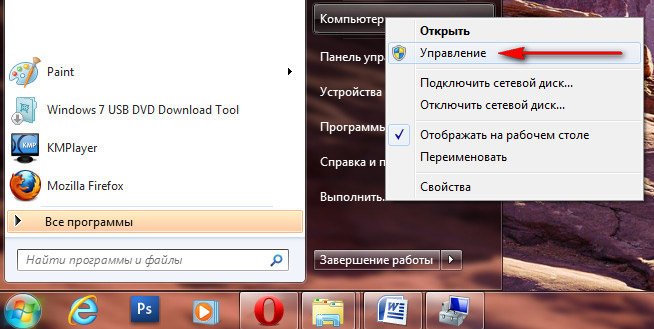
1) Inicie o "Gerenciamento do Computador". Para isso, clique no menu "Iniciar", depois clique com o botão direito em "Computador" e selecione "Gerenciar" no menu de contexto.
2) Selecione "Gerenciamento de Disco" no menu esquerdo da janela que se abre.
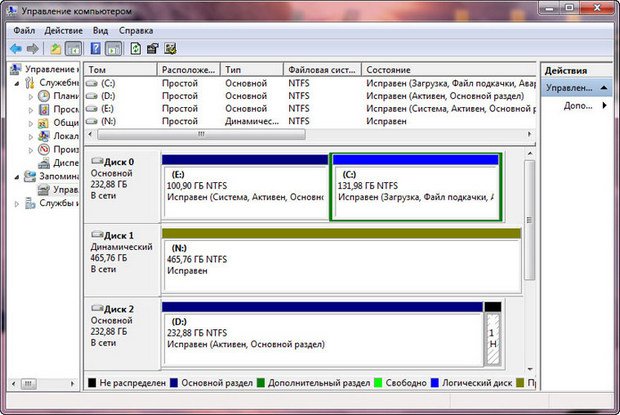
3) Nesta seção, você pode ver todos os discos rígidos instalados no sistema. Neste caso, há 3 HDDs conectados ao computador. Vamos trabalhar com o HDD #2, ou seja, o terceiro HDD - seu tamanho é de 282GB.
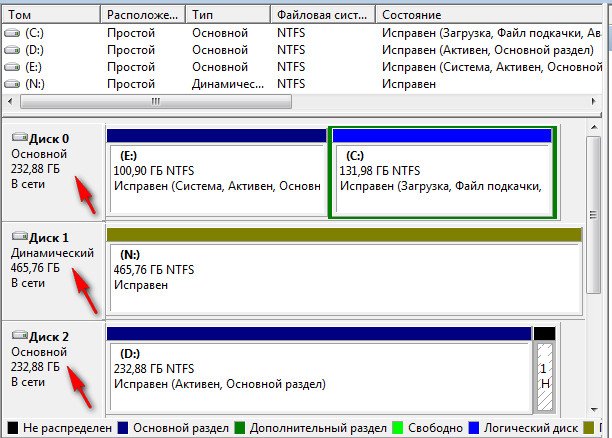
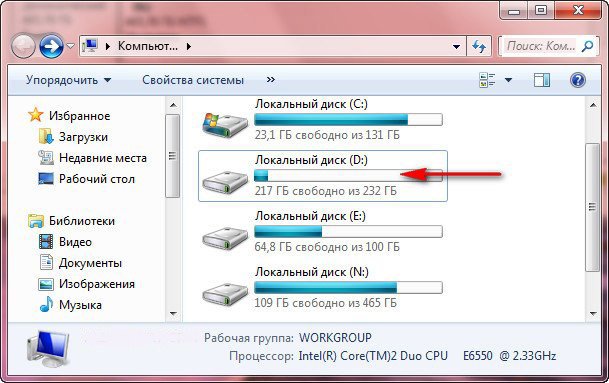
4) O HDD que vamos particionar não está vazio; contém arquivos. Se você fizer tudo corretamente, os arquivos não desaparecerão e tudo funcionará bem.
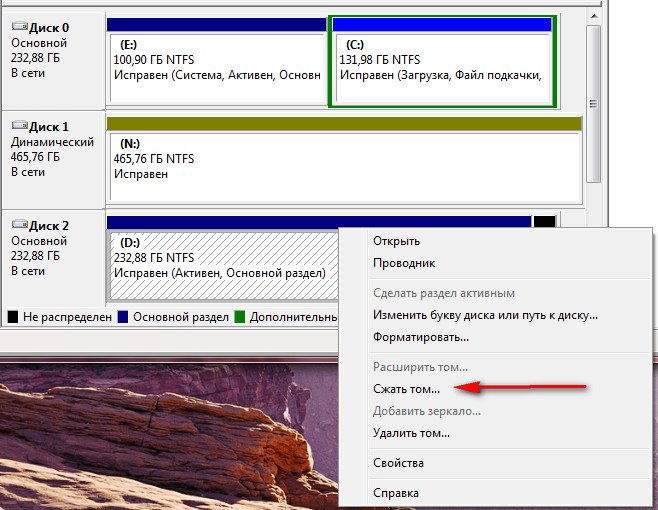
5) Passe o mouse sobre o HDD que deseja particionar, clique com o botão direito e selecione "Diminuir Volume".
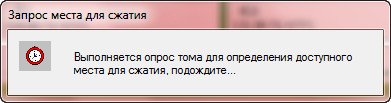
6) Aguarde de 5 a 15 minutos enquanto o Windows determina o espaço no disco que pode ser reduzido.
7) Como resultado, no campo "Tamanho do espaço para redução", aparece um número - a quantidade máxima de espaço disponível para redução. E no campo "Tamanho total após redução", é exibido o tamanho do disco após o particionamento.
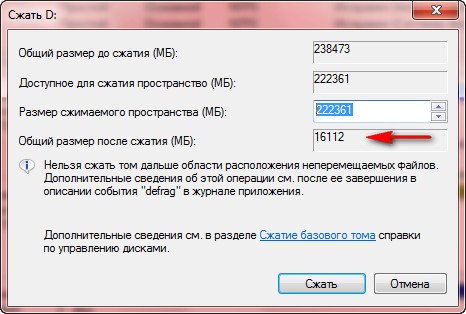
No entanto, no nosso exemplo, o tamanho após a redução é de ~15GB, o que é muito pequeno. Vamos aumentar o tamanho para ~120GB, o que será suficiente.
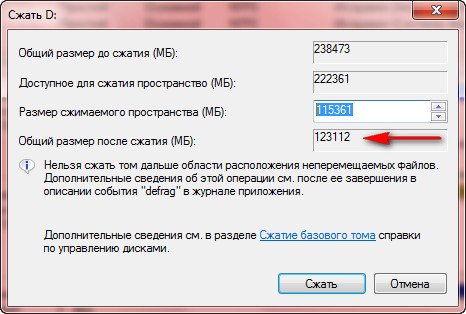
8) Clique no botão "Reduzir", após o qual nenhum download aparecerá. Dentro de aproximadamente 5 a 10 minutos, o espaço não alocado aparecerá no HDD. Não feche a janela "Gerenciamento de Disco" durante esse processo.
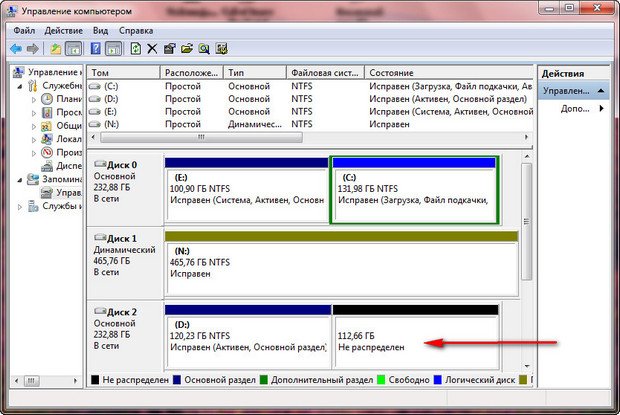
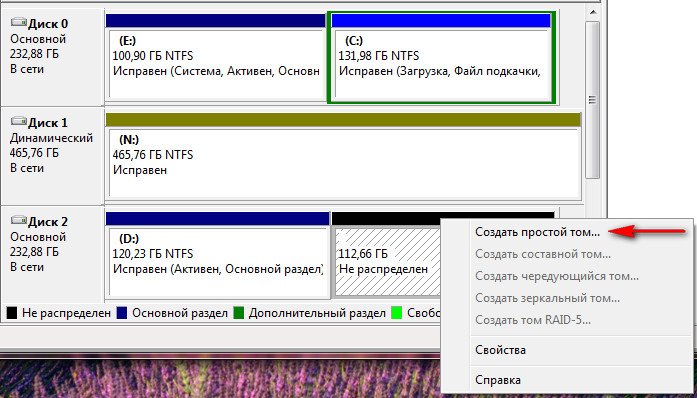
10) Passe o mouse sobre a área não alocada do HDD e clique com o botão direito, depois selecione "Novo Volume Simples".
11) Aparece o assistente de Novo Volume Simples, clique no botão "Avançar".
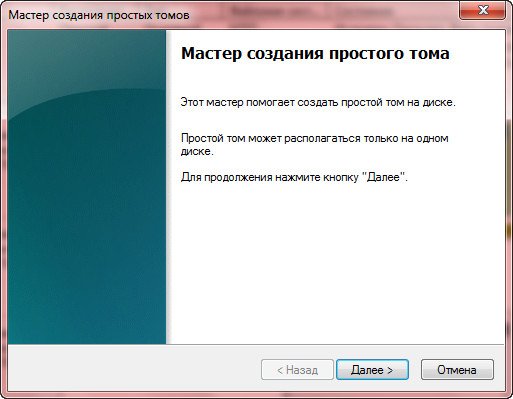
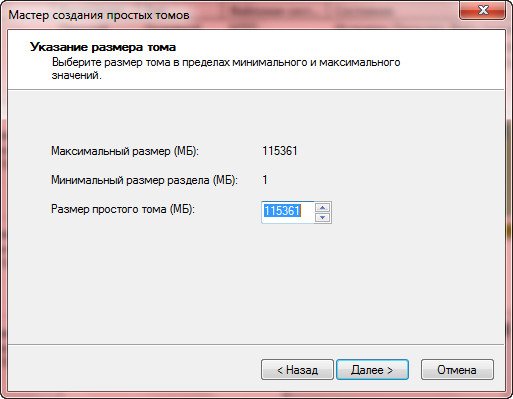
12) Clique no botão "Avançar".
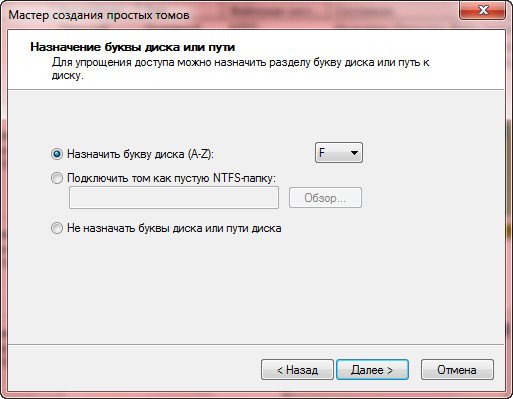
13) Atribua qualquer letra ao futuro disco e clique no botão "Avançar".
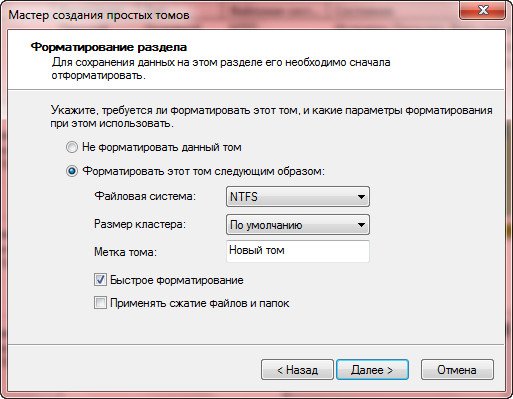
14) Especifique o sistema de arquivos NTFS e clique em "Avançar".
15) Clique no botão "Concluir".
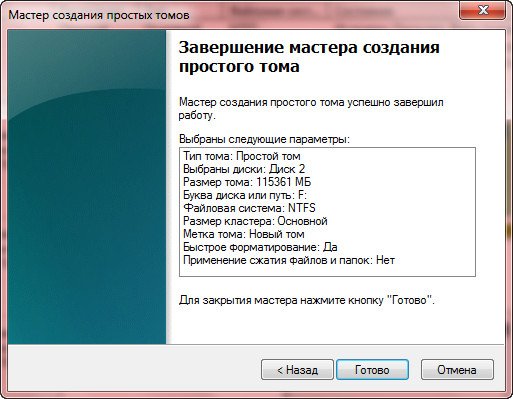
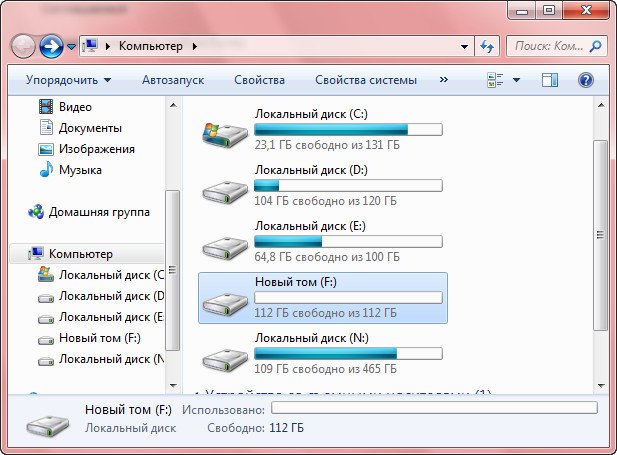
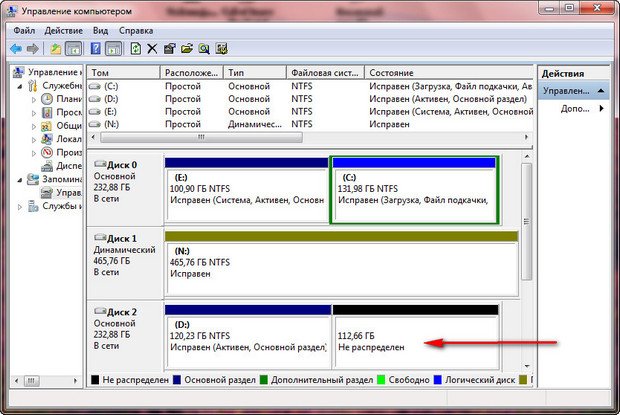
Pronto, agora você pode ver a nova partição no HDD em "Gerenciamento de Disco", que acabamos de particionar.
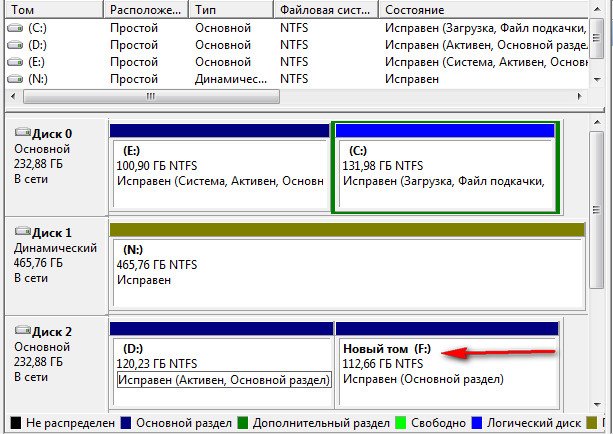
Além disso, a nova partição já está disponível para uso no Explorador de Arquivos.