
Renomear um disco rígido pode ser feito quantas vezes você quiser, pois seu nome real, pelo qual os programas no sistema o identificam, é sua letra. As letras de unidade são letras latinas maiúsculas que servem como o nome real de um disco local. As letras de unidade também se aplicam a discos locais virtuais.
Além disso, dispositivos conectados ao computador, como um cartão de memória, unidade de DVD/CD, HDD externo, etc., também têm letras de unidade. Normalmente, o sistema sempre tem um disco local principal com a letra "C", que geralmente armazena o Windows e outros arquivos do sistema. Por exemplo, aqui está uma captura de tela de como a lista de dispositivos no Windows Explorer geralmente se parece.
[caption id="attachment_1468" align="aligncenter" width="600"]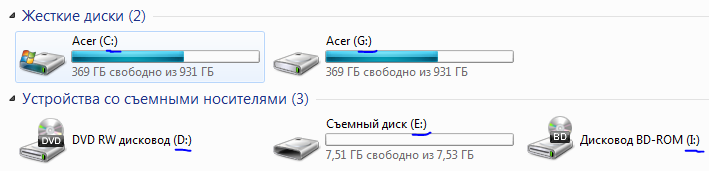 Como renomear um disco local[/caption]
Aqui você pode ver o disco local "C", bem como o disco local "G". Neste caso, o disco local "G" é uma cópia virtual do disco local "C", ou mais precisamente, uma cópia de uma pasta localizada no disco local "C". O Windows permite criar facilmente discos locais virtuais, geralmente feito por conveniência.
Além disso, na captura de tela você pode ver um dispositivo com a letra "D" - este é uma unidade de DVD real. O dispositivo com a letra "E" é um cartão de memória, e o dispositivo com a letra "I" é virtual e representa uma unidade de DVD/CD virtual. Essas unidades virtuais são geralmente criadas por programas que trabalham com imagens de disco.
Por exemplo, esses programas incluem Alcohol 120%, Ultra ISO, entre outros.
Abordando a questão de como renomear um disco local, pode-se afirmar com confiança que não há absolutamente nada de complicado nisso. Como já mencionado, o nome de um disco local é apenas texto e raramente é usado em algum lugar. Portanto, você pode alterar o nome de um disco local sem se preocupar que algo pare de funcionar em algum lugar.
Renomeando um disco local
Um disco rígido é renomeado da maneira mais comum, assim como uma pasta normal do Windows. Você deve clicar com o botão direito no disco local desejado e selecionar a opção "Renomear", em seguida, digitar o nome desejado e pressionar a tecla "Enter".
Concluído - Você renomeou o disco local com sucesso.
Gravação e trabalho com discos:
- Baixar Alcohol 120% grátis em russo
- Baixar DAEMON Tools grátis em russo
- Baixar Nero Burning ROM grátis em russo
Boa sorte!






