
Como em todos os outros navegadores, o Firefox possui um sistema de configurações integrado que opera no princípio de perfis. Ou seja, todas as suas configurações são salvas em perfis. Mais precisamente, quando você instala o Firefox, um perfil padrão chamado Padrão é criado, que armazena as configurações. Este sistema é muito conveniente, pois uma vez configurado o navegador, você não precisa fazê-lo novamente.
É por isso que os desenvolvedores do Firefox criaram um sistema de perfis para facilitar a vida dos usuários do Firefox. Se você deseja transferir as configurações do Firefox, tudo o que precisa fazer é obter o perfil e importá-lo para um novo Firefox. No entanto, lembre-se de que é aconselhável importar configurações do Firefox da mesma versão que a sua. Caso contrário, as configurações importadas podem não funcionar corretamente.
Isso acontece porque, a cada nova versão do navegador Firefox, a arquitetura do layout dos arquivos, bem como a arquitetura dos próprios arquivos, muda, já que as atualizações são inovações, o que significa configurações adicionais e alterações nos arquivos.
Tudo é fácil e simples!
Importando Configurações no Navegador Mozilla Firefox
Então, para importar configurações do Firefox, você deve ter um conjunto especial de arquivos de um perfil do Firefox, de preferência da mesma versão que a sua. Agora que você tem esses arquivos, precisa navegar até o caminho dos perfis do Firefox no seu computador.
- No Windows XP e similares: C:\Documents and Settings\SEU_NOME_WINDOWS\Application Data\Mozilla\Firefox\Profiles\ALGUMAS-LETRAS-E-NUMEROS.default\
No Windows 7, o caminho é um pouco diferente, então para chegar à pasta Application Data, faça o seguinte:
- Iniciar > Executar > %AppData%
- No Linux é - ~/.mozilla/firefox/ALGUMAS-LETRAS-E-NUMEROS.default/
Onde a tilde é o símbolo do diretório home.
Então, esta pasta geralmente se parece com isto:
[caption id="attachment_1191" align="aligncenter" width="600"]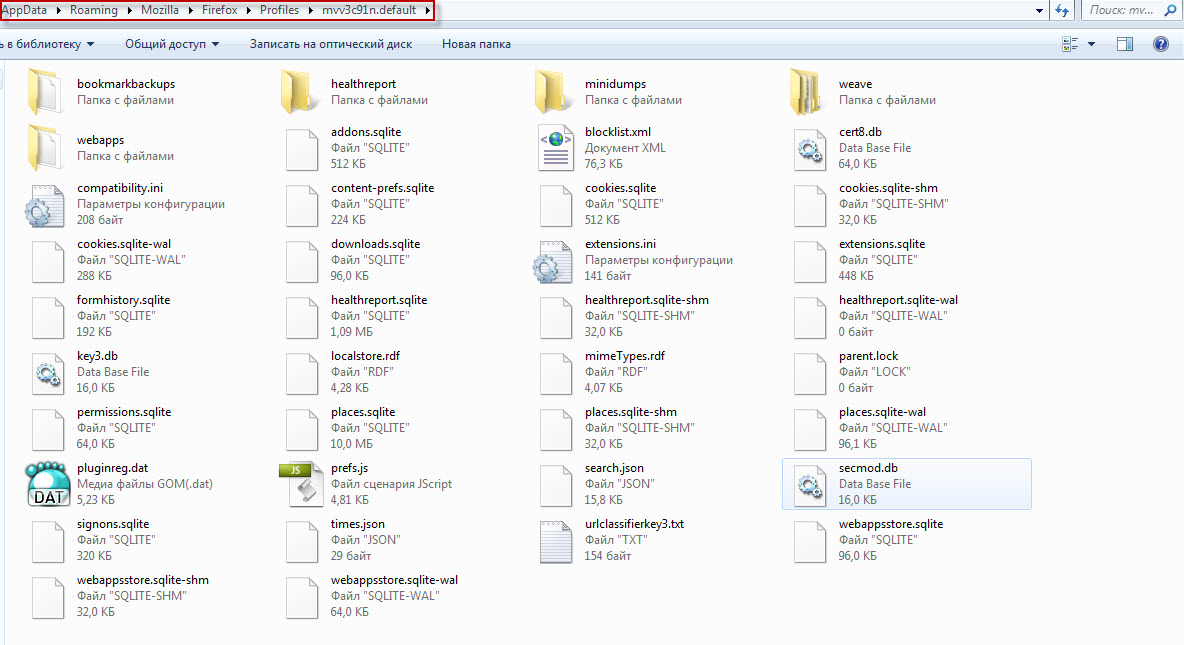 Importando configurações do Firefox[/caption]
Agora, simplesmente copie todos os seus arquivos de configurações aqui e, quando for solicitado a substituir arquivos, concorde. No entanto, lembre-se de que todas as configurações atuais do Firefox serão redefinidas, portanto, se necessário, faça um backup para ficar seguro caso algo aconteça.
É isso, reinicie o Firefox se ele estiver em execução, e as novas configurações entrarão em vigor.
Parabéns, você importou as configurações do Firefox!
Boa sorte!






