O sistema operacional Windows 8, lançado há relativamente pouco tempo, já está disponível em quase todas as lojas relevantes. O custo médio de uma versão licenciada do Windows 8 é de 4.000 rublos. No entanto, cópias piratas deste SO também estão disponíveis na internet. Recomendamos fortemente que você adquira apenas uma versão licenciada do Windows 8, pois podem ocorrer problemas com ativação ou atualizações.
Além disso, as versões piratas deste SO podem apresentar problemas operacionais. Então, por exemplo, vamos considerar o Windows 8 PRO 64-bit Rus. Se você tiver uma versão pirata, grave-a em um disco DVD.
1) Insira o disco do Windows 8 na unidade.
2) Reinicie o computador e, durante a inicialização, pressione F8; em seguida, aparecerá um menu para selecionar o dispositivo de inicialização. Selecione sua unidade de DVD.
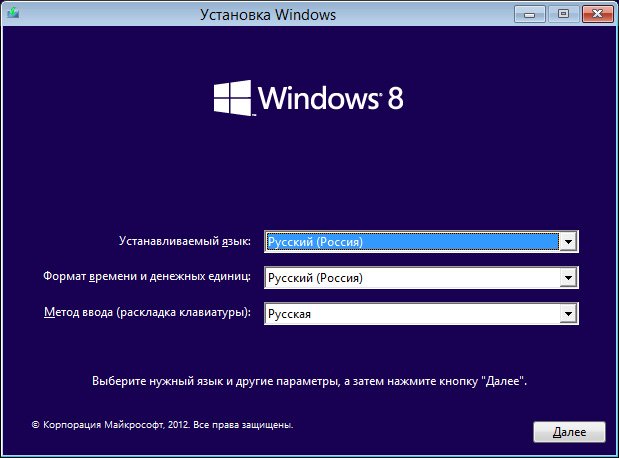
3) A janela de instalação do Windows 8 aparece. Defina os parâmetros e clique no botão "Avançar".
4) Clique no botão "Instalar". 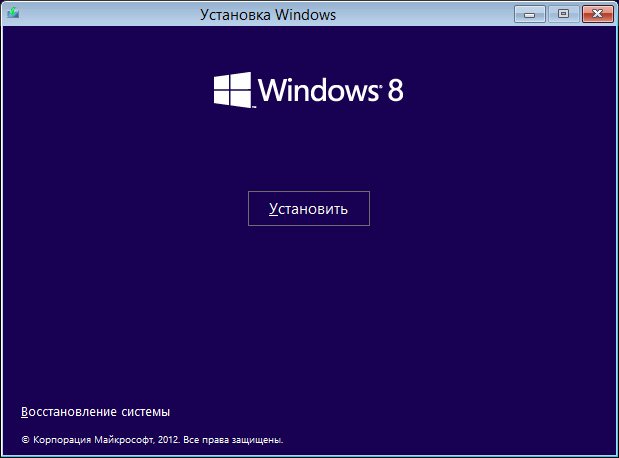
5) Insira a chave de ativação. Normalmente, ela está na caixa do Windows 8. Se você tiver uma versão pirata, a chave deve estar onde você baixou o SO. 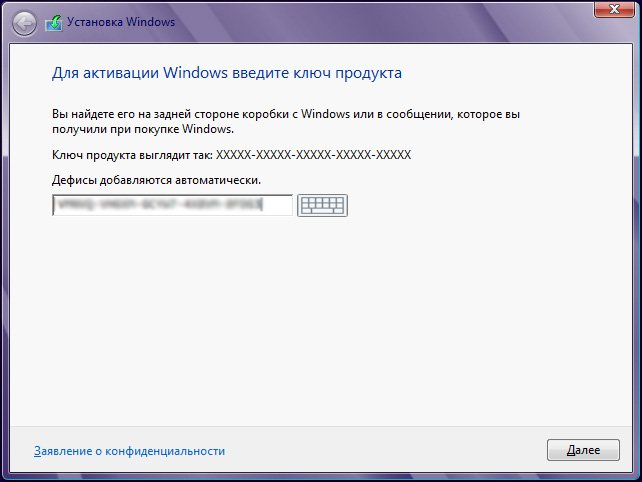
6) Aceite os termos de licenciamento. 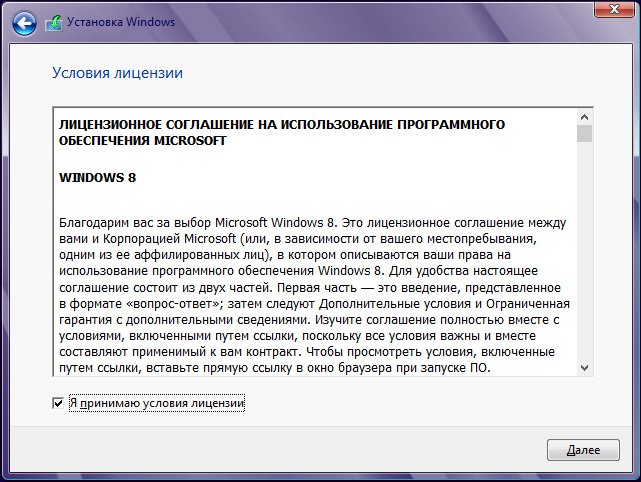
7) Selecione o tipo de instalação "Personalizada". 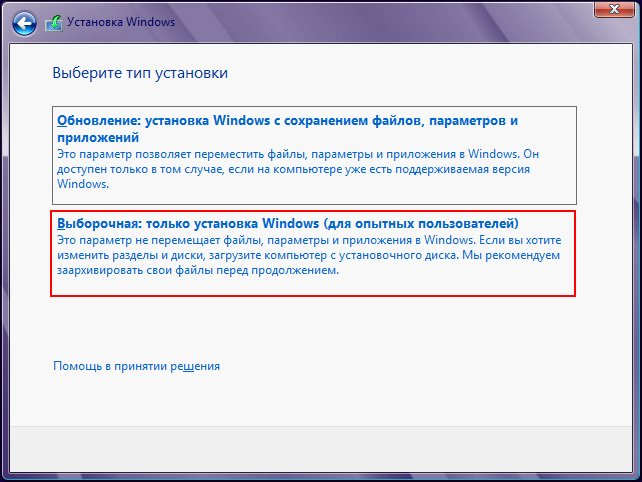
8) Clique no botão "Opções de unidade (avançado)". 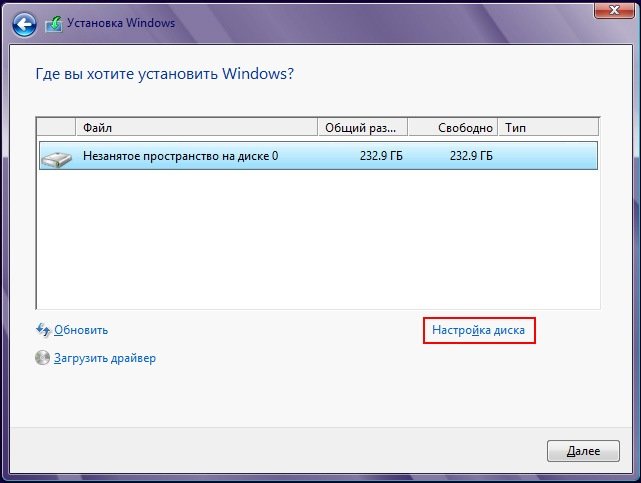
9) Clique no botão "Novo". 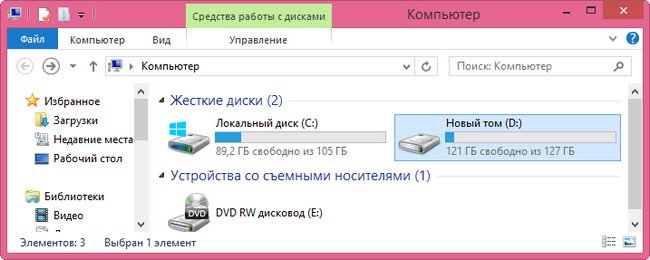
10) Especifique um tamanho de 110 GB ou similar, dependendo da capacidade do seu HD. Clique no botão "Aplicar". 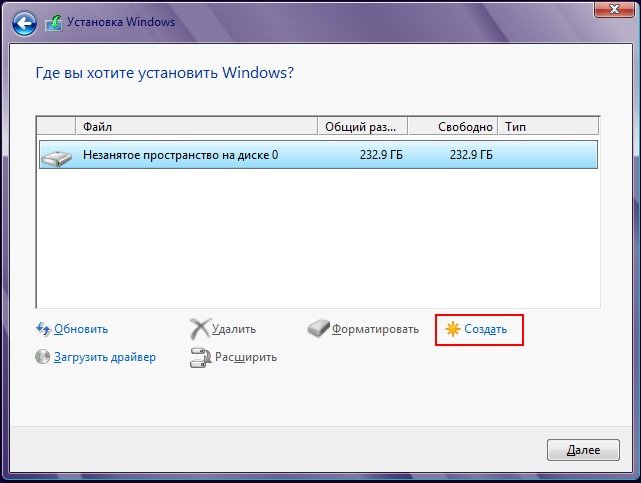
11) Aceite o prompt. 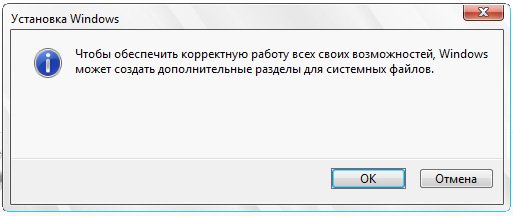
12) Selecione o espaço não alocado com o mouse e clique no botão "Novo". 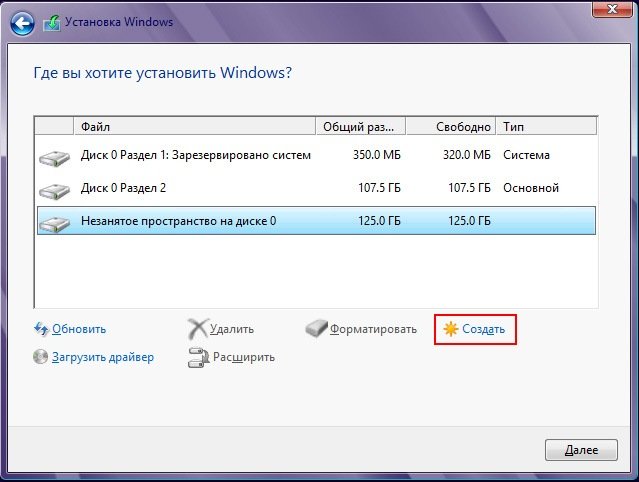
13) O tamanho pode ser mantido como está. Nesse caso, todo o espaço restante será alocado para esta unidade. 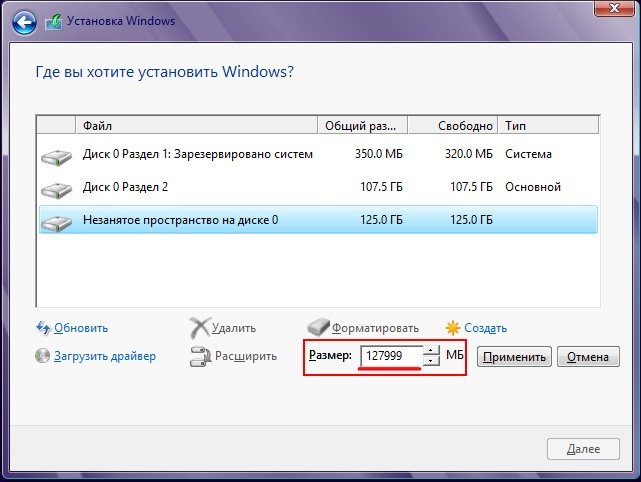
14) Selecione a futura unidade de sistema e clique no botão "Avançar". 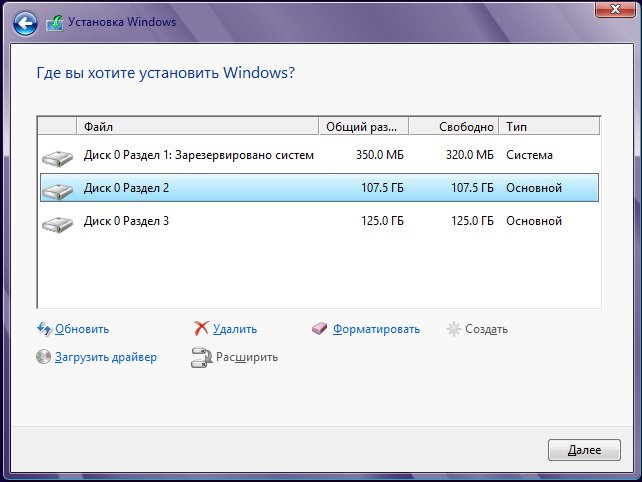
15) Aguarde a conclusão do rápido processo de cópia e preparação dos dados. 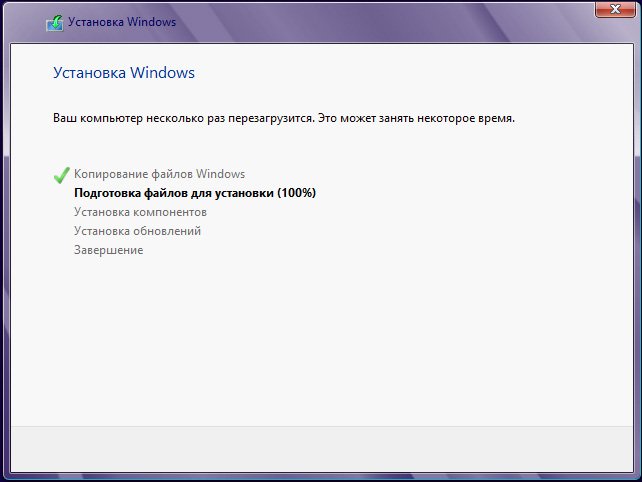
16) O computador será reiniciado. 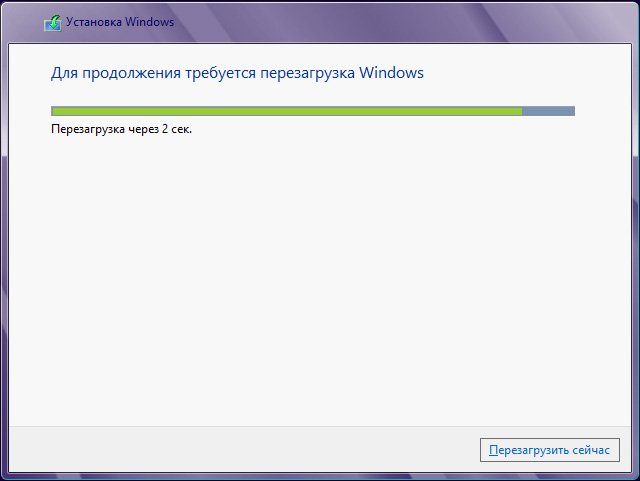
17) Agora, quando esta janela aparecer, não toque em nada, deixe que inicie pelo HD. 
18) Preparando dispositivos. 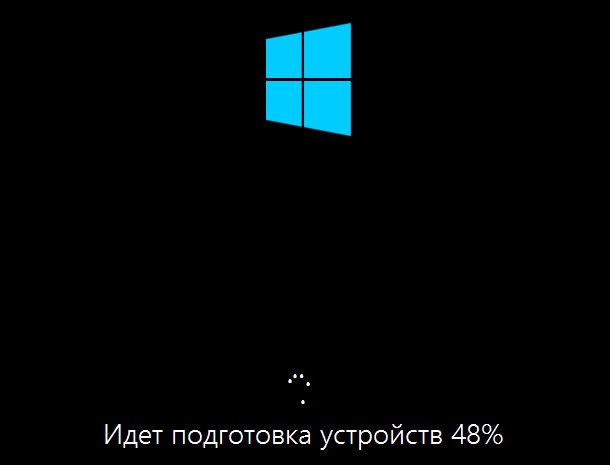
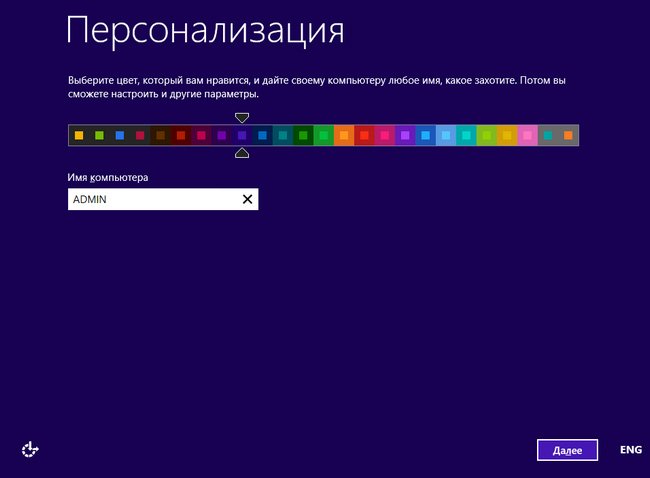
19) Configure as configurações, por exemplo, personalização, etc. 
20) Opcionalmente, insira sua conta Microsoft Windows ou crie uma nova.
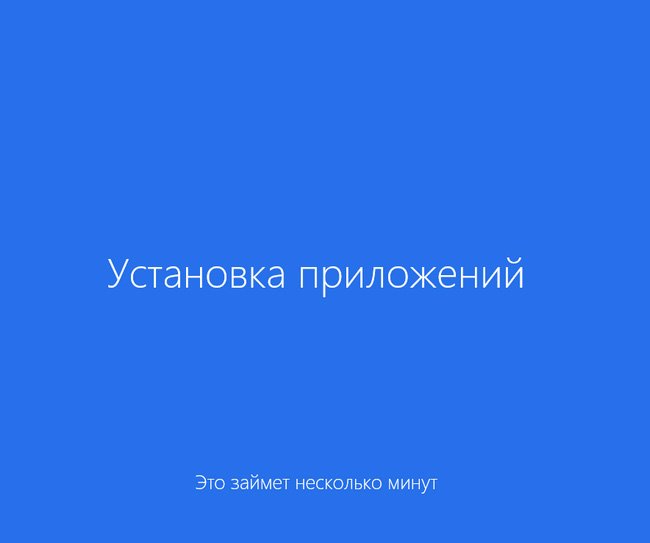
21) Aguarde enquanto o processo de configuração e instalação de aplicativos prossegue. 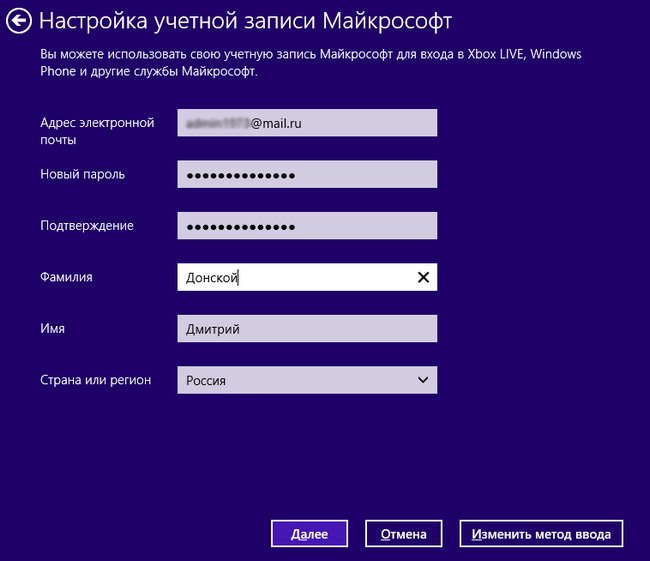

22) Pronto, o sistema operacional Windows 8 foi instalado com sucesso!