
Como regra, o erro "Não é possível excluir o arquivo" aparece porque o arquivo está sendo usado por algum programa. Para excluir este arquivo, você deve fechar o programa que o está usando. Isso pode ser feito usando o Gerenciador de Tarefas, que faz parte dos programas do Windows.
Em geral, quase todos os sistemas operacionais possuem um Gerenciador de Tarefas, independentemente do nome. O Gerenciador de Tarefas é um programa especial que permite monitorar quase todos os processos ativos atualmente. O Gerenciador de Tarefas não só permite visualizar a lista de processos, mas também gerenciar esses processos.
Solução: como excluir um arquivo que se recusa a ser excluído
Especificamente, ele permite encerrar um processo (desligá-lo), alterar sua prioridade no sistema e também iniciar novos processos (tarefas). Para abrir o Gerenciador de Tarefas no Windows, você precisa pressionar a combinação de teclas CTRL+ALT+DEL, após a qual, dependendo da versão do seu SO, o Gerenciador de Tarefas aparecerá imediatamente ou um menu do sistema onde você pode selecionar o Gerenciador de Tarefas.
O Gerenciador de Tarefas se parece com isto:
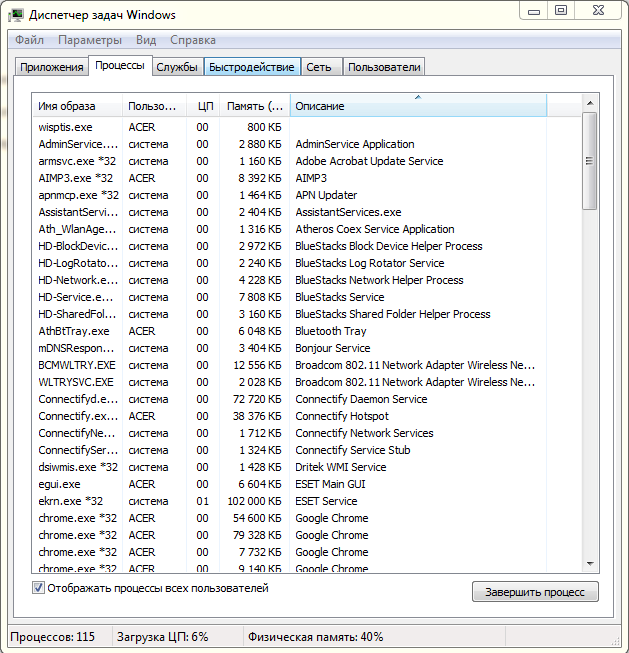
Ele exibe 6 guias, mas apenas 2 são importantes. Especificamente, a guia "Aplicativos" e a guia "Processos" são de interesse. A guia "Aplicativos" mostra os programas atualmente ativos.
Atenção!
Não confunda o termo "Processo" com o termo "Aplicativo", pois há uma diferença entre eles. Um aplicativo é um programa que está em execução e exibido na tela ou na bandeja do sistema. Um processo é um programa que está em execução, mas não necessariamente exibido na tela naquele momento. Um aplicativo é um processo, assim como um processo é um aplicativo, mas processos se referem àqueles aplicativos (programas) que estão atualmente ativos no sistema, enquanto aplicativos se referem àqueles programas que estão atualmente ativos e exibidos na tela, ou seja, não executados em segundo plano.
O modo de segundo plano é quando um programa é executado de forma que não é exibido na tela. Programas que minimizam para a bandeja do sistema também são considerados programas em segundo plano.
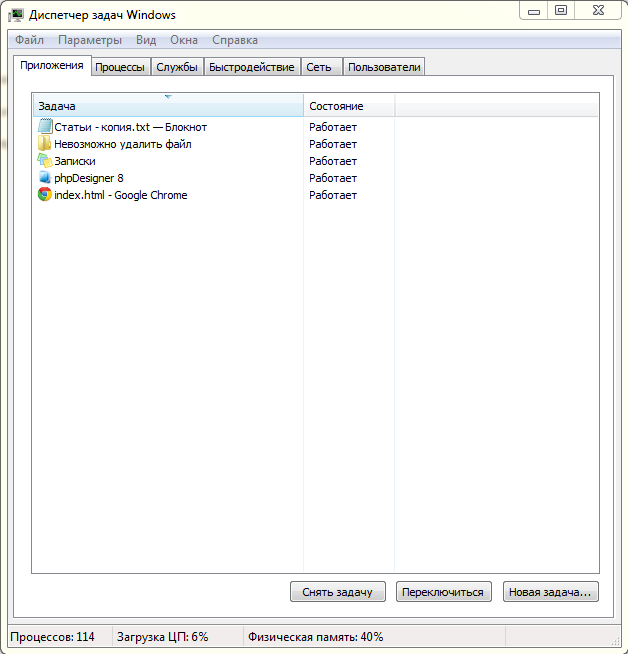
Agora você entende a diferença entre o termo "Aplicativo" e o termo "Processo". O Gerenciador de Tarefas separa os processos precisamente com base nessa característica. Então, para descobrir qual programa tem o arquivo que você deseja excluir aberto, você deve ir para a guia "Aplicativos", encontrar o programa desejado lá, fechar o arquivo nele, ou simplesmente encerrar o processo desse programa.
Se isso não ajudar, recomendamos fechar todos os programas, após o que o arquivo deve ser excluído. Se ainda assim não ajudar, tente reiniciar o Windows; isso provavelmente resolverá o problema. Se o arquivo ainda não puder ser excluído, então você provavelmente está tentando excluir um arquivo do sistema ou um arquivo infectado que um vírus impede de excluir.
Possíveis outros problemas
Neste caso, existem 2 soluções possíveis: ou limpe seu computador de vírus ou instale programas especializados, ou seja, aqueles que excluem o arquivo especificado durante a inicialização do sistema operacional, quando os processos ainda não foram carregados.
Também vale a pena explicar a diferença entre fechar um programa (processo) da guia "Aplicativos" e da guia "Processos". Quando você tenta fechar (encerrar) um processo da guia "Aplicativos", o Gerenciador de Tarefas não fecha realmente o aplicativo. Quando você clica no botão "Finalizar Tarefa", o Gerenciador de Tarefas envia uma mensagem para o processo especificado dizendo para ele fechar.
Neste caso, às vezes os programas fecham, às vezes não, e este método é especialmente ineficaz quando o aplicativo especificado está congelado.
Se você ainda precisar fechar este programa de qualquer forma, você deve usar a guia "Processos", porque um processo fechado através da guia "Processos" é fechado de uma forma ligeiramente diferente do que na guia "Aplicativos". Neste caso, o Gerenciador de Tarefas não notifica o processo de nada; ele simplesmente o remove da memória, ou seja, o processo fecha instantaneamente sem problemas.
No entanto, às vezes pode ser difícil encontrar o processo desejado na grande lista de processos na guia "Processos", especialmente quando você está procurando um processo específico da guia "Aplicativos". Neste caso, você pode usar uma solução simples. Encontre o programa desejado na guia "Aplicativos", clique com o botão direito sobre ele e selecione "Ir para Processo". Depois disso, você será automaticamente levado para a guia "Processos" e o programa (processo) desejado será automaticamente destacado.
Você também pode se interessar por programas no site:
- Baixar alcohol 120 grátis em russo
- Baixar Virtual DJ grátis
- Baixar Skype grátis para Windows
- Baixar versão russa grátis do Nero
- Baixar versão grátis do antivírus Kaspersky
- Baixar Windows Movie Maker grátis
Boa sorte!






