
Onde está o arquivo hosts e como encontrá-lo - esta pergunta é frequentemente feita por usuários experientes que precisam fazer edições nele. O arquivo hosts é usado para mapear um domínio chamado para um endereço IP especificado. Normalmente, este arquivo contém 1 linha:
- 127.0.0.1 localhost
O que essencialmente mapeia o endereço IP 127.0.0.1, que é o endereço IP da máquina local (computador atual), para o domínio localhost. No entanto, esta linha no Windows é apenas para exibição :) Se você deletá-la, o domínio localhost ainda mapeará para o endereço IP especificado 127.0.0.1.
[caption id="attachment_1452" align="aligncenter" width="588"]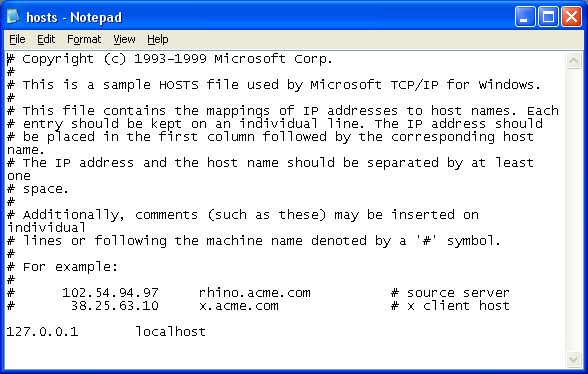 Onde está o arquivo HOSTS[/caption]
Onde está localizado o hosts
O arquivo hosts está localizado no Windows no caminho "C:\Windows\System32\drivers\etc".
Atenção!
Não confunda o arquivo hosts com o arquivo hosts.ics, que é destinado a propósitos completamente diferentes. O arquivo hosts não tem extensão, e este arquivo também pode estar oculto. Recomendamos que você ative a exibição de arquivos ocultos no Windows e, em seguida, torne o arquivo hosts não oculto para que tanto você quanto alguns programas possam acessá-lo sem problemas.
Como funciona?
Como já mencionado, o arquivo hosts define um mapeamento de um domínio para um determinado endereço IP. Também foi mencionado que o endereço IP 127.0.0.1 é o endereço da máquina local, ou seja, o endereço da máquina atual.
Normalmente, o endereço localhost (127.0.0.1) é usado por alguns programas que exibem informações em uma visualização WEB. Por exemplo, o endereço 127.0.0.1 e uma determinada porta desse endereço são usados pelo programa Connectify Dispatcher para exibir o gráfico de velocidade das conexões combinadas.
Tente fazer alterações neste arquivo você mesmo, por exemplo, para redirecionar um determinado site para a máquina local. Suponha que você queira bloquear o acesso ao site www.example.com, mas não saiba como fazer. O arquivo hosts vai ajudá-lo aqui.
Insira as seguintes informações neste arquivo, depois certifique-se de salvar as alterações:
- 127.0.0.1 www.example.com
É isso, agora o site www.example.com apontará para a máquina local, o que significa que não estará acessível. E se você reservar uma determinada porta neste endereço e anexar um Listener a essa porta, poderá até exibir algumas informações personalizadas. Por exemplo, uma mensagem "Este site está indisponível." É assim que o acesso é bloqueado para verificação de chave em alguns programas, como o Techsmith Camtasia Studio.
Para enganar este programa, as seguintes informações são especificadas no arquivo hosts:
- 127.0.0.1 activation.cloud.techsmith.com
O domínio especificado é o endereço de verificação de chave do Camtasia. Ou seja, o programa tentará acessar seu centro de verificação, e o Windows o redirecionará para a máquina local. O programa pensará que não há conexão com a internet e pulará o procedimento de verificação das chaves inseridas pelo usuário.
O arquivo hosts também é usado pelo produto de software Denwer, popular entre desenvolvedores, que permite executar o servidor Web Apache com PHP e MySQL instalados para testar scripts na máquina local, ou seja, sem conexão com a internet.
Você pode estar interessado em programas para trabalhar com o sistema:
- Baixar Glary Utilities gratuitamente
- Baixar CCleaner gratuitamente
- Baixar Gpu-z
- Baixar Ammyy Admin gratuitamente
Boa sorte!






