
Não é incomum que os usuários do Windows 7 se perguntem sobre otimizar o Windows 7, já que não é segredo que os sistemas operacionais Windows, e na verdade todos os sistemas operacionais em geral, têm a propriedade comum de perder desempenho ao longo do tempo. No entanto, esse problema pode ser resolvido otimizando o Windows 7 usando métodos especiais.
Se formos a fundo nessa questão, devemos entender coisas como ReadyBoost, Registro, Fragmentação, Aero, Efeitos Visuais, Cache, etc. No entanto, tudo pode ser muito mais simples! Neste artigo, mostraremos como realizar corretamente o processo de otimização do Windows 7 para melhorar o desempenho do sistema.
O computador demora muito para inicializar
Se o seu computador demora muito para inicializar, o problema está no fato de que ele está carregado com muitos programas que estão configurados para iniciar automaticamente. Para corrigir esse problema, clique no botão "Iniciar", selecione "Executar", depois digite a palavra "msconfig" na janela que aparece. Uma janela de configuração do sistema aparecerá, vá para a guia "Inicialização" e remova todos os programas desnecessários da inicialização automática. É melhor clicar primeiro no botão "Desativar tudo" e depois marcar as caixas dos programas mais necessários, geralmente antivírus, etc.
Não se esqueça de marcar a caixa ao lado de "Criar unidade virtual para Denwer" se você tiver o pacote Denwer instalado, caso contrário, o disco virtual não será criado automaticamente. Além disso, se você tiver o antivírus Eset instalado, marque a caixa ao lado de "Eset Smart Security", ou ao lado de "Kaspersky Antivírus" se você tiver o antivírus Kaspersky instalado, faça o mesmo para outros antivírus ou programas.
Como resultado, apenas os programas mais importantes devem estar destacados. Depois disso, clique no botão "OK". Agora o computador inicializará mais rápido.
O computador está lento
Se o seu computador processa tarefas lentamente, tente desligar os efeitos visuais desnecessários. Para fazer isso, abra as propriedades do computador (clique com o botão direito no ícone do computador na área de trabalho), depois no menu esquerdo selecione "Configurações avançadas do sistema". Na janela que aparece, selecione a guia "Avançado" e na seção "Desempenho", clique no botão "Configurações", depois na janela aberta selecione a guia "Efeitos Visuais". Uma grande lista de efeitos visuais será exibida, desative todos e selecione apenas os mostrados na captura de tela (3 itens no total).
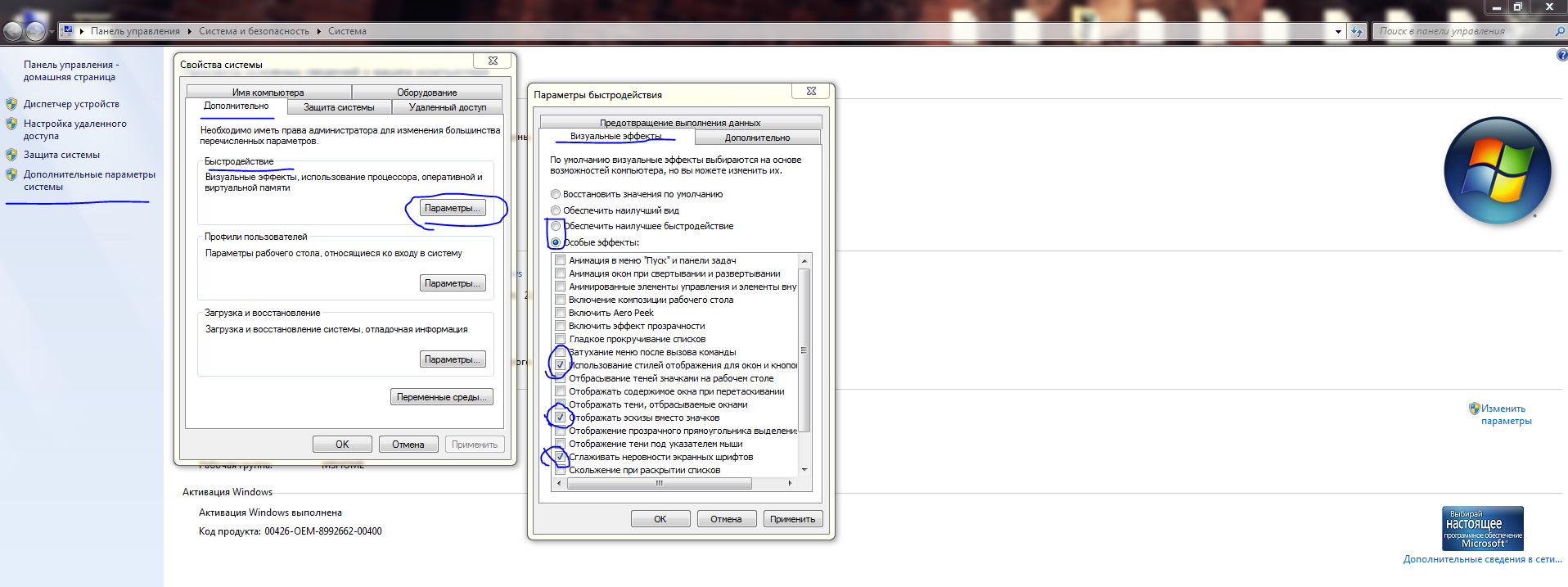

Depois disso, clique no botão "OK", depois "OK" novamente e feche as janelas desnecessárias. Agora o computador funcionará muito mais rápido.
Software de terceiros
Além disso, recomendamos instalar o programa TuneItUp, ou Comodo PC SpeedUP, etc. Esses programas ajudarão você a cuidar efetivamente do seu computador, ou seja, desfragmentar o disco rígido usando tecnologia especial, configurar módulos e desabilitar serviços desnecessários. Mas o programa mais eficaz é o cCleaner, ele pode limpar o espaço do disco rígido, além de encontrar e corrigir erros no registro. Usando esses programas, seu computador funcionará muito rápido!
Programas para otimizar e proteger seu computador
- Qual antivírus é melhor escolher para Windows 8
- Baixar Comodo Internet Security gratuitamente
- Baixar Avast Antivírus gratuitamente
- Baixar Kaspersky Antivírus gratuitamente
- Baixar Avira Free Antivírus gratuitamente
- Baixar AVG AntiVírus
- Baixar Comodo Antivírus
Boa sorte!






