
É bastante raro que uma unidade local com a letra "D" ou "E" simplesmente desapareça. Neste caso, você não deve tomar nenhuma ação se não for um profissional.
Cada ação errada pode aumentar o risco de perda de dados na partição especificada do HDD. No entanto, este problema ainda pode ser corrigido. Então, para recuperar uma partição de HDD ausente, você precisará do programa Acronis Disk Director, de preferência a versão 11.
Método #1:
- Vá para a seção "Gerenciamento de Disco", onde você pode ver uma área não alocada no HDD - esta é a partição ausente.
- Atribua a letra da unidade "D" à área não alocada, após o que a unidade ausente deve aparecer. Caso contrário, leia o método #2.
Método #2:
Se o primeiro método não ajudou, então este método deve corrigir o problema. Você precisará do programa "Acronis Recovery Expert", que faz parte do "Acronis Disk Director 11".
1) Inicie o "Acronis Recovery Expert" a partir do "Acronis Disk Director 11". 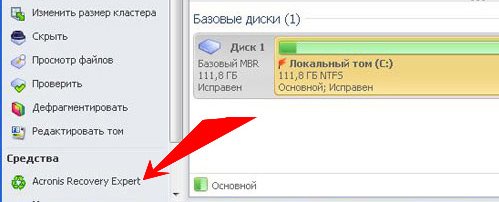
2) Uma tela de boas-vindas aparece, clique em "Avançar". 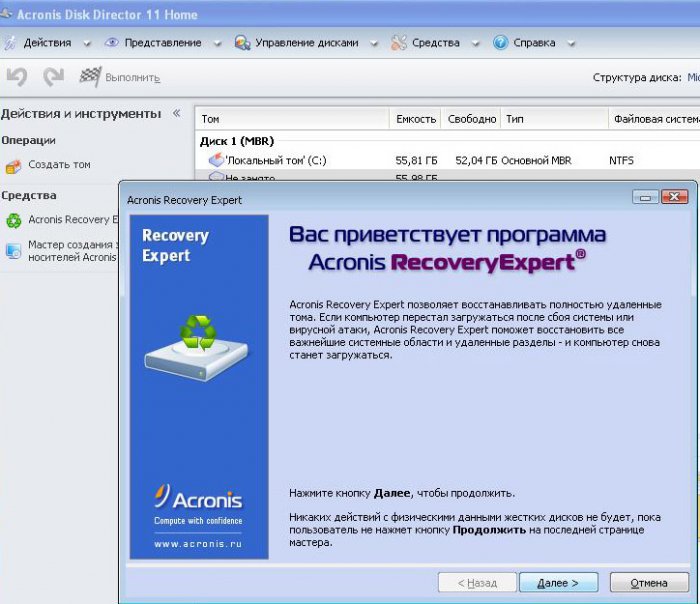
3) Selecione o método manual. 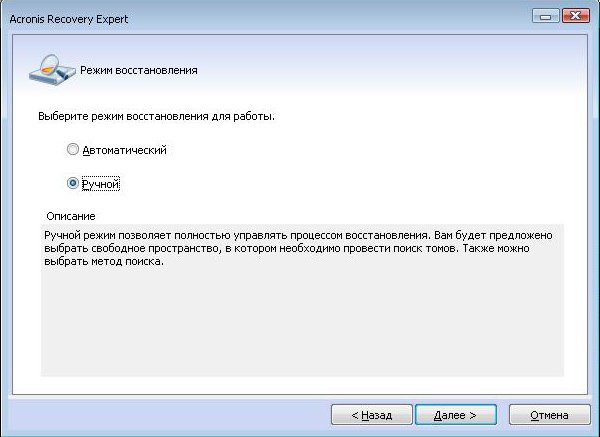
4) Selecione o espaço não alocado, depois clique em "Avançar". 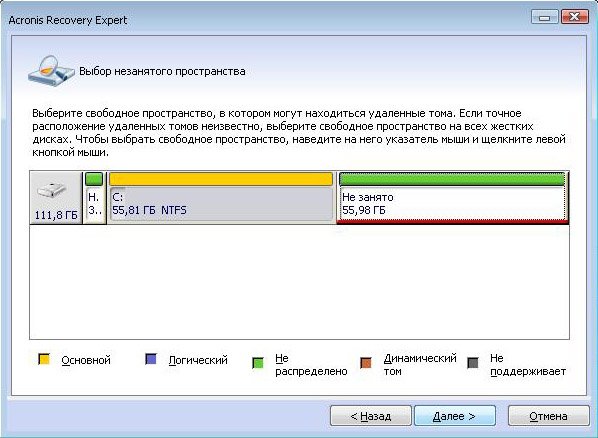
5) Como método de busca, escolha "Rápido". 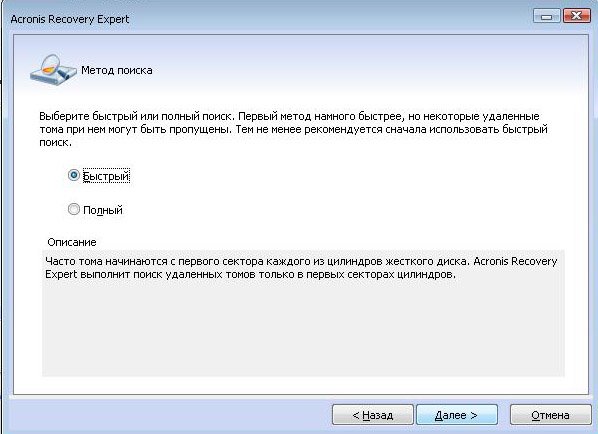
6) Selecione a partição do HDD "D" e clique em "Avançar". 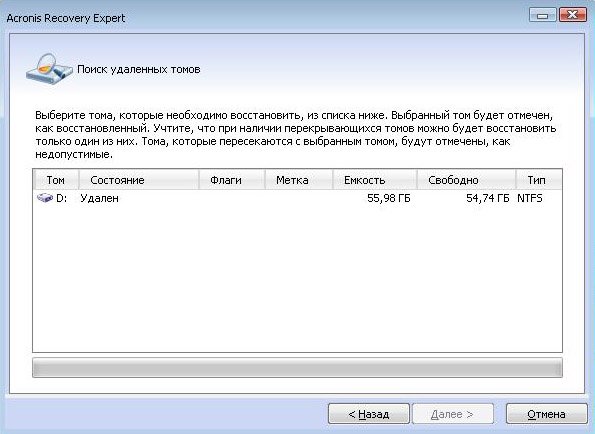
7) Aguarde enquanto o processo de recuperação está em execução. 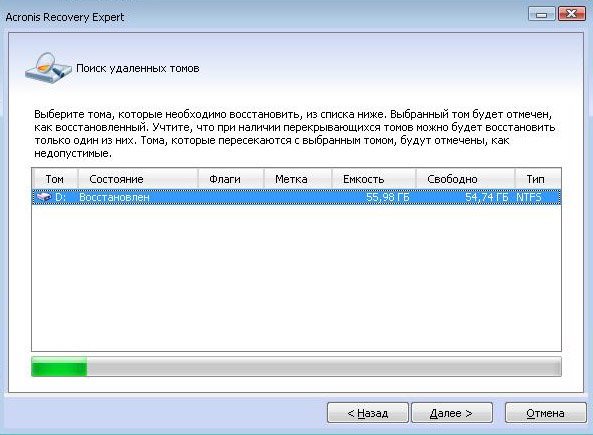
8) Veja o resultado da operação, clique em "Avançar". 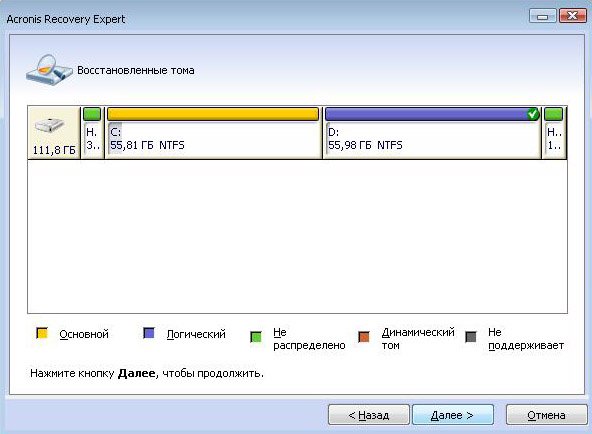
9) Clique em "Continuar". 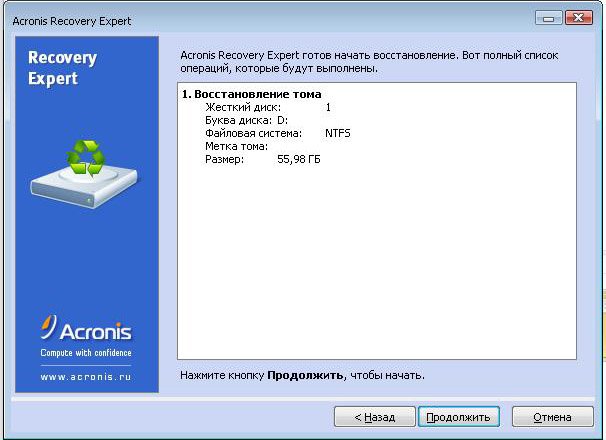
10) Veja os parabéns, clique em "Sair". 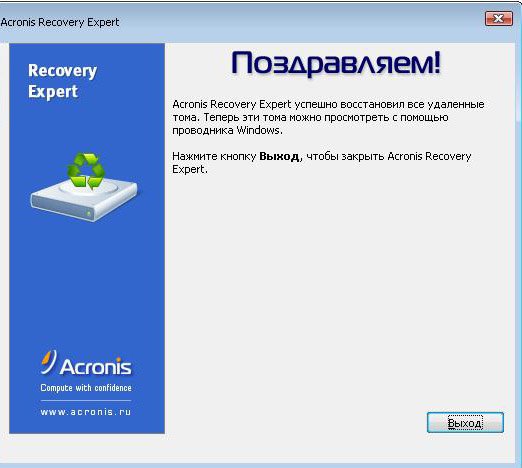
11) Abra "Meu Computador" e veja a unidade ausente "D", bem como todos os arquivos perdidos. 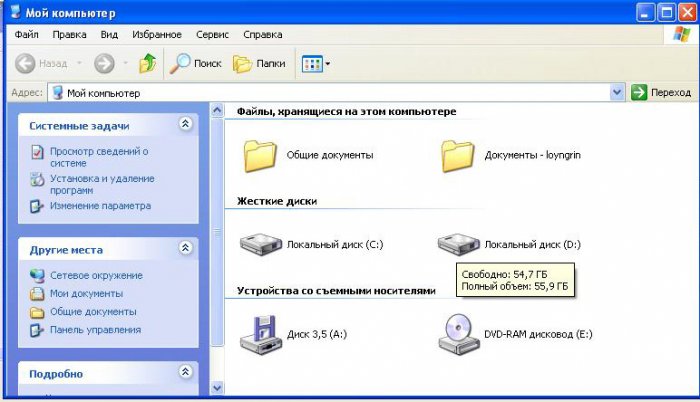
Publicações semelhantes sobre unidades locais e discos rígidos:
- Como particionar um disco rígido em duas partições para iniciantes?
- O Windows não vê o disco rígido - o que fazer?
- Disco rígido está lento - como resolver este problema?
- Como copiar de disco para disco?
- Como renomear um disco local?
Boa sorte!






