
Recentemente, um vírus chamado WinLocker tornou-se muito comum; ele bloqueia o computador (Windows) e pede que você envie um SMS para um número específico, após o qual o Windows supostamente desbloqueia. Às vezes o Windows ativa após o envio do SMS, mas na maioria das vezes isso não acontece.
Além disso, nesses vírus, frequentemente aparece uma mensagem dizendo "Não tente reinstalar o Windows, isso levará à perda de dados e mau funcionamento do computador." Deve-se dizer desde já que isso não vai realmente acontecer. Algumas informações podem ser perdidas, mas apenas se você reinstalar o Windows incorretamente — no entanto, reinstalar o Windows não é necessário.
[caption id="attachment_1435" align="aligncenter" width="505"]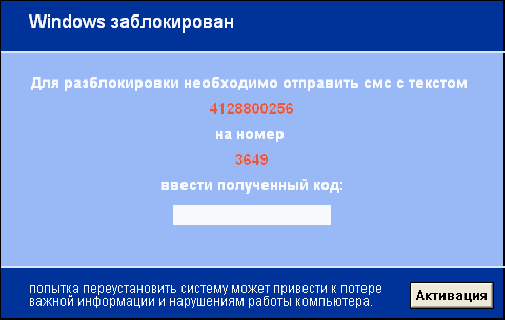 Windows bloqueado envie SMS. Winlocker.[/caption]
O WinLocker foi criado para pessoas que não têm muito conhecimento em informática e simplesmente não conseguem fazer nada contra esse vírus. Ou seja, se você tem conhecimento em computadores, esse vírus não representa uma ameaça para você. Se você não entende muito de computadores, vamos agora falar sobre as etapas básicas que você deve seguir para remover o WinLocker.
O WinLocker geralmente bloqueia o Gerenciador de Tarefas e, se não bloquear, você pode remover facilmente este vírus. Para verificar se o Winlocker bloqueou ou não o Gerenciador de Tarefas, pressione a combinação de teclas CTRL+ALT+DEL e tente pressionar essas teclas em diferentes combinações. Se aparecer um erro como "Gerenciador de Tarefas bloqueado", então o WinLocker conseguiu bloqueá-lo.
Se não aparecer e o Gerenciador de Tarefas for exibido, vá para a aba "Processos" e remova este bloqueador dos processos. Melhor ainda, primeiro localize o bloqueador através do Gerenciador de Tarefas, depois encerre-o para que você possa simplesmente excluí-lo posteriormente. Além disso, aconselhamos limpar a inicialização depois para que o WinLocker não seja iniciado novamente.
Desbloqueando o Windows - se o Gerenciador de Tarefas estiver bloqueado!
Se o WinLocker bloqueou o Gerenciador de Tarefas, você precisará se esforçar um pouco para removê-lo. Reinicie o computador e durante a inicialização, vá para o menu de seleção do método de inicialização e escolha o método "Modo de Segurança". Neste modo, o Windows será carregado com drivers e processos básicos, sem tocar na inicialização. Agora simplesmente limpe a inicialização e exclua o WinLocker se souber sua localização.
Reinicie o computador e pronto, o WinLocker não deve mais incomodá-lo.
Se isso não ajudar, você pode reinstalar o Windows e evitar cair nesses vírus no futuro. Além disso, aconselhamos que você atualize sempre seu antivírus, de preferência todos os dias. O antivírus bloqueia automaticamente esses programas e impede que você os execute.
Você pode se interessar por programas para configuração do PC:
- Qual antivírus é melhor escolher para Windows 8
- Baixar Comodo Internet Security gratuitamente
- Baixar Avast Antivirus gratuitamente
- Baixar Kaspersky Antivirus gratuitamente
- Baixar Avira Free Antivirus gratuitamente
- Baixar AVG AntiVirus
- Baixar Comodo Antivirus
Boa sorte!






