В этой статье мы расскажем о том, как разделить жесткий диск на два раздела в операционной системе Windows 7. В ОС Windows 7 присутствует интересная утилита, под названием "Управление дисками", которая позволяет разбивать HDD прямо в процессе работы компьютера.
Для чего требуется разбивание HDD на разделы?
Хотя бы для того, что бы защитить файлы от потери. Дело в том, что когда компьютер заражается вирусом, повреждается ОС, от чего не редко она перестает загружаться.
Так вот, во время переустановки ОС Windows, форматироваться будет только системный раздел, как правило, раздел с буквой "C", но другие разделы, форматироваться не будут.
Это дает возможность сохранить важные файлы в целости и сохранности, даже при заражении компьютера вирусами.
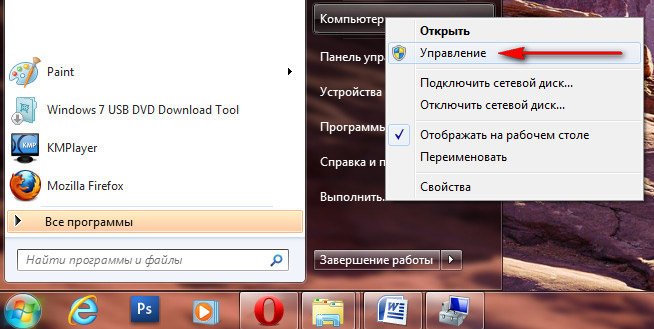
1) Запустите "Управление компьютером", для этого, нажмите на меню "Пуск", дальше, правой кнопкой мыши на "Компьютер" и в контекстном меню выберите пункт "Управление".
2) Выберите "Управление дисками", в левом меню открывшегося окна.
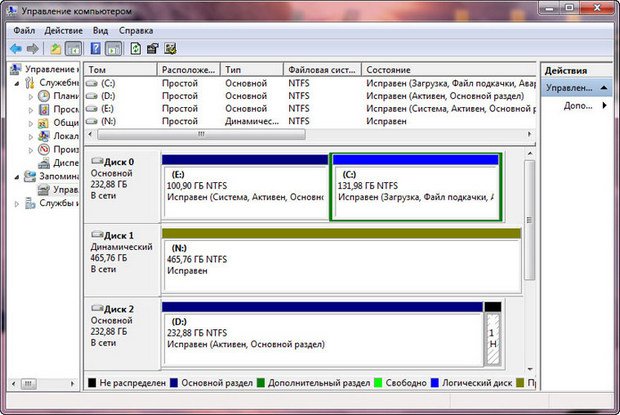
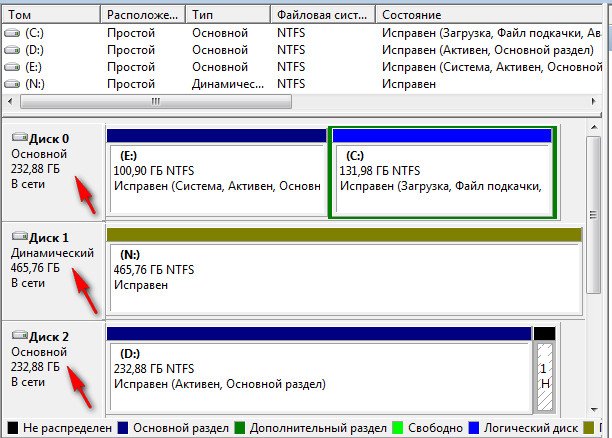
3) В этом разделе можно видеть все установленные в системе хард-диски. В данном случае, имеется 3 HDD подключенных к компьютеру. Работать мы будем с HDD #2, то есть, третий HDD - его объем 282GB.
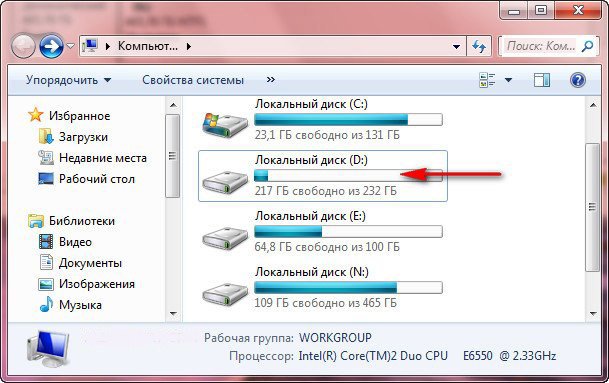
4) HDD, который мы будем разбивать не пустой, на нем присутствуют файлы. Если Вы все сделаете правильно, файлы не пропадут и все будет работать отлично.
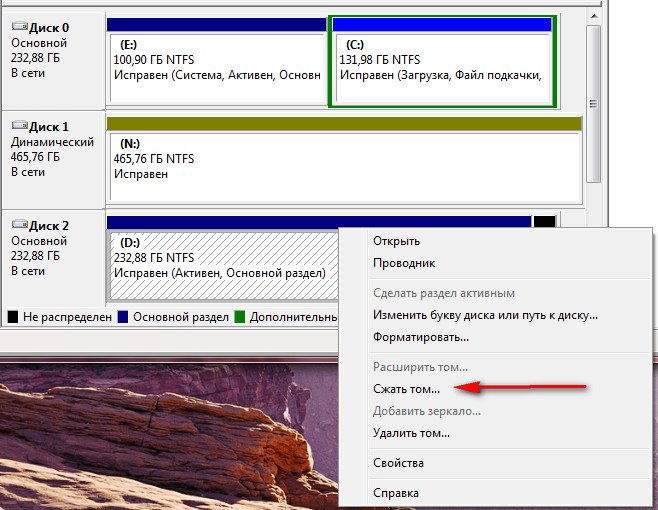
5) Наводим мышь на HDD, который будем разбивать, кликаем правой кнопкой и выбираем пункт "Сжать том".
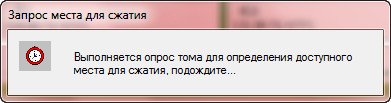
6) Подождите 5-15 минут, пока Windows определит место на диске, которое можно сжать.
7) В итоге, в поле "Размер сжимаемого пространства" появляется цифра - максимальное количество места для сжатия. А в поле "Размер после сжатия", отображается размер диска после разделения.
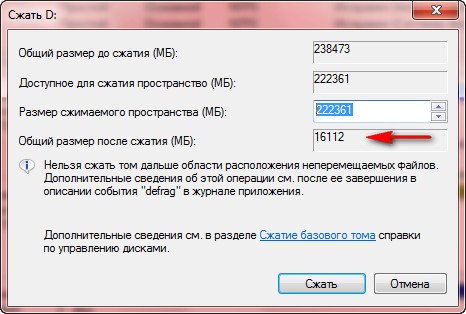
Но, в нашем примере размер после сжатия получается ~15GB, что очень мало. Увеличим размер до ~120GB, этого будет достаточно.
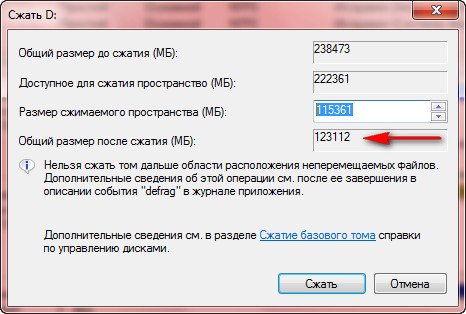
8) Нажмите кнопку "Сжать", после чего не появится никаких загрузок. Примерно в течение 5-10 минут появится нераспределенное место на HDD. Не закрывайте окно "Управление дисками" в течение этого процесса.
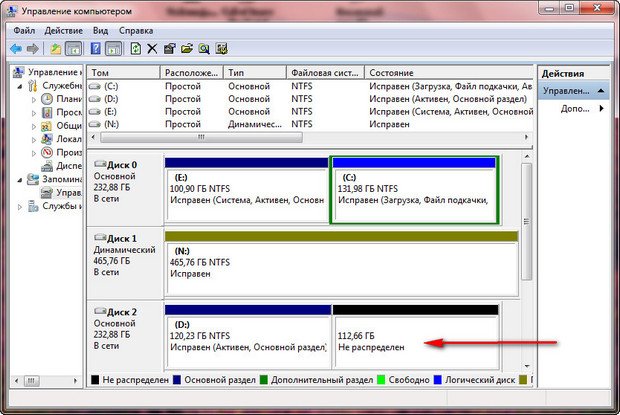
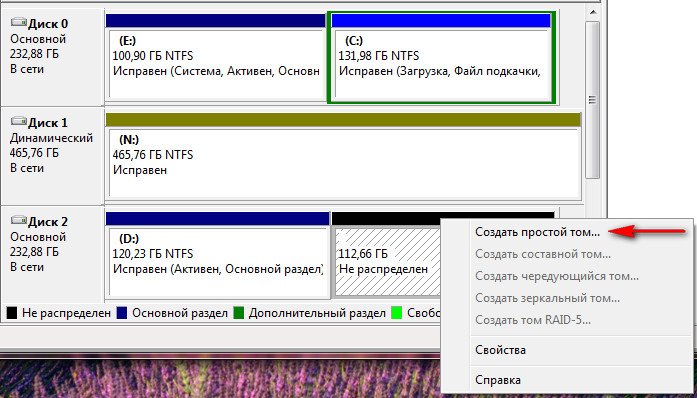
10) Наводим мышь на нераспределенную область HDD и кликаем правой кнопкой мыши, после чего, выбираем пункт "Создать простой том".
11) Появляется мастер создания простого тома, жмите кнопку "Далее".
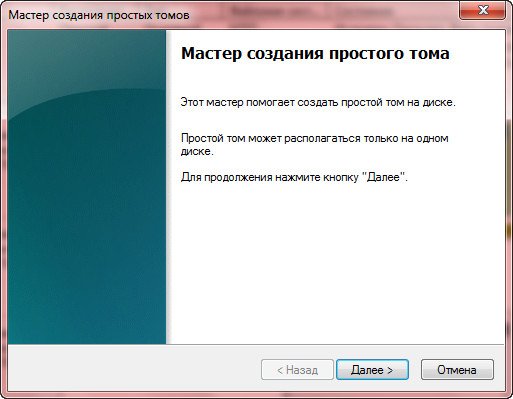
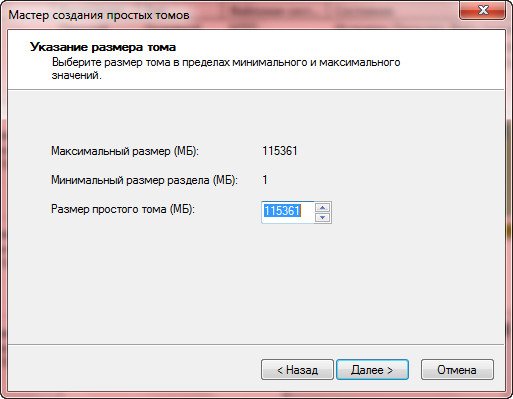
12) Жмите кнопку "Далее".
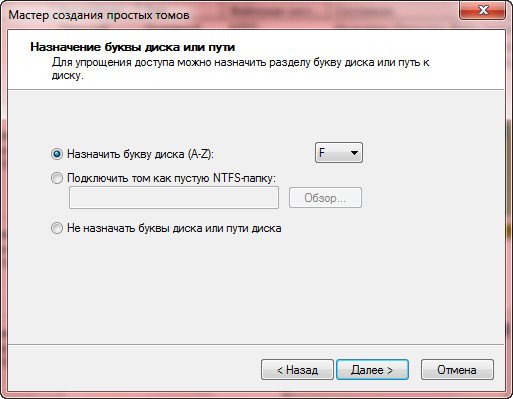
13) Назначьте любую букву будущему диску и жмите кнопку "Далее".
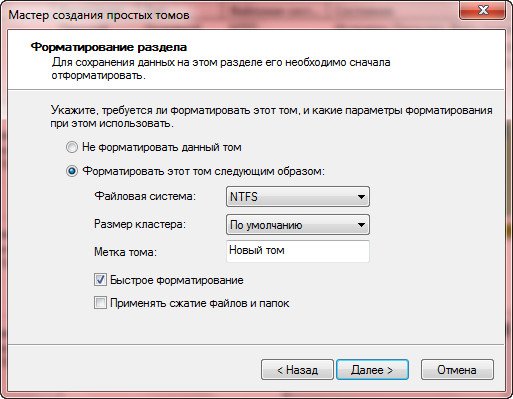
14) Укажите файловую систему NTFS и жмите "Далее".
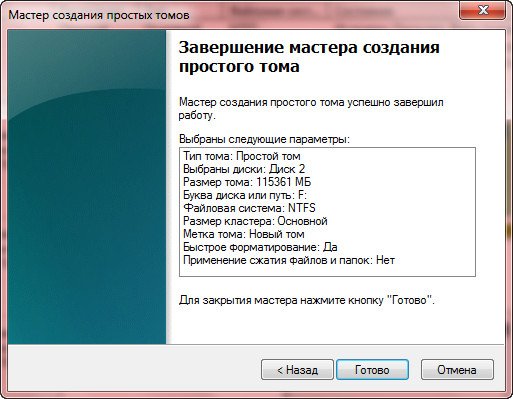
15) Нажмите кнопку "Готово".
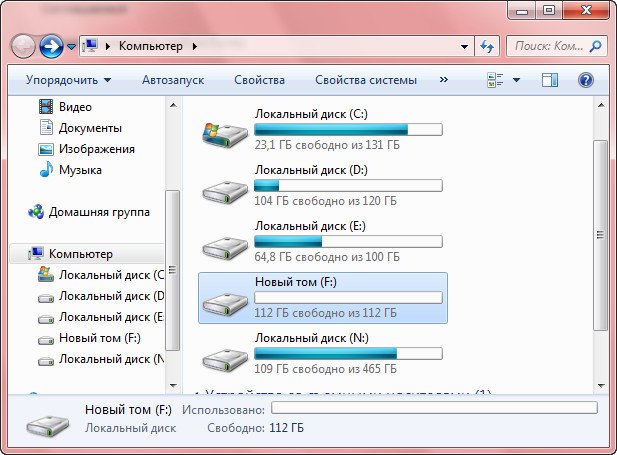
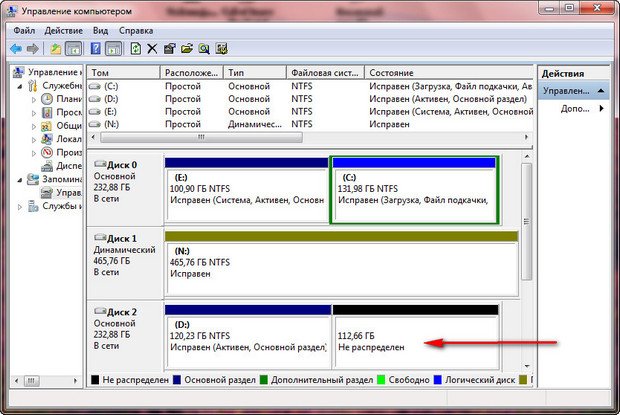
На этом все, теперь Вы можете видеть в "Управлении дисками" новый раздел на HDD, который мы только-что разбили.
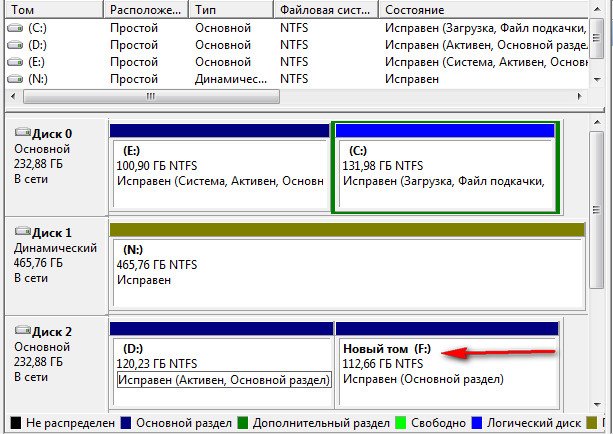
Также, новый раздел уже доступен для работы из проводника.