Настройка начальной страницы FireFox

Настройка начальной страницы FireFox

4.0 (7 оценок) Наведите и нажмите на звезду, чтобы поставить оценку
Просмотры
17 645
Рейтинг
4.0 / 5
Отзывы
4

Первое что мы видим перед глазами при запуске браузера FireFox - это начальная страница. Каждый пользователь имеет свое представление о том, что должно быть на приветственной странице. Каждый настраивает свою начальную страницу так, как им этого хочется. Например, можно воспользоваться стандартными средствами настройки начальной страницы браузера FireFox.

Также, можно настроить свой собственный вариант. Можно установить специальные дополнения, которые выгодно улучшат Вашу приветственную страницу к лучшему.
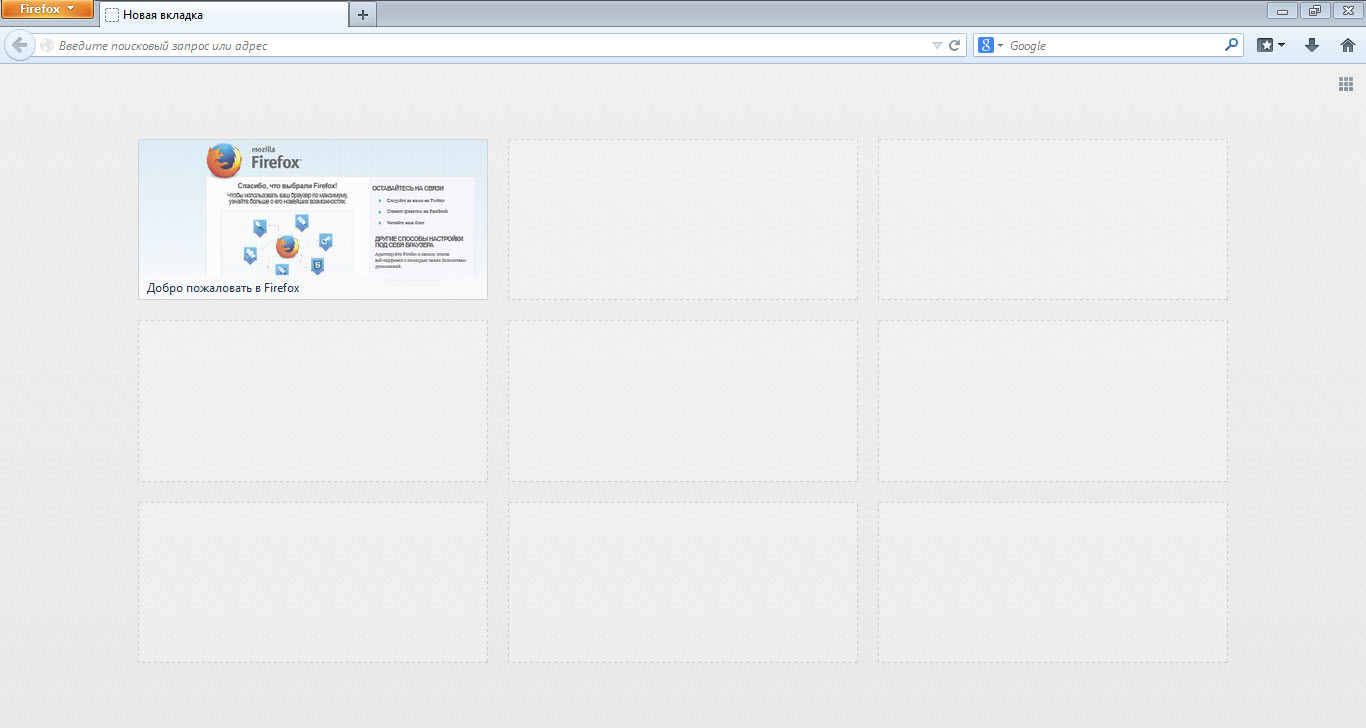
Настройка начальной страницы FireFox

Итак, давайте поговорим о том, как можно настроить начальную страницу FireFox и что для этого нужно сделать.

Стандартные средства настройка начальной страницы FireFox

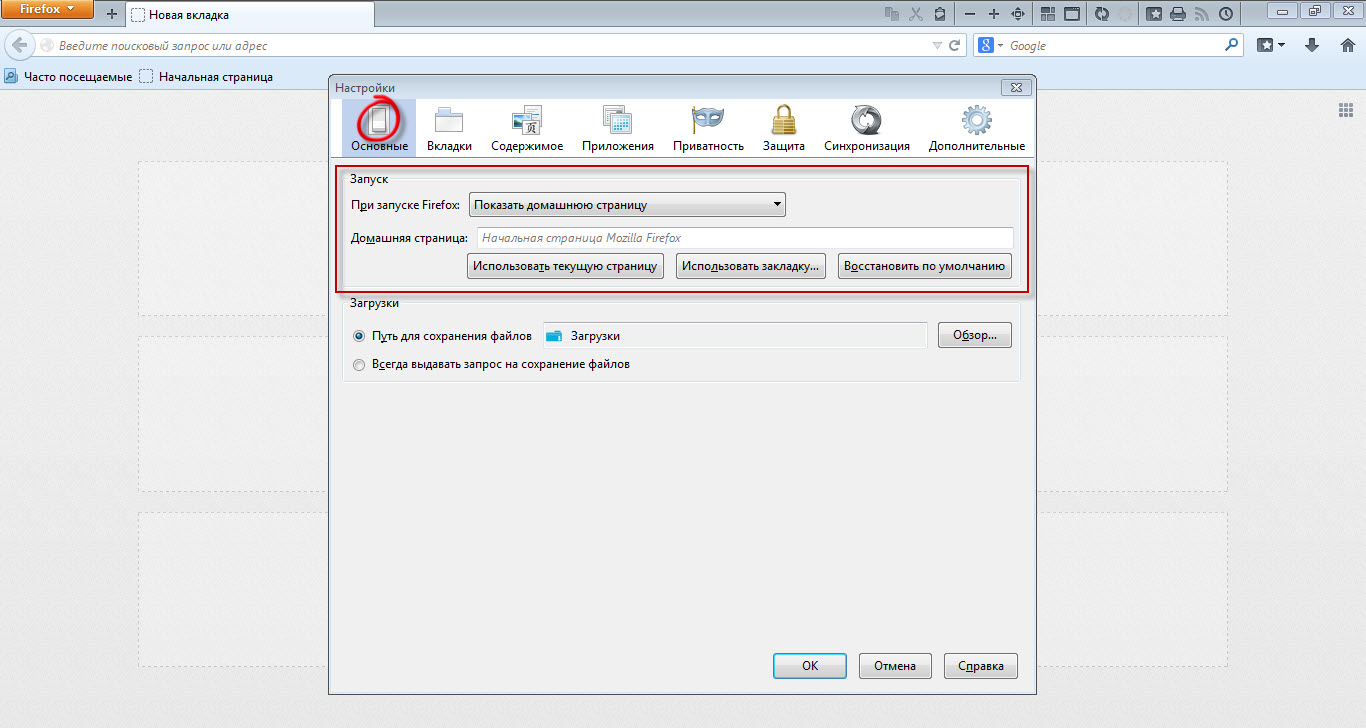
Для того, что бы настроить начальную страницу FireFox при помощи станадртных средств, Вам нужно перейти в панель настроек. Надо кликнуть на кнопку Настройка начальной страницы FireFoxпосле чего откроется контекстное меню, в котором нужно выбрать пункт "Настройки".
Настройка начальной страницы FireFox

Теперь переходим во вкладку настроек "Основные". Здесь, в секции настроек "Запуск", можно настроить начальную страницу FireFox.

А именно можно показывать домашнюю страницу, пустую страницу или же вкладки и страницы, которые были открыты в прошлый раз. В качестве домашней страницы можно настроить любую собственную страницу, текущую страницу или закладку. Что бы восстановить настройки начальной страницы к исходным, кликните по кнопке "Восстановить по умолчанию".

Собственный вариант настройки начальной страницы

Также, в качестве начальной страницы FireFox можно установить файл с локального компьютера, и это будет довольно-таки оригинально.

Например, что-то типа этого.
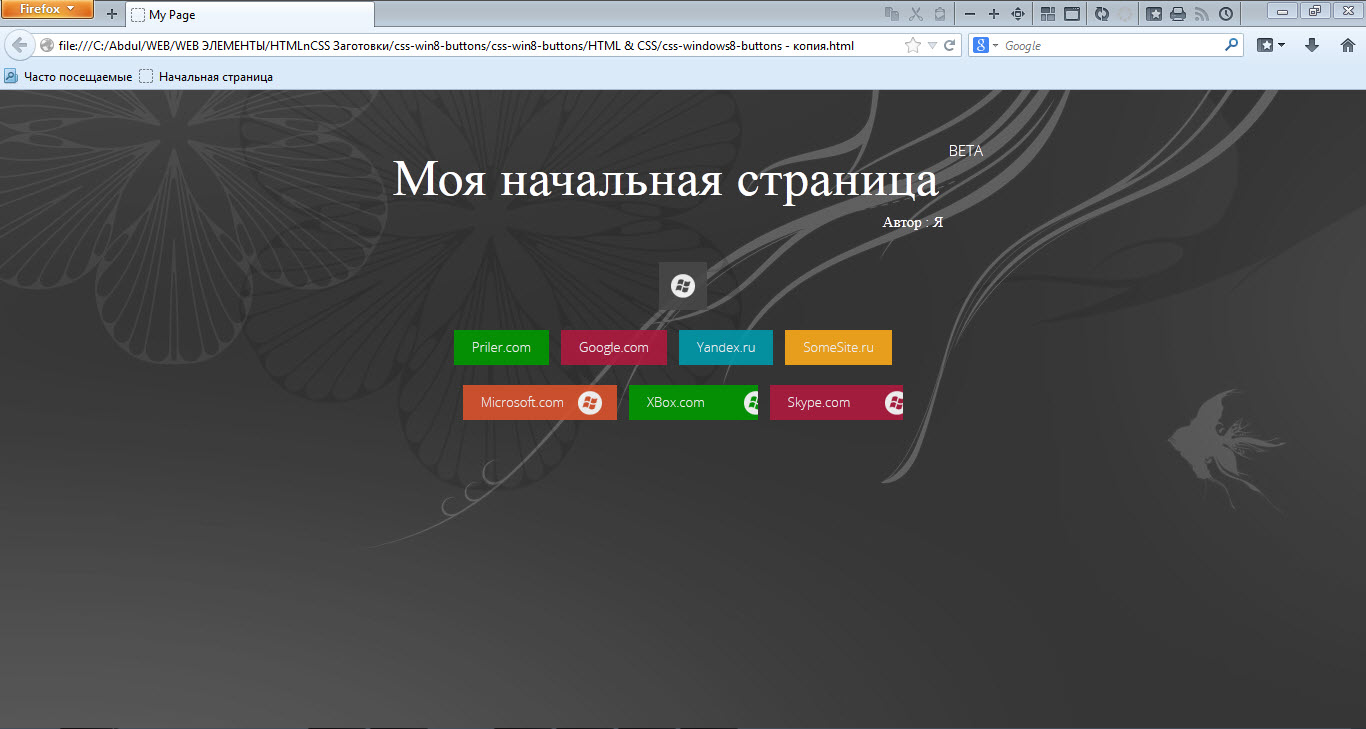
Настройка начальной страницы FireFox Получается собственный вариант начальной страницы :)

Для того, что бы сделать такой же, Вам нужно создать .html файл на локальном компьютере, после чего наполнить его своим кодом. Дизайн можно сгенерировать при помощи онлайн WYSIWYG редакторов. После этого вставьте получившийся HTML, CSS, JS коды в этот самый файл.

  • Теперь откройте его в браузере и Вы получите ссылку вида file:///C:/My_Page.html
  • Далее, откройте окно настроек FireFox,и во вкладке основные выберите вариант начальной страницы - домашняя страница.
  • После этого,в поле адреса домашней страницы вставьте получившуюся ранее строку file:///C:/My_Page.html и сохраните настройки.

На этом все, теперь при каждом запуске браузера FireFox будет открываться Ваша собственная страничка :)

Получается очень оригинально и красиво.

Дополнения

Помимо перечисленных методов, Вы можете воспользоваться специальными дополнениями, которые предназначены для изменения внешнего вида начальной страницы. Например, в Google Chrome есть прекрасное расширение FVD Speed Dials, его аналоги есть и у FireFox. Благодаря таким расширениям, Вы можете получить отличную и очень красивую начальную страничку.

Итог

На этом все, приложив немного усилий, Вы можете получить эксклюзивную начальную страничку.

Удачи!

Характеристики

Просмотры17 645

Отзывы

4 отзывов

  • Лариса 19.12.2018

    Меня очень бесит, что команда FireFox, просто издевается над пользователями этого браузера ! До 54 версии было дополнение Speed dial, которое отлично работало со всеми сайтами и настройками. Легко было пользоваться и настраивать на свои предпочтения. А теперь... одни проблемы ! Понимаю, что вы конкретно помочь не сможете вернуть Speed dial от Джозефа дель Рио, но... я просто плачу.

  • Denis 05.08.2014

    как добавить новые значки в панель управления MF 3.6.28 - почта, погода, др.информ

  • admin 05.05.2014

    Инструменты => Настройки => Основные

  • Фыва 05.05.2014

    А вот как заменить оригинальную страницу firefox на собственную?

Из этого раздела

Показать все

Иногда бесплатный браузер FireFox устанавливает с сайтом, так называемое "защищенное соединение", это значит, что FireFox шифрует соединение, а также, проверяет Сертификат того сайта, на который обращается. Такие меры необходимы для защиты пользователя от всякого рода мошеннических схем, вирусов и т.п. Однако, такие меры иногда не требуются, и попросту мешают пользователю посещать веб сайты. В таком случае, можно выключить подобные проверки. Если при посещении сайтов, Вы слишком часто видите надпись "Это со

20 679
Читать

Панель инструментов FireFox обеспечивает легкий и быстрый доступ к всевозможным типичным функциям браузера. Это очень удобная панель, благодаря которой пользователь без проблем сможет получить доступ к той, или иной возможности браузера FireFox. Сегодня мы поговорим о том, как настроить эту панель инструментов в FireFox. Как показать или скрыть панели инструментов в браузере FireFox Подавляющее количество панелей инструментов в FireFox может быть либо скрыто, либо показано. Что будет отображаться, а что нет

9 195
Читать
FireFox не может найти сервер

FireFox не может найти сервер

Настройка FireFox
2.8

Иногда случается так, что FireFox при запросе того, или иного сайта, отвечает сообщением о том, что сервер не может быть найден. Причин этой ошибки довольно много, начиная от банальных и заканчивая вирусами. Первым делом при возникновении такой ошибки следует проверить, существует ли вообще запрашиваемый ресурс. А также, проверить активно ли подключение к сети интернет. Иногда бывает так, что вообще никакой сайт не открывается, в таком случае, советуем Вам проверить файл Hosts. Может быть действует вирус, к

7 726
Читать

Стандартно браузер FireFox не предоставляет возможность настройки горячих клавиш. Однако, это можно сделать, установив специальные дополнения. А именно, существует такое дополнение как FireFox KeyConfig, позволяющее настраивать горячие клавиши. Это расширение кстати, доступно как для Mozilla Firefox, так и для Mozilla Thunderbird. Посмотреть же стандартные горячие клавиши можно по адресу http://support.mozilla.com/ru/kb/Keyboard+shortcuts Расширение для горящих клавиш в браузере Mozilla FireFox Скачать расш

6 648
Читать

Популярные статьи

Показать все

Став участником социальной сети Друг Вокруг, Вы обеспечите себе возможность новых знакомств, найдете много друзей! У каждого участвующего пользователя в социальной сети много друзей и подруг, просто новых знакомых в этой сети! Благодаря скромному приложению можно часто общаться с друзьями на общую тематику! Используя возможности этой социальной сети можно найти свою вторую половинку, в этом помочь иным пользователям! [toc] На сайте можно оперативно скачать программу и стать пользователем программы Друг Вокр

368 990
Читать

Стандартная страница приветствия браузера Google Chrome выглядит, пожалуй, пусто и не понятно. Сейчас мы разберемся, что такое приветственная страница и для чего она нужна. [toc] Когда Вы запускаете браузер, первое что Вы видите - это стартовая страница! Ее еще называют страницей быстрого доступа, или приветственной страницей. Страница приветствия - что это? На самом деле это немного разные понятия, особенно, если речь идет о стандартной странице приветствия браузера Google Chrome. Итак, теперь мы знаем что

151 556
Читать

Как скачать ISO образ Windows 7 с веб-сайта Microsoft? Сегодня это возможно, больше нет необходимости заниматься поисками ОС на просторах Интернета, рискуя заразить собственный компьютер вирусом. В Сети есть много разных сборок данной операционной системы. Лучше всего оригинальный ISO образ Windows 7 скачать, так как именно он считается наилучшим. Не нужно загружать его с торрент-трекеров, он есть на интернет-сайте Microsoft. Однако тут имеются определенные нюансы. По ссылке https://www.microsoft.com/ru-ru/

107 053
Читать

Социальные сети - ими пользуются абсолютно все, кто пользуется Интернетом, также как телефон когда-то приобрел невероятную популярность - сегодня социальные сети пользуются невероятной всеобщей популярностью. [toc] Возможно в ближайшем будущем у каждого жителя Земли будет свой аккаунт в той, или иной социальной сети. Как правило удалить аккаунт в социальных сетях нельзя или достаточно сложно, он все равно остается в системе, что бы Вы ни делали. Не исключением является и Социальная Сеть Друг Вокруг - в кото

103 258
Читать




