
Панель инструментов FireFox обеспечивает легкий и быстрый доступ к всевозможным типичным функциям браузера. Это очень удобная панель, благодаря которой пользователь без проблем сможет получить доступ к той, или иной возможности браузера FireFox. Сегодня мы поговорим о том, как настроить эту панель инструментов в FireFox.
Как показать или скрыть панели инструментов в браузере FireFox
Подавляющее количество панелей инструментов в FireFox может быть либо скрыто, либо показано. Что будет отображаться, а что нет, решать Вам. Что бы скрыть или показать нужную панель инструментов, кликните по панели вкладок правой кнопкой мыши, в появившемся контекстном меню кликните по нужной панели инструментов, после чего она появится, либо скроется.
Всего есть 5 панелей, а именно:
- Панель меню - Стандартная панель браузера FireFox с стандартными функциями, такими как Файл, Правка, Справка и т.п. Стандартно в Windows 7 и Windows Vista, а также в Windows 8 эта панель скрыта. Для того, что бы ее временно показать, если она скрыта, нажмите Alt.
- Панель вкладок - Стандартная панель, которую нельзя скрыть никак, здесь расположены все Ваши вкладки.
- Панель навигации - На этой панели расположены навигационные инструменты, а именно, кнопки Домой, Назад, Вперед, Адресная строка и др. Эту панель можно скрыть по желанию, однако стандартно она включена.
- Панель закладок - Стандартно скрытая панель, которая хранит все Ваши закладки.
- Панель дополнений - Расположенная в нижней части браузера, стандартно скрытая панель, которая хранит в себе установленные и запущенные Вами расширения. Именно эта панель предоставляет доступ к запущенным расширениям.
Как настроить панели инструментов
Все панели инструментов поддаются настройке, и что бы настроить их, Вам нужно открыть окно настроек панелей инструментов. Что бы это сделать, кликните правой кнопкой мыши на панель вкладок. В появившемся контекстном меню выберите пункт "Настройки", после чего откроется окно настройки панелей инструментов.
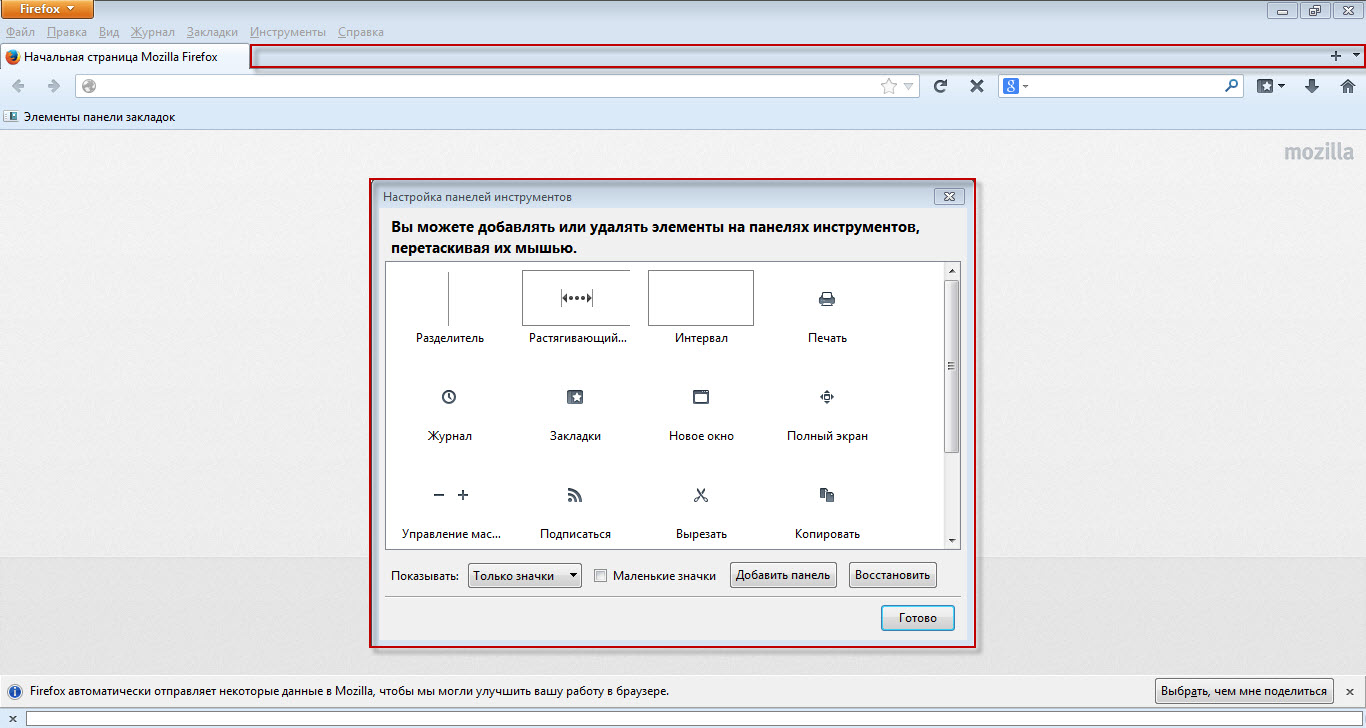 Перетаскивая значки Вы можете расположить их там, где хотите и как хотите. Делается это очень легко. В списке значков выберите тот, который Вам нужен и перетаскивайте его на нужную панель. Также, можете разделять группы значков при помощи специального значка - разделителя.
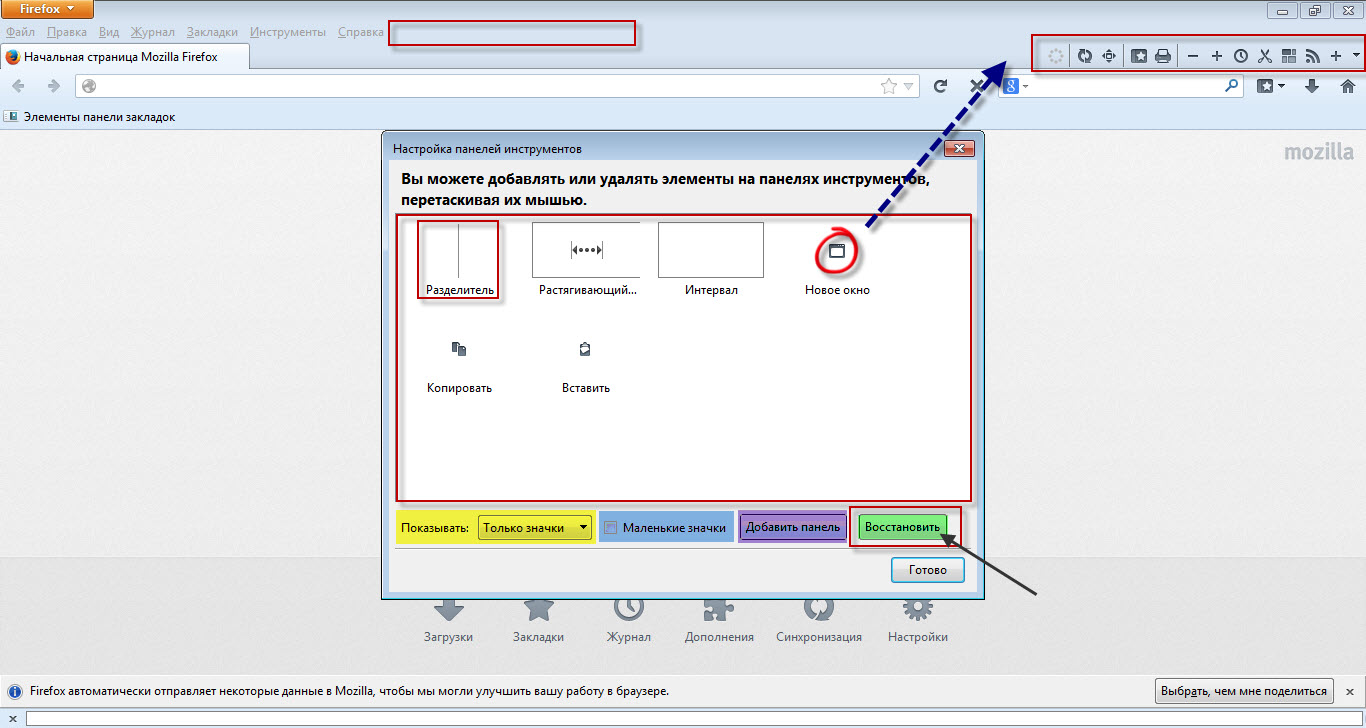 Также, Вы можете настроить тип отображения всех значков. А именно, Вы можете оставить только значки, только текст или значки с текстом. Помимо этого, Вы можете сделать значки маленькие. Для этого, достаточно просто поставить галочку напротив чекбокса "Маленькие значки".
FireFox предоставляет возможность создавать свои собственные панели, давая им собственные названия, а в дальнейшем, располагать на них значки. Не бойтесь экспериментировать, делайте все, что хотите, поскольку, что бы в любое время восстановить исходный вариант расположения иконок и панелей, достаточно просто кликнуть на кнопку "Восстановить".
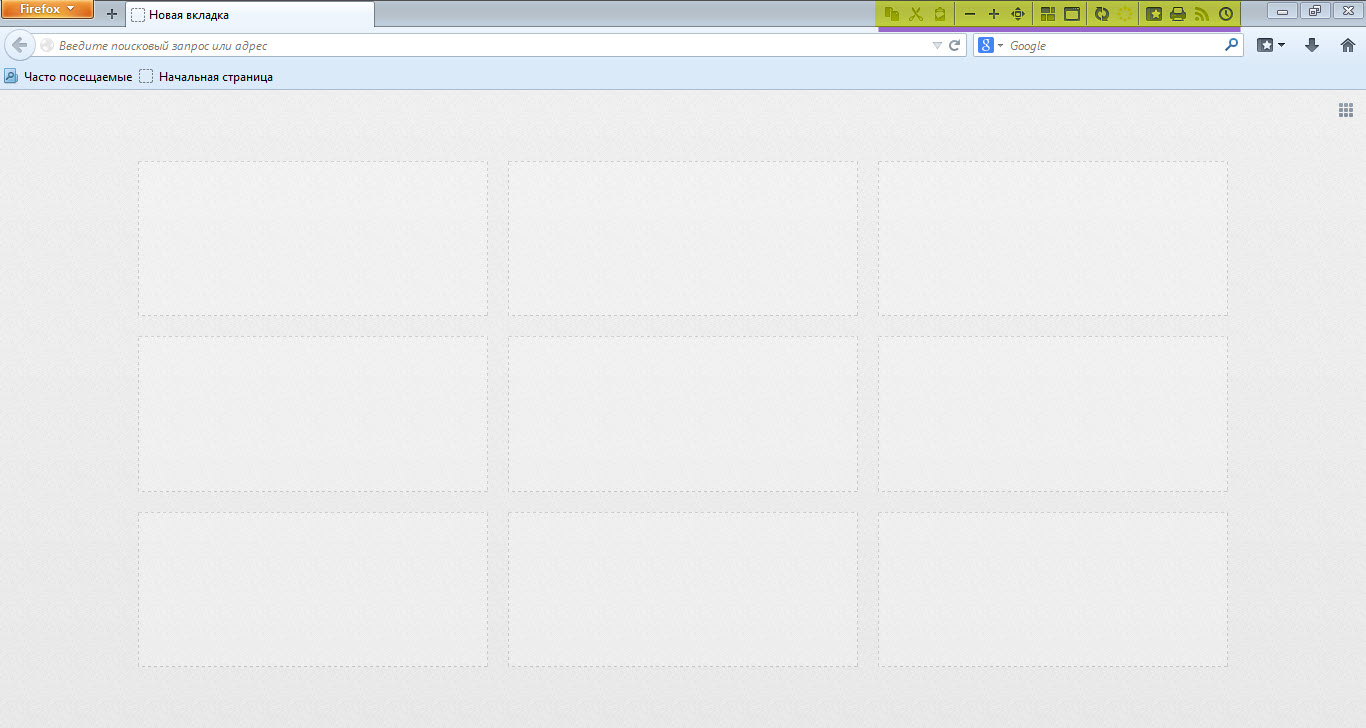
FireFox предоставляет широкие возможности в плане настройки значков и панелей и это просто здорово.
Удачи!





