Konfigurera AdBlock i Opera

Konfigurera AdBlock i Opera

5.0 (5 betyg) Hovra och klicka på en stjärna för att betygsätta
Views
5 108
Betyg
5.0 / 5
Recensioner
9
Пожалуй главной проблемой пользователей интернета сегодня является блокирование рекламы в Opera, всплывающие окна и все такое прочее. Бороться с такими проблемами обычному юзеру трудно, особенно новичку - поскольку реклама преследует нас абсолютно везде! Всплывающие окна/рекламу и все подобное - нужно блокировать специальными бесплатными программами блокираторами рекламы. Чем могут навредить компьютеру всплывающие окна и реклама? Начнем с того, что реклама везде, реклама там, реклама здесь, везде одна реклама и это естественно надоедает! Причем порой надоедает ужасно, люди даже перестают посещать некоторые сайты, только бы не видеть эту рекламу. Когда Вы смотрите видео в интернете - там реклама, когда Вы посещаете любимые сайты - там реклама!

Бесплатный блокиратор рекламы в браузере Opera

Однако не тут-то было, нам на помощь приходит, пожалуй самое мощное средство борьбы с этими нежелательными гостями, а именно бесплатный блокиратор рекламы AdBlock. Наверное Вы уже слышали о такой штуке :) Итак, Вы решили заблокировать нежелательную рекламу и надоедливые всплывающие окна?
  • Тогда давайте начнем устанавливать и настраивать AdBlock.

Установка AdBlock в браузере Opera

Во первых: Вам нужно запустить браузер Opera и кликнуть на значок Opera в левом верхнем углу.
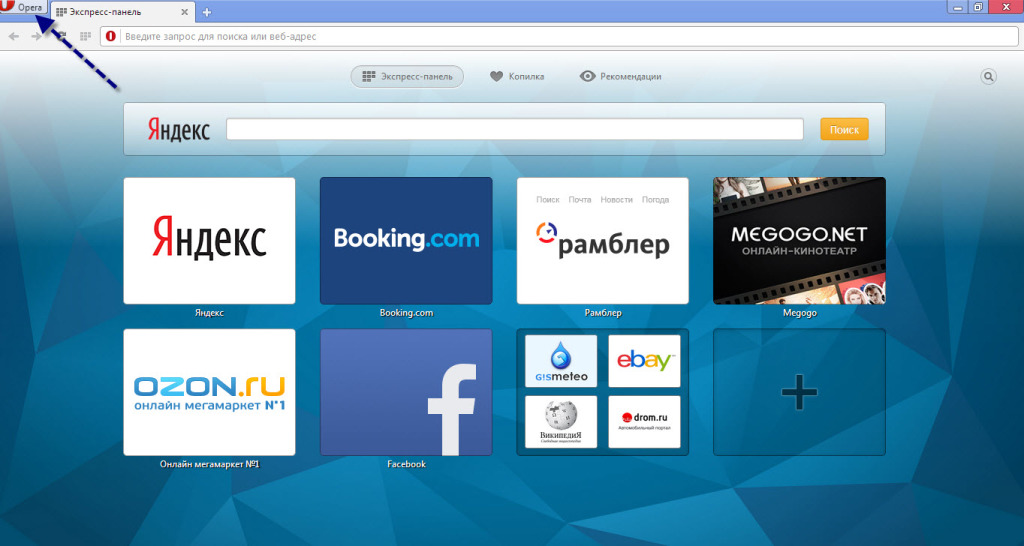
Настройка AdBlock в Opera

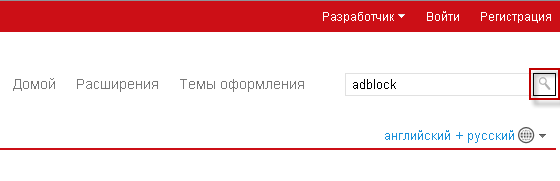
В появившемся контекстном меню выберите пункт "Расширения", после чего в поиск вбейте "AdBlock" без пробелов.

Настройка AdBlock в Opera

Далее в результатах поиска выберите AdBlock или Adblock Plus, можно конечно выбрать и установить или скачать и другие плагины, однако мы советуем именно AdBlock, поскольку он проверен и зарекомендовал себя с лучшей стороны. Также не советуем Вам устанавливать сразу несколько подобных расширений, поскольку все они работают по своему, что может доставить массу неудобств. Например: после установки нескольких аналогичных расширений Opera может начать подвисать, а то и вообще виснуть. Также это касается абсолютно всех браузеров. Чем больше расширений и всяких наворотов, тем ниже производительность. Теперь выбираем расширение AdBlock: Настройка AdBlock в Opera Далее, перед Вами появится такая вот страница, где Вы должны нажать на кнопку "Добавить в Opera " т.е. скачать Adblock.
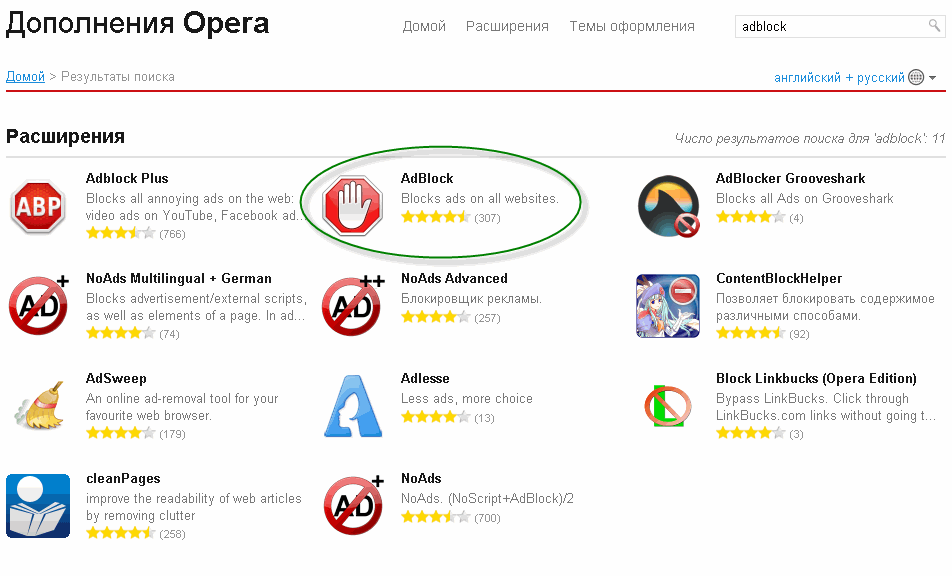
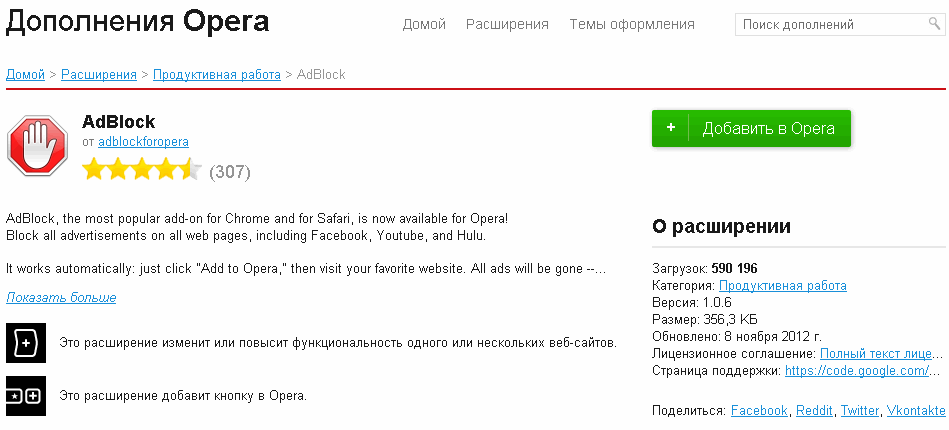
Настройка AdBlock в Opera

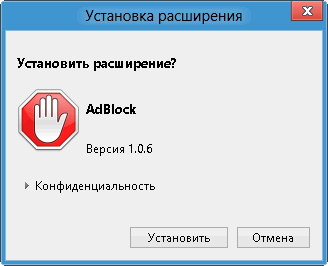
В появившемся запросе нажимаем "Установить".

Настройка AdBlock в Opera

После этого, появится уведомление об успешной установке расширения AdBlock.
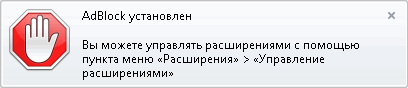
Настройка AdBlock в Opera

Теперь это расширение появится в верхнем правом углу браузера Opera.
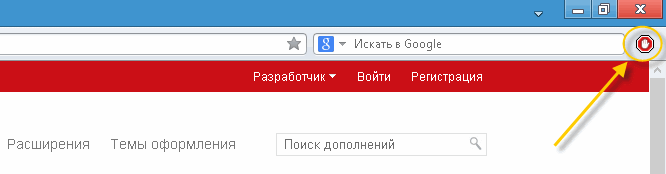
Настройка AdBlock в Opera

Для проверки работоспособности расширения - перейдите на любой сайт с изобилием рекламы и всплывающих окон. Теперь, с включенным AdBlock реклама Вам не грозит. Можете проверить разницу между тем, что было, и что есть теперь - выключив и включив расширения AdBlock, посещая страницу с рекламой после каждой смены состояния работы AdBlock. Видите, разница на лицо :) С умным расширением AdBock надоедливая реклама Вам не грозит!
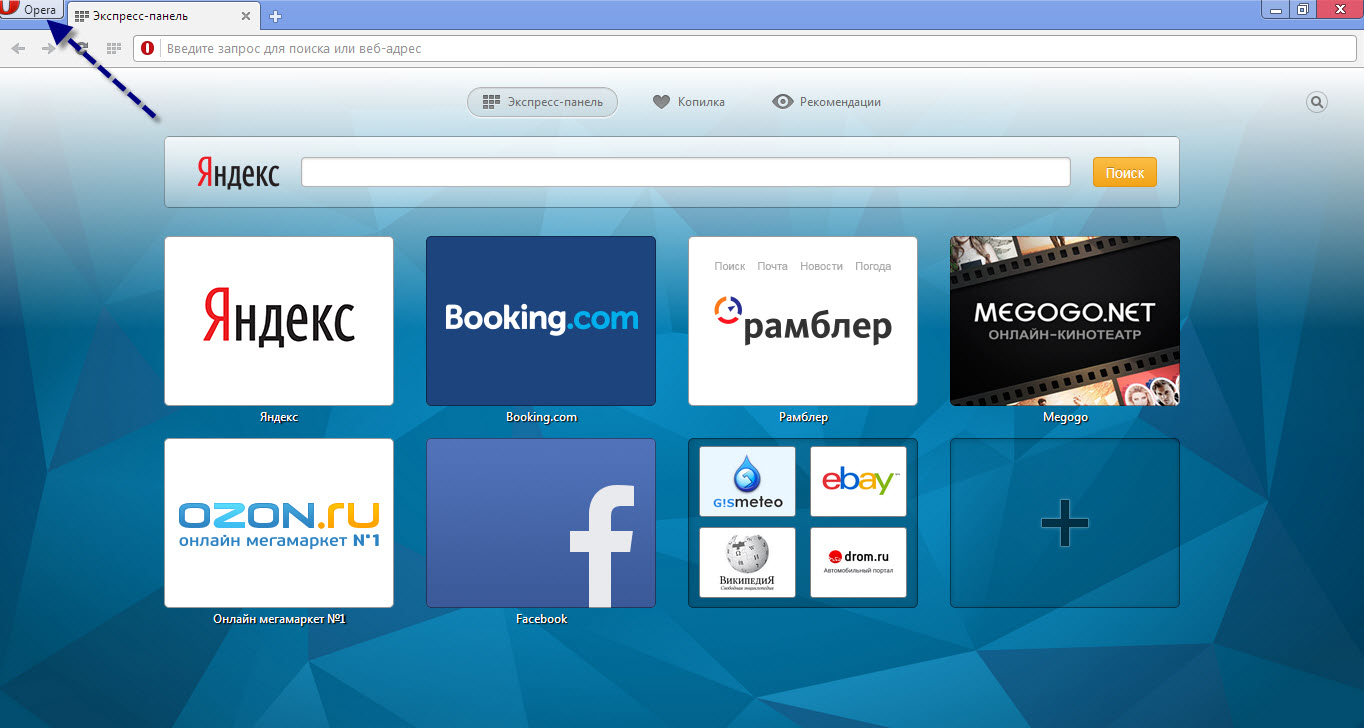
Specifikationer

Views5 108

Recensioner

9 reviews

  • Саша 26.07.2016

    Как же раздражает, эта надоедливая, бесполезная, вирусная реклама. Наконец-то я нашел качественное расширение для Opera, теперь никакой рекламы! Самый большой плюс программы в том, что она бесплатная!

  • Наталья 26.07.2016

    При открытии более 10 вкладок в браузере кулер включается на полную мощность. На какой сайт ни зайди везде реклама и видеобаннеры, которые пожирают ресурсы системы. Установила программу Adblock. Компьютер теперь работает очень тихо даже при большом количестве открытых вкладок.

  • Надежда 26.07.2016

    Наконец-то появилась программа которая на все сто процентов блокирует всплывающую рекламу! Ведь реклама в интернете это по-настоящему нашествие. Раньше не могла пользоваться некоторыми хорошими сайтами, ибо неотступные окна с рекламой выплывали на каждом шагу. Теперь же посещение сайтов стало очень комфортным и приятным. Спасибо Adblock.

  • Владимир 26.07.2016

    Постоянные всплывающие баннеры, реклама заполоняющая сайт. Все это в прошлом. Я очень доволен для себя этим открытием. Интернет у меня слабенький, поэтому все лишнее просаживает мне его. Забыл про данную проблему с установкой данного разрешения.

  • Алексей 25.07.2016

    Очень полезное и нужное расширение. Позволяет наконец-таки избавится от надоедливой рекламы на страницах различных сайтов. Правда все-равно не везде работает, но это редкость.

  • Упоротый 09.12.2015

    Сам пользуюсь адблоком. Наверное самый полезный плагин для моего браузера. Больше всего раздражали невидимые (прозрачные) банеры во весь сайт. Давно уже забыл о этом кошмаре благодаря этому расширению)))

  • Женя 09.12.2015

    Отличная программа,скачал не давно пользуюсь без проблем и не мешает не какой спам,рекомендую ребят!!!

  • partiz-an 09.12.2015

    По тексту всё правда,реклама точно везде и повсюду.Порой очень надоедает,хотя бывали и положительные моменты.Блокиратор рекламы в браузере Opera такой как Adblock,очень поможет пользователям этого браузера от назойливой рекламы!

  • Андрей 09.12.2015

    Суперское расширение. Я давно искал что то подобное. Недавно наткнулся на эту статью про расширение AdBlock, сразу же, не задумываясь, установил его в браузер. Теперь не нарадуюсь. Никакой рекламы, никаких всплывающих окон. Самое лучшее расширение. Всем рекомендую!!!

Site.articles.relatedCategory

Visa mer
Opera Plugininställningar

Opera Plugininställningar

Opera installation
3.0

Kanske de flesta Opera-användare undrar över inställningarna för denna webbläsare, särskilt när det gäller dess nya versioner. Idag ska vi prata om hur man konfigurerar plugins i Opera-webbläsaren. Låt oss börja med definitionen av 'Plugin'. En plugin är en extra komponent i webbläsaren som utökar dess funktionalitet och gör att många element på webbsidor fungerar. Till exempel är Adobe Reader som läser online .PDF-filer en plugin, eftersom det är ett hjälpverktyg. Java(TM) är också en plugin,

48 009
Läs

Utvecklarna av Opera webbläsare betonar det inbyggda fliksystemet i sin webbläsare, eftersom inte alla webbläsare har sådan funktionalitet. Dessutom är Expresspanelen i Opera uppdelad i "Egna flikar" och "Spargris" (med andra ord "Favoriter"). Mycket intressanta funktioner, eller hur? För första gången introducerade den kostnadsfria Opera webbläsaren ett normalt bokmärkessystem, kallat "Spargris", vilket vi bör tacka utvecklarna för! Förutom det är en intressant sak avsnittet "Rekommendationer", som också finns

13 841
Läs
Avancerade Opera-inställningar

Avancerade Opera-inställningar

Opera installation
5.0

Alla vet att Opera nyligen bytte till WebKit-motorn. Vissa gillade det, medan andra stannade kvar på version 12.x :) De senaste versionerna av Opera-webbläsaren har introducerat några nya funktioner och därmed inställningar. Låt oss diskutera några intressanta Opera-webbläsarinställningar. För dem som inte vet ännu kan du ladda ner Opera-webbläsaren gratis på ryska här. Hur kommer man åt Opera-inställningar? För att gå till Opera-webbläsarens inställningssida måste du klicka på "Ope

4 175
Läs

Tack vare att Opera bytte till en ny och kanske den mest kraftfulla motorn i dagsläget, WebKit, har dess kapacitet utökats och webbläsarens hastighet har ökat. Men på grund av denna händelse har vissa funktioner och tillgängliga alternativ i Opera-webbläsaren ändrats. Det är därför vissa Opera-användare har stött på vissa svårigheter när de konfigurerar webbläsaren. Men detta är för det bästa, eftersom med utvecklingen av Presto-motorn förlorade Opera betydande positioner på webbläsarmarknaden. Och

2 307
Läs

Site.articles.relatedPopular

Visa mer

Genom att bli medlem i det sociala nätverket Friend Around får du möjlighet till nya bekantskaper och hittar många vänner! Varje deltagande användare i det sociala nätverket har många vänner och bekanta, bara nya bekantskaper i detta nätverk! Tack vare den enkla applikationen kan du ofta kommunicera med vänner om gemensamma ämnen! Med hjälp av funktionerna i detta sociala nätverk kan du hitta din själsfrände, och andra användare kan hjälpa till med det! [toc] På webbplatsen kan du snabbt ladda ner programmet och bli användare av Friend Around-programmet

368 990
Läs

Standardvälkomstsidan i Google Chrome-webbläsaren ser kanske tom och otydlig ut. Nu ska vi ta reda på vad en välkomstsida är och vad den används till. [toc] När du startar webbläsaren är det första du ser startsidan! Den kallas också för snabbåtkomstsidan eller välkomstsidan. Välkomstsida - vad är det? Egentligen är det lite olika begrepp, särskilt när det gäller standardvälkomstsidan i Google Chrome-webbläsaren. Så, nu vet vi vad

151 556
Läs

Hur laddar man ner en Windows 7 ISO-avbildning från Microsofts webbplats? Idag är det möjligt, det finns inte längre något behov av att söka efter operativsystemet på internet och riskera att infektera sin egen dator med ett virus. Det finns många olika versioner av detta operativsystem på webben. Det är bäst att ladda ner den ursprungliga Windows 7 ISO-avbildningen, eftersom den anses vara bäst. Du behöver inte ladda ner den från torrentspårare, den finns tillgänglig på Microsofts webbplats. Det finns dock vissa nyanser. På länken https://www.microsoft.com/ru-ru/

107 053
Läs

Sociala nätverk - de används av absolut alla som använder internet, precis som telefonen en gång blev otroligt populär - idag åtnjuter sociala nätverk enorm universell popularitet. [toc] Kanske kommer varje invånare på jorden inom en snar framtid att ha sitt eget konto i ett eller annat socialt nätverk. Som regel är det omöjligt eller ganska svårt att ta bort ett konto i sociala nätverk; det finns fortfarande kvar i systemet, oavsett vad du gör. Det sociala nätverket Friend Around är inget undantag - i vilket

103 258
Läs