Hur man laddar ner en ISO-avbild av Windows 7 från Microsofts webbplats? Idag är det möjligt, det finns inte längre något behov av att söka efter operativsystemet på Internet, med risk för att infektera din egen dator med ett virus.
 Det finns många olika byggen av detta operativsystem på webben. Det är bäst att ladda ner den ursprungliga ISO-avbilden av Windows 7, eftersom den anses vara bäst. Du behöver inte ladda ner den från torrentspårare; den finns tillgänglig på Microsofts webbplats.
Det finns dock vissa nyanser här.
På länken https://www.microsoft.com/en-us/software-download/home kan du hitta original av "Windows 10", "Windows 8" och "Windows 7". De två första laddas ner direkt från webbplatsen.
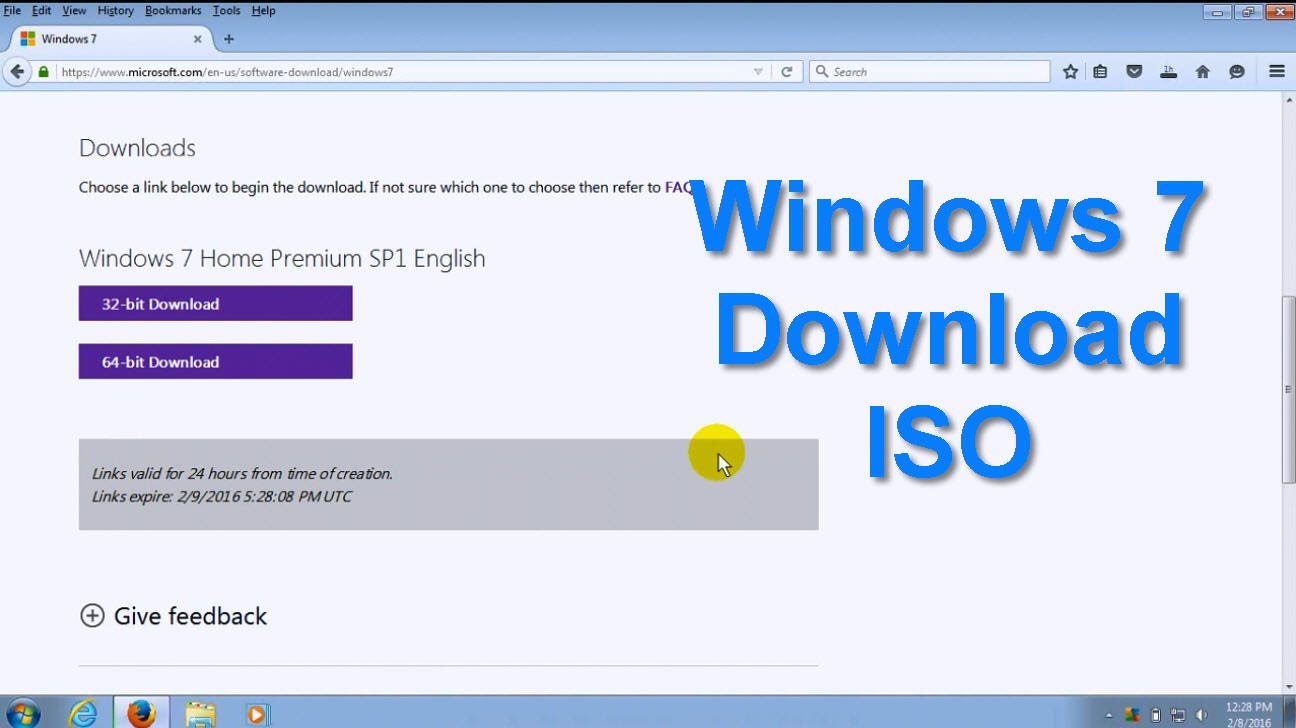
Ladda ner Windows 7 ISO-fil från microsoft.com
För att ladda ner en licensierade version av Windows 7 och installera den på din dator behöver du en produktnyckel. Du kan köpa den offline eller köpa den online för 15 dollar, som jag alltid gör. Beloppet på 15 dollar är inte särskilt stort, men du får en licens i ett år. Gå till Plati.ru-webbplatsen - https://www.plati.ru/cat/windows/20322 - en direkt länk för köp, sortera efter lägsta priser, välj den version av Windows 7 du behöver, betala och det är klart. Ange sedan produktnyckeln när du laddar ner arkivet, och den kan också efterfrågas under installationen.
Därefter kan du läsa mer detaljer om vad du ska göra och hur du gör, hur du laddar ner operativsystemet Windows 7, bästa sättet att ladda ner det, hur du skapar avbilder och mycket mer.
Du kommer inte att kunna ladda ner "Windows 7" så lätt; du måste ange en produktnyckel. Så du måste använda andra metoder.
Sätt att ladda ner Windows 7
Utvecklarverktyg i webbläsaren
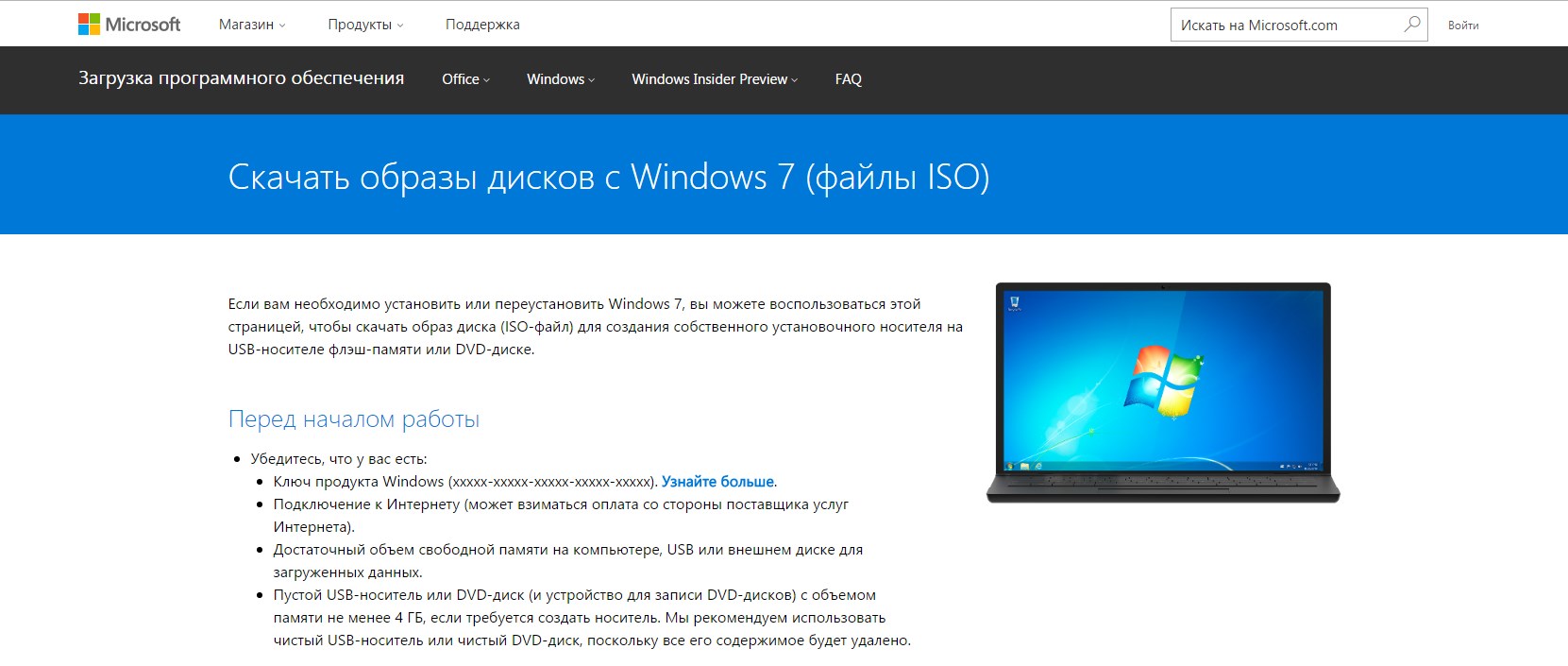 För att ladda ner en ISO-avbild av Windows 7 för ett USB-minne kan du använda utvecklarverktygen som finns i varje välkänd webbläsare.
Först måste du gå till adressen https://www.microsoft.com/en-us/software-download/windows10ISO/ (detta är sidan från vilken du kan ladda ner Windows 10). Efter att du följt länken kommer du att bli ombedd att ladda ner detta operativsystem. Utan att lämna webbplatsen, fortsätt till nästa steg. Nu måste du hitta textfiler på Internet som kommer att utföra ett speciellt skript som gör att du kan ladda ner ISO-avbilden av Windows 7 Ultimate (till exempel kan du ladda ner dem härifrån https://yadi.sk/d/59NlkfTbwuRUc). Det nedladdade arkivet innehåller 2 textdokument; "WZT" innehåller det nödvändiga skriptet.
När det körs kommer du att kunna ladda ner olika versioner av Windows från Microsofts webbplats (inklusive "Windows 7" du behöver).
Filen "WZT_lite" gör att du bara kan ladda ner ryskspråkiga versioner av operativsystemet. Packa upp arkivet, välj önskad fil, gå sedan tillbaka till nedladdningssidan för "Windows 10".
Öppna utvecklarverktygen genom att trycka på tangentkombinationen Ctrl + Shift + I. I många webbläsare kan utvecklarverktygen anropas genom att trycka på F12. De öppnas vanligtvis på höger sida av webbläsaren (om du inte har ändrat inställningarna).
 Öppna textdokumentet, markera texten där med markören, högerklicka, välj sedan "Kopiera", klistra in texten i fältet "Konsol" i webbläsaren.
Tryck sedan på Enter, stäng utvecklarverktygen. Du har slutfört upplåsningen av OS-nedladdningssidan. Klicka på knappen "Välj version", klicka på lämplig utgåva för att ladda ner ISO-avbilden av Windows 7 64-bitars.
Allt som återstår är att välja OS-språk, klicka på knappen "Bekräfta" och bestämma vilken bitversion du behöver. Nedladdningslänken är giltig i exakt 24 timmar.
Webbläsartillägg

Om du behöver ladda ner ISO-avbilden av Windows 7 64-bitars kan du använda webbläsartillägget Tampermonkey. Det, liksom liknande tillägg, installerar speciella skript i webbläsaren. Installera detta tillägg i Chrome eller Mozilla.
Du måste ladda ner arkivet från länken https://yadi.sk/d/-bKciZHBwuRJi. Det innehåller ett par textfiler: "MS-unlock" innehåller den ursprungliga JavaScript-koden, "MS-unlock_lite" är avsedd uteslutande för ryskspråkiga OS. Välj den fil som passar dig bäst.
Klicka sedan på Tampermonkey-ikonen i webbläsaren, välj "Installera nytt skript". I fältet "Redigera" raderar du befintlig text. Kopiera sedan koden från det nedladdade dokumentet, klistra in den i fältet, klicka på "Spara".
På fliken "Installerade skript" kommer du att märka att skriptet körs. Detta skript fungerar bara på vissa webbplatser.
Gå till sidan från vilken du vill ladda ner Windows 7 x64 ISO-avbilden. Uppdatera den, klicka på "Välj version". En lista med många versioner av OS och kontorssviter som kan laddas ner visas; välj "Windows 7".
Windows ISO Downloader
 Ett annat sätt att ladda ner ISO-avbilden av Windows 7 Ultimate 64-bitars är att använda den kostnadsfria applikationen Windows ISO Downloader. Den är på ryska, och du behöver inte ens installera den på din personliga dator/bärbara dator.
Ladda ner programmet från skaparens officiella webbplats på länken https://heidoc.net/joomla/technology-science/microsoft/67-microsoft-windows-and-office-iso-download-tool.
Kom ihåg att det finns 2 versioner av applikationen där. En är kompatibel med det tredje, den andra med det fjärde ramverket.
Kör programmet, vars arbetsfönster inte skiljer sig från Windows nedladdningssida på Microsofts webbplats. Du måste välja önskad version av operativsystemet, dess språk och bitversion. Till exempel kan du ladda ner ISO-avbilden av Windows 7 32-bitars.
Skapa ett startbart USB-minne
 Så, du har listat ut hur du laddar ner den ursprungliga Windows 7 x64 ISO-avbilden. Nu måste du på något sätt skriva den till ett USB-minne. För att göra detta måste du ladda ner och installera ett speciellt program, Ultraiso.
Det anses vara det bästa valet för dem som behöver installera/ominstallera/uppdatera sitt eget operativsystem.
Du måste göra följande:
- Ladda ner applikationen till din dator, sätt i USB-minnet i USB-porten.
- Kör programmet med administratörsrättigheter.
- I programmets meny, klicka på knappen "Arkiv", sedan "Öppna". Du kan också trycka på tangentkombinationen Ctrl + O och klicka på den ISO-avbild du vill skriva.
- För att börja skriva avbilden, klicka på "Start", sedan "Skriv diskavbild".
- Välj sedan det USB-minne som ska användas för skrivning (i fältet "Enhet", klicka på det insatta USB-minnet). Välj skrivmetoden "USB-HDD", klicka på knappen "Skriv".
Observera att under skrivningen kommer alla filer som lagras på USB-minnet att förstöras. Överför därför viktiga filer till en annan enhet i förväg. Att skapa ett startbart USB-minne med detta program är möjligt på ett par minuter, beroende på din dators hastighet. När proceduren är klar kommer du att se meddelandet "Skrivning slutförd" på skärmen. Det betyder att det startbara USB-minnet har skapats framgångsrikt.
Fördelar med att ladda ner OS från Microsofts officiella webbplats
 Tidigare, för att ladda ner Windows gratis, var du tvungen att spendera lång tid på att söka efter en lämplig torrent, vilket inte var särskilt intressant. Lyckligtvis har varje persondatoranvändare idag en underbar möjlighet att ladda ner operativsystemet helt gratis från Microsofts officiella webbplats.
Huvudsaken är att förstå hur man laddar ner "Windows 7", och kom ihåg att det inte finns något behov av att studera alla tre nedladdningsmetoder.
Det är bättre att förstå en metod.
Fördelarna med att ladda ner OS från Microsofts webbplats är uppenbara, eftersom endast "rena" systemavbilder finns där. Det innebär att de inte har några tredjepartsprogram och tillägg installerade, som ofta finns i byggen som distribueras via torrenter.
Systemet kan helt anpassas efter dina önskemål; du behöver inte ta bort en massa onödiga program och filer som tar plats på hårddiskens minne och även belastar processorn.
Dessutom kan byggen som finns på torrenter innehålla virus. Du kommer inte bara att misslyckas med att installera ett nytt operativsystem utan också helt förstöra det gamla.
Du måste vända dig till dina vänner för att få använda deras dator och internet för att skapa ett startbart USB-minne.
Slutsats
Vilken nedladdningsmetod du väljer är upp till dig.
Om du är en relativt oerfaren användare rekommenderas att använda applikationen Windows ISO Downloader. Med denna metod behöver du inte ladda ner arkiv eller köra skript. Du behöver bara ladda ner lämplig programvara.
Ladda ner programmet från den officiella webbplatsen, inte från tredjepartsresurser. På så sätt kan du undvika att infektera din dator med ett virus. "Windows 7" anses fortfarande vara ett av de bästa operativsystemen som någonsin släppts av det berömda Microsoft-företaget. I popularitet är det jämförbart endast med Windows XP. "Windows 7" har en obestridlig fördel jämfört med XP – det är modernt och mycket bekvämt.
Du kan installera alla spel och program på det och inte vara rädd för att de inte kommer att fungera.