Konfigurera startsidan i Google Chrome-webbläsaren

Konfigurera startsidan i Google Chrome-webbläsaren

3.8 (36 betyg) Hovra och klicka på en stjärna för att betygsätta
Views
151 556
Betyg
3.8 / 5
Recensioner
18

Standardsidan för Google Chrome-webbläsaren ser kanske tom och otydlig ut. Nu ska vi ta reda på vad en välkomstsida är och vad den används till.

När du startar webbläsaren är det första du ser startsidan! Den kallas även snabbåtkomstsidan, eller välkomstsidan.

Välkomstsida - vad är det?

Egentligen är det något olika begrepp, särskilt när det gäller standardsidan för Google Chrome-webbläsaren.

Så nu vet vi vad det är. Låt oss ta reda på vad den behövs till?

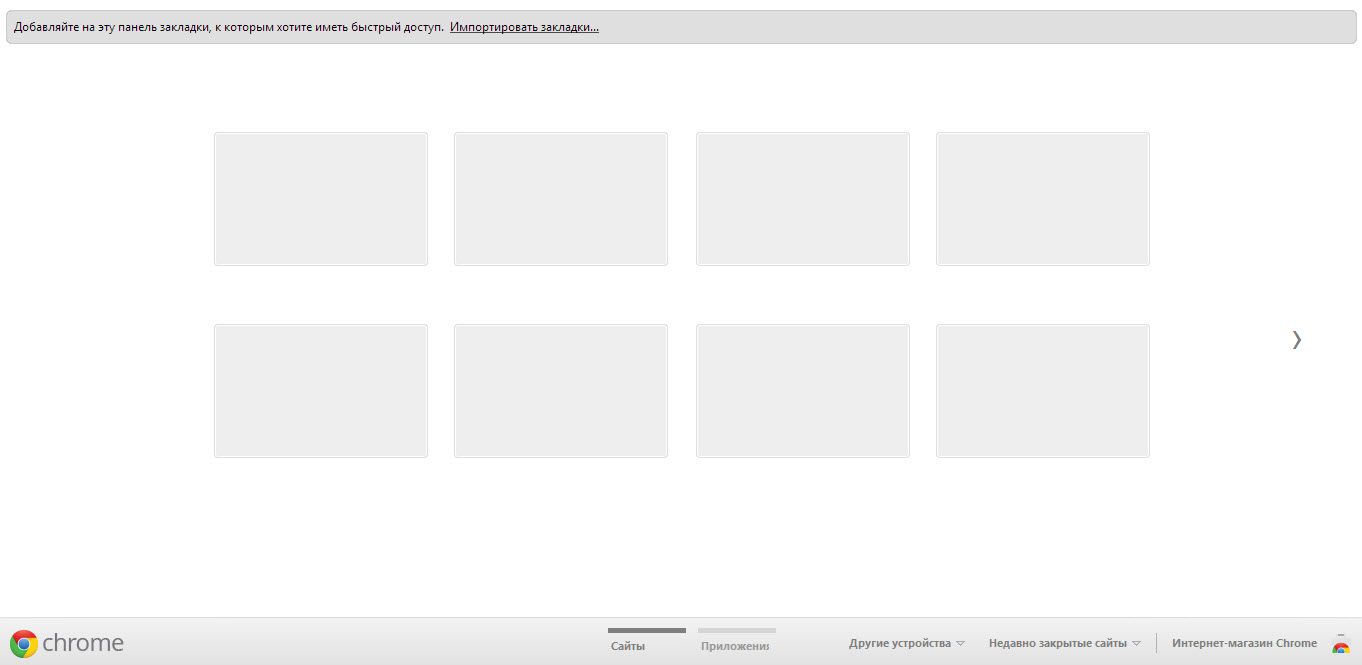
Om du har standardsidan i din webbläsare, nämligen "Snabbåtkomstsidan", och du inte har ändrat något i den eller installerat tillägg för att ändra "Snabbåtkomstsidan", så kommer den att se ut ungefär så här:
1

Låt oss börja med dessa små rutor som är otydliga vid första anblicken. Vad är de?

Dessa är "flikar" som visar dina mest besökta webbplatser. Det är därför denna sida kallas "Snabbåtkomstsidan" (eng. Speed Dials).

Lite ovanför dessa flikar ser vi bokmärkesfältet, som visar webbplatser som du har lagt till "Bokmärken". Nedanför snabbåtkomstflikarna kan du se menyraden för Google Chrome-webbläsaren. Som regel visar denna rad "Webbplatser" och "Installerade appar".

Hur konfigurerar man välkomstsidan?

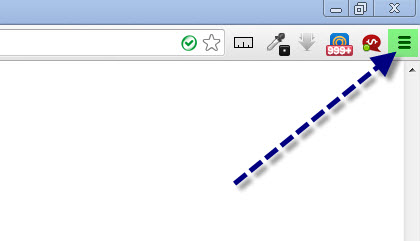
För att komma till inställningsmenyn för välkomstsidan i Google Chrome-webbläsaren måste du öppna panelen "Anpassa och kontrollera Google Chrome". Gör så här - starta Google Chrome-webbläsaren, flytta musen till det övre högra hörnet av programmet och klicka på motsvarande objekt:
2

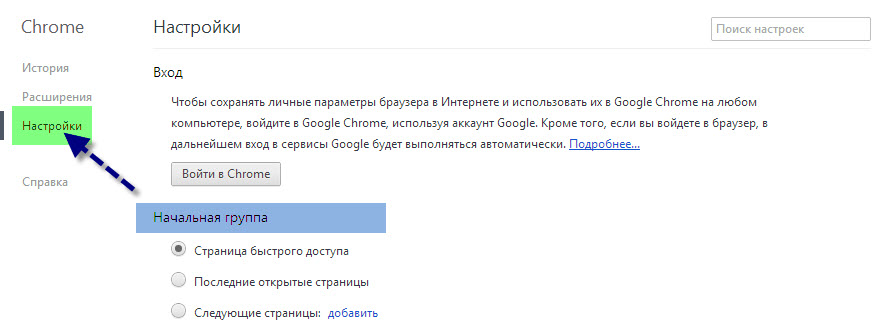
Sedan... I snabbmenyn som visas väljer du objektet "Inställningar". Efter det går du till fliken "Inställningar" och i avsnittet "Vid start" kommer du att kunna konfigurera Google Chrome välkomstsida.
3

Här ser vi 3 menyalternativ, nämligen:

  • Snabbåtkomstsida - Detta är sidan där dina mest besökta webbplatser och dina bokmärken finns.
  • Senast öppnade sidor - När du startar webbläsaren öppnas de senast öppnade sidorna automatiskt. Det vill säga de sidor som var öppna innan du stängde webbläsaren förra gången.
  • Följande sidor - Här kan du ställa in en lista över sidor som automatiskt öppnas när webbläsaren startar.

Anpassad välkomstsida i Google Chrome

Som vi ser har vi ingen möjlighet att hantera flikarna på snabbåtkomstsidan, och detta är obekvämt. De flesta är vana vid att dessa flikar ska vara hanterbara och att kunna använda dem för att skapa sin egen lista över webbplatser för snabb åtkomst.

Som redan nämnts finns en sådan möjlighet och den uppnås genom att installera ett speciellt "Google Chrome-tillägg". Det finns alltså speciella tillägg, eller snarare installerbar programvara för Google Chrome-webbläsaren, som gör att du helt kan ändra snabbåtkomstsidan. Vi ska nu prata om ett av dessa tillägg.

FVD Speed Dials-tillägget för Google Chrome

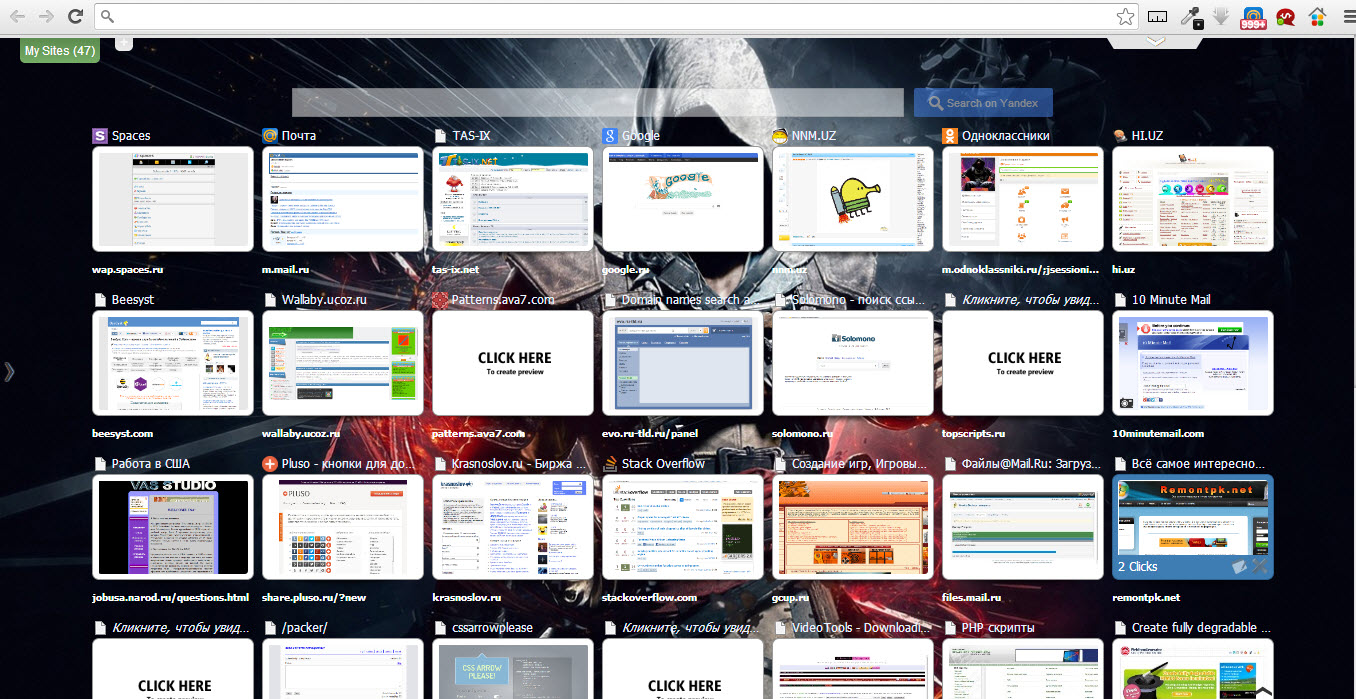
Tack vare tillägget "FVD Snabbåtkomstflikar" kan du anpassa Googles Chrome-välkomstsida efter din smak. Till exempel kan en snabbåtkomstsida med FVD Speed Dials se ut så här:
3
Är det inte vackert? :)

Dessutom, med hjälp av FVD:s snabbåtkomstflikar kan du dela upp dina flikar i "Grupper" eller med andra ord "Kategorier". Tack vare detta kan du ordna flikarna precis som du vill. Du begränsas endast av din egen fantasi.

Hantera dina flikar, ta bort, skapa, redigera, gör vad du vill. Allt detta är möjligt med FVD Speed Dials-tillägget.

Du kan ladda ner och automatiskt installera detta tillägg från Google Web Store.

Sammanfattning

Som vi ser är det extremt enkelt att konfigurera Google Chrome-webbläsarens välkomstsida och absolut alla kan hantera denna uppgift! De som inte har laddat ner Google Chrome-webbläsaren ännu, ladda ner den här.

Lycka till med dina ansträngningar!

Specifikationer

Views151 556

Recensioner

18 reviews

  • rednail 22.09.2017

    никакой автоматической настройки не происходит. приложение установилось и нигде его не видать.

  • Сергей 09.09.2017

    Был простой вопрос: как убрать прямоугольники из chrome? Не вижу ответа. Нельзя или не знаю, так и скажите. Пустые пространные ответы не принимаются. И не надо строить из себя умных и писать все подряд. Чистая новая вкладка из магазина постоянно слетает. Задача, для непонятливых, убрать прямоугольники(визуальные закладки) все остальные функции оставить без изменения.

  • Сергей 18.12.2016

    Забил в поисковике как ИЗБАВИТСЯ от этих "квадратиков" быстрого доступа, ибо есть люди которым нужны они (возможно такие чайники что не могут нормально настроить браузер, что бы вкладки не закрывались после перезапуска или просто закрепить) и есть кому они ненужны не под каким предлогом. Кто ответит мне в комент-взломаю почту, а после восстановления к ней доступа отхватите вирус рекламный. xD

  • стеф 17.11.2016

    Нет такой вкладки- Начальная группа.....

  • Ольга 12.08.2016

    Спасибо огромное! наконец-то смогла установить любимые сайты!

  • Tetris 16.01.2016

    Нажмите Настройки . Если вы используете Chromebook, нажмите "Показать дополнительные настройки" в нижней части страницы.

  • Анна 07.12.2015

    А для мобильных, андроидов ( андроид 4.4) можно как-то менять внешний вид браузера? Вот у меня было удобно, все открытые вкладки в браузере можно было листать и они были эскизами страниц, но потом что-то случилось .. и теперь открытые вкладки только списком... Это очень неудобно, а толковых руководств по настройке к сожалению не найти в интернете.

  • Артур 31.10.2015

    Говно ваш яндекс! Просто ужас! Зачем втюхивать людям этот кал? Я пользуюсь гуглом, но меня насильно пытаются перевести! Зачем????

  • Гуджа 24.10.2015

    Никак, этого нет и вряд ли такое будет в мобильной версии. Если интересно, то почитай хоть немного, прежде чем задавать такие глупые вопросы.

  • мс 11.08.2015

    спасибо хоть кто-то написал как это делать.

  • татьяна 24.06.2015

    спасибо за информацию) все доступно и понятно. теперь работа пойдет быстрее)

  • Любовь 31.05.2015

    Спасибо огромное!!!!!

  • Максим 19.04.2015

    Как убрать вечно надоедливые вкладки "Наиболее посещаемые сайты" из страницы быстрого доступа браузера google chrome v.42.0?

  • Влакс 04.03.2015

    спасибо, статья кстати. Сейчас поставил в Хром стартовую Atavi, отлично работает. Сервис визуалок просто феноменален! удобно - не то слово!

  • Malavita 07.12.2014

    а как в этом, рекомендованном вами расширении, вернуть гугл, как стартовую станицу и поисковую систему. не хочу Яндекс.

  • Sergey 10.10.2014

    Благодарю!

  • Rainen 15.07.2014

    Как это сделать в мобильной версии браузера? Там настроек поменьше, а по умолчанию хром восстанавливает прошлый сеанс со всеми вкладками, что при мобильном инете как-то не очень интересно

  • Anna 31.01.2014

    Спасибо за статью, получилось у себя в браузере Google Chrome - настроить стартовую страницу. Мне сразу понравился способ через расширение, что в итоге и сделала. Могу посоветовать сразу качайте расширение и настраивайте через него, так Вы с экономите кучу времени!

Site.articles.relatedCategory

Visa mer
Konfigurera Flash för Google Chrome

Konfigurera Flash för Google Chrome

Google Chrome-installation
3.8

Ibland i webbläsaren Google Chrome kraschar Flash Player eller överbelastar själva webbläsaren. För detta har vi beskrivit 3 steg om hur du optimerar Flash Players prestanda för maximal hastighet i webbläsaren. Förresten, de som ännu inte har laddat ner webbläsaren Google Chrome kan ladda ner den från vår webbplats på denna sida. För den snabbaste prestandan hos Flash-applikationer i webbläsaren Google Chrome är det mycket viktigt att konfigurera den korrekt. Drifthastigheten beror till stor del inte på vilken spelare som används i webbläsaren, utan på

26 768
Läs
Anpassa Google Chrome-flikar

Anpassa Google Chrome-flikar

Google Chrome-installation
4.0

Som praxis visar föredrar användare en "förbättrad" fliksida, dvs. en där flikarna kan hanteras. Tyvärr saknar standardversionen av Google Chrome denna funktion :( Men! Låt oss inte glömma den underbara möjligheten att installera tredjepartstillägg! :) Vi pratar om Google Chrome-tillägg som finns i Google Web Store. Så vårt mål är att uppgradera fliksidan för att införa denna efterlängtade hanteringsförmåga.

15 328
Läs
Spara inställningar i Google Chrome

Spara inställningar i Google Chrome

Google Chrome-installation
3.9

Användare av webbläsaren Google Chrome frågar ofta om att spara inställningar. Eftersom du ställer denna fråga kommer vi nu att försöka svara i detalj med skärmbilder. För att ladda ner den ryska gratisversionen av webbläsaren Google Chrome, använd denna länk. Först och främst bör du berätta var inställningarna för webbläsaren Google Chrome finns? För att gå till webbläsarens inställningssida måste du klicka på ikonen med 3 streck, som visas på bilden: I den visas snabbmenyn

8 303
Läs
Säkerhetsinställningar i Google Chrome

Säkerhetsinställningar i Google Chrome

Google Chrome-installation
4.7

Nyligen undrar många ofta hur man konfigurerar säkerheten i Google Chrome. En person som är kunnig inom dessa områden vet att säkerheten i Chrome-webbläsaren förmodligen är den bästa möjliga för tillfället. Det är enkelt att förklara. Google Chrome-webbläsaren är baserad på Chromium, som i sin tur är baserad på den fritt distribuerade och världens bästa WebKit-motor, som i sin tur arbetar med högsta möjliga hastighet och även ger högsta möjliga säkerhet.

7 043
Läs

Site.articles.relatedPopular

Visa mer

Genom att bli medlem i det sociala nätverket Friend Around får du möjlighet till nya bekantskaper och hittar många vänner! Varje deltagande användare i det sociala nätverket har många vänner och bekanta, bara nya bekantskaper i detta nätverk! Tack vare den enkla applikationen kan du ofta kommunicera med vänner om gemensamma ämnen! Med hjälp av funktionerna i detta sociala nätverk kan du hitta din själsfrände, och andra användare kan hjälpa till med det! [toc] På webbplatsen kan du snabbt ladda ner programmet och bli användare av Friend Around-programmet

368 990
Läs

Hur laddar man ner en Windows 7 ISO-avbildning från Microsofts webbplats? Idag är det möjligt, det finns inte längre något behov av att söka efter operativsystemet på internet och riskera att infektera sin egen dator med ett virus. Det finns många olika versioner av detta operativsystem på webben. Det är bäst att ladda ner den ursprungliga Windows 7 ISO-avbildningen, eftersom den anses vara bäst. Du behöver inte ladda ner den från torrentspårare, den finns tillgänglig på Microsofts webbplats. Det finns dock vissa nyanser. På länken https://www.microsoft.com/ru-ru/

107 053
Läs

Sociala nätverk - de används av absolut alla som använder internet, precis som telefonen en gång blev otroligt populär - idag åtnjuter sociala nätverk enorm universell popularitet. [toc] Kanske kommer varje invånare på jorden inom en snar framtid att ha sitt eget konto i ett eller annat socialt nätverk. Som regel är det omöjligt eller ganska svårt att ta bort ett konto i sociala nätverk; det finns fortfarande kvar i systemet, oavsett vad du gör. Det sociala nätverket Friend Around är inget undantag - i vilket

103 258
Läs
Varför försvinner internet?

Varför försvinner internet?

PC-installation
4.3

Det är inte ovanligt att internet då och då försvinner, eller till och med försvinner helt. Oftast ringer man genast tekniska specialister eller kontaktar sin internetleverantörs support. Problemet ligger dock ofta i en liten detalj som enkelt kan åtgärdas på egen hand! Först och främst: du bör fastställa problemets källa. Försvinner ditt internet varje halvtimme, eller varje timme? Kanske internet ansluter och Windows rapporterar att allt är bra, men

76 846
Läs



