

Ibland i webbläsaren Google Chrome kraschar Flash Player eller belastar webbläsaren, därför har vi beskrivit 3 steg i detalj för hur du optimerar Flash Players prestanda för snabbast möjliga drift i webbläsaren. Förresten, de som ännu inte har laddat ner webbläsaren Google Chrome – du kan ladda ner den från vår webbplats på denna sida.
För snabbast möjliga prestanda för Flash-applikationer i webbläsaren Google Chrome är det mycket viktigt att konfigurera den korrekt. Hastigheten beror till stor del inte på vilken spelare som används i webbläsaren, utan på vilken webbläsare du använder.
Google Chrome på Windows har en betydande nackdel – den kan inte automatiskt konfigurera Flash-pluginen för maximal hastighet. Vi rekommenderar starkt att du gör inställningarna manuellt. Detta tar 3–4 minuter.
Steg 1.
Uppdatera webbläsaren Google Chrome (chrome://help).
Steg 2.
Ladda ner den senaste versionen av Flash-pluginen för webbläsaren Google Chrome från Adobes officiella webbplats https://get.adobe.com/en/flashplayer/?fpchrome
Steg 3.
Installera Flash-spelaren
Steg 4. Mycket viktigt!
Öppna inställningssidan för webbläsaren Google Chrome: chrome://plugins. Här ser du en lista över alla plugin-program som är installerade i din webbläsare. Överst i listan kommer det att finnas en liknande post Adobe FlashPlayer (2filer) – Version: 11,5,502, 146.
Om antalet filer inom parentes är fler än en, måste du göra inställningarna; om det inte finns någon ruta med ett plustecken för "Detaljer" bredvid, är alla inställningar gjorda, och efter att ha laddat om webbläsaren med Flash-applikationen kan du fortsätta arbeta med programmet Flavion Builder.
Om en sådan ruta finns, kommer du genom att klicka på den att se en lista över alla Flash-plugin-program som är anslutna till din webbläsare. Endast ett av dem ska vara aktiverat; annars kommer ditt system att använda flera processer när du kör applikationen, vilket avsevärt kommer att sakta ner programmets prestanda.
Vad behöver göras?
Inaktivera alla aktiverade plugin-program utom ett som finns i mappen Windows\system32\, eftersom det specifikt ger maximal hastighet när applikationen körs. Det kommer att se ut ungefär så här:
[caption id="attachment_461" align="aligncenter" width="600"]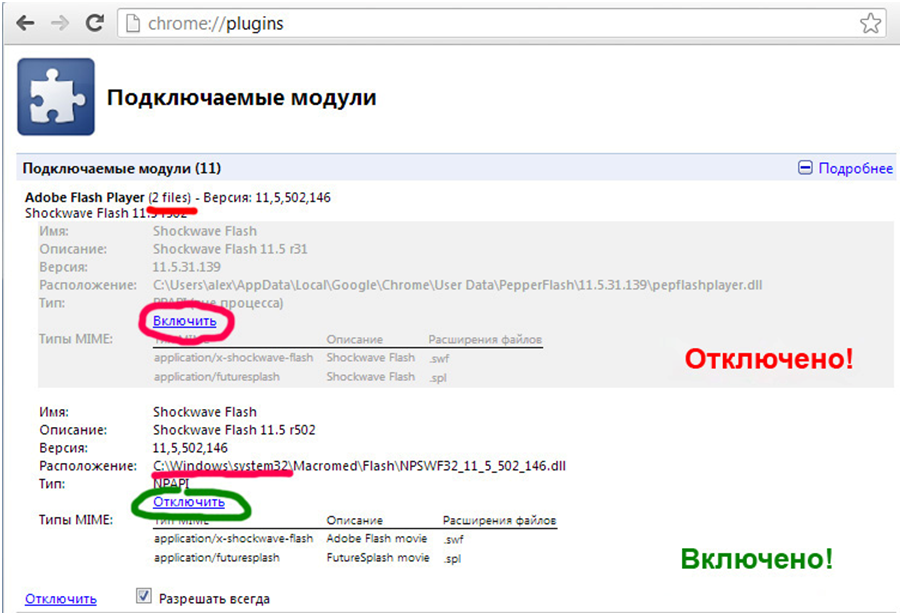 Flash-inställningar för Google Chrome[/caption]
Steg 5. Ladda om sidan med Flash-applikationen. Flash-spelarens prestanda i webbläsaren bör avsevärt snabbas upp.



