

Når du køber en ny personlig computer eller geninstallerer Windows-operativsystemet på en eksisterende, er der i starten kun én lokal disk. Denne ordning tilfredsstiller sjældent ejere, da den er ubelejlig og forbundet med visse konsekvenser.
Derfor opstår spørgsmålet ofte – hvordan opdeler man en harddisk? Alle kan selv opdele én lokal HDD i flere og vælge den digitale kapacitet for hvert element.
Hvordan man opnår dette, beskrives nedenfor, men det er værd at bemærke, at instruktionerne og rådene gælder for personer, der bruger et operativsystem fra Microsoft, version ikke ældre end Vista – tidligere versioner er begrænsede med hensyn til manipulationer af harddiskens virtuelle struktur.
Opdel en harddisk under installation af Windows-operativsystemet
Hvordan opdeler man en harddisk i to partitioner?
Windows ser ikke harddisken, hvad gør man?
Harddisken (HDD) er langsom, hvad gør man?
Hvorfor opdele en HDD
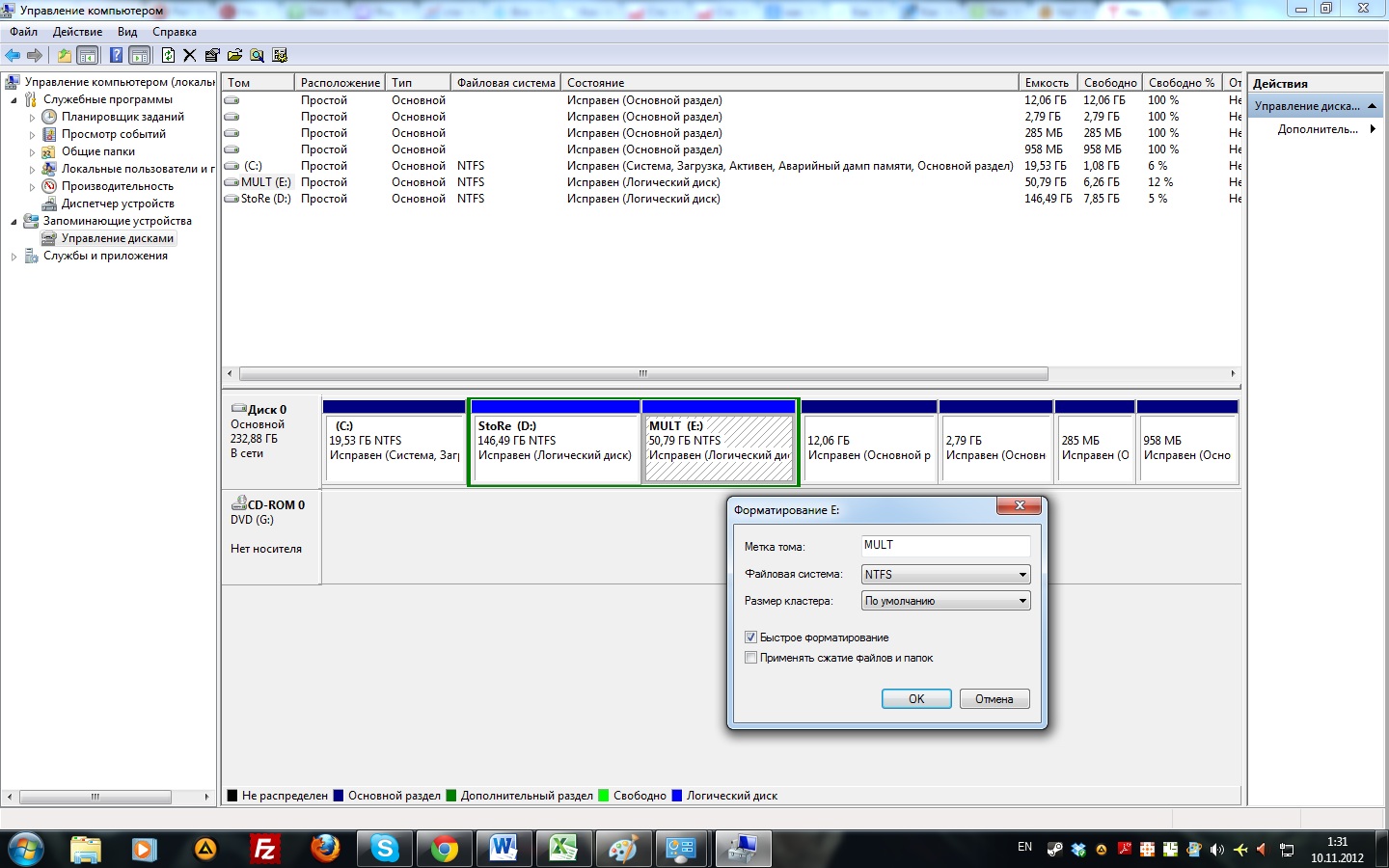
Hver pc indeholder en harddisk – en lagerenhed til opbevaring af information. Den gemmer en lang række ting, fra det installerede operativsystem til det mest ubetydelige tekstdokument.
Harddisken er tilgængelig som en lokal lagringsenhed, som en person kan manipulere efter eget skøn ved at opdele, flette, omdøbe eller slette. Der er flere grunde til at opdele en Windows-harddisk – brugervenlighed, sikkerhedshensyn og ydeevne.
Bekvemmelighed
Under drift af en bærbar eller stationær computer akkumulerer HDD'en store mængder af forskellige typer information, der har brug for organisering. Opdeling af en harddisk i sektioner er den optimale måde at sortere alle filer "på hylder." Det er muligt at oprette flere lagerområder beregnet til forskellige typer information: Film/TV-serier. Lyd. Software. Billeder.
Det er acceptabelt ikke at beskæftige sig med at opdele den lokale HDD, og i stedet fordele alle disse data i separate segmenter (mapper), men praksis viser, at denne metode fører til kaos – overbelastning af operativsystemet.
Ydeevne
I starten har Windows ét lokalt drev – "C", hvor systemet er installeret. For korrekt drift har det brug for en vis mængde ubesat diskplads, der ikke vil være genstand for konstante systemforespørgsler relateret til den ene eller anden proces.
Derfor er det nødvendigt at opdele HDD'en og efterlade en individuel partition til Windows, der ikke bruges til noget andet. Hvis denne anbefaling ignoreres, vil det enkelte lokale drev blive udsat for overdreven belastning, hvilket resulterer i langsom ydeevne af operativsystemet.
Sikkerhed
Alle, der nogensinde har brugt digital teknologi, er bekendt med vira. Nogle gange får et ondsindet program operativsystemet til at blive ubrugeligt.
Så skal det geninstalleres, hvilket fører til tab af data, der er gemt samme sted som Windows. Når der kun er én lokal HDD, betyder det tab af al information. For at forhindre dette skal du vide, hvordan man opdeler en harddisk i dele.
Måder at strukturere harddisken
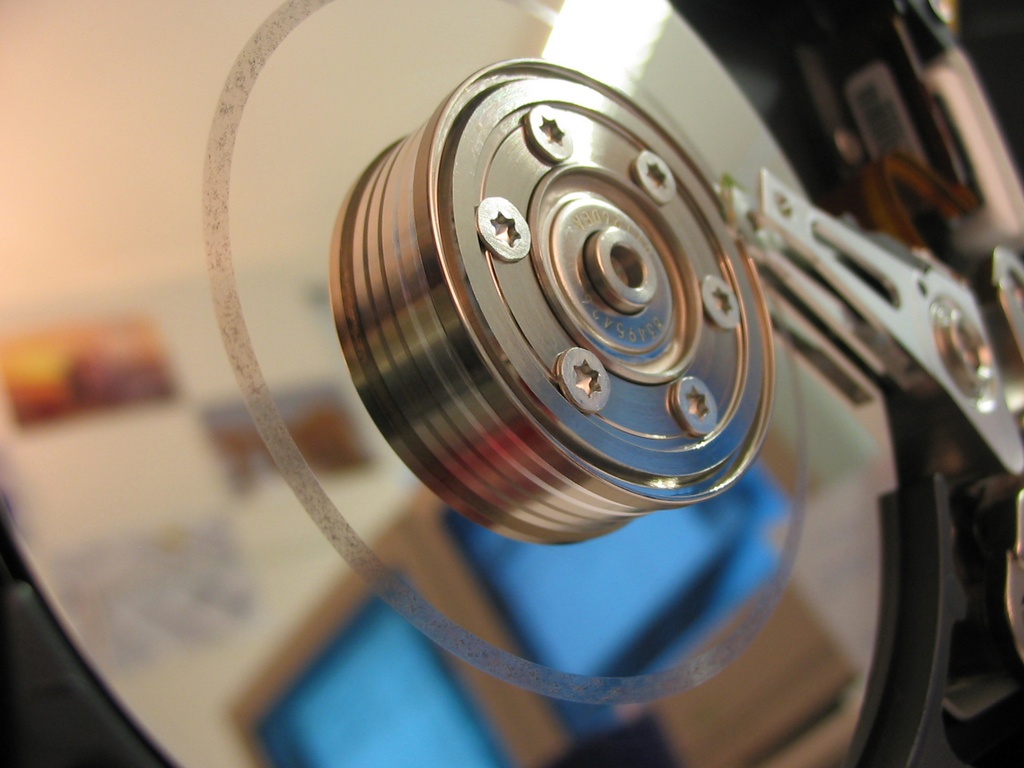
Den indbyggede Windows-administrator har en diskhåndteringsfunktion. Der er specifikke måder at starte den på:
- Gennem vinduet "Kør". Gør dette ved at trykke på Win+R-tastkombinationen – et panel åbnes, hvor du indtaster kommandoen "diskmgmt.msc" og klikker på "Ok".
- Flyt markøren til ikonet "Computer", tryk på højre museknap – en liste åbnes, hvor du vælger punktet "Administrer". Panelet "Computermanagement" aktiveres, hvor du klikker på "Diskhåndtering".
- Brug menuen "Start", hvor du skal navigere gennem "Kontrolpanel". Derefter "System og sikkerhed".
- Det næste punkt – "Administrative værktøjer". Derefter, som i det foregående punkt, vælg "Computermanagement" - "Diskhåndtering".
Som et resultat af at udføre en af de foreslåede manipulationer efter eget valg, åbnes den lokale HDD-administrator. Her præsenteres virtuelle værktøjer til at arbejde med dem, som du kan opdele en harddisk uden datatab med.
Administratoren viser tydeligt ikke-allokeret plads, hvor du skal flytte markøren og trykke på højre museknap, hvorefter en menu åbnes, hvor du vælger punktet "Opret simpel volumen" - guiden starter, som hjælper dig med at opdele HDD'en trin for trin. Derudover giver administratoren dig mulighed for at udføre flere vigtige manipulationer på partitioner.
Udvid volumen
Når en person har fundet ud af, hvordan man opdeler en harddisk på Windows 7, kan de have brug for at udvide størrelsen på et ekstra virtuelt drev ved hjælp af ledig plads på HDD'en – den størrelse, vi ønsker at øge volumen med, angives uafhængigt i megabyte.
Krymp volumen
Den omvendte operation, som reducerer en logisk HDD, forudsat at der er plads på den, der ikke er optaget af digital information. Hvis ikke, skal du slette alle unødvendige data, udføre defragmentering, og hvis der er en sidefil, flytte den til en anden placering og gentage krympningsoperationen igen.
Slet volumen
Efter at have opdelt en harddisk på Windows 8 med succes, kan du få brug for at slette unødvendige logiske drev. Gør dette ved at vælge drevet, trykke på højre museknap og derefter punktet "Slet volumen". Al information i partitionen vil blive permanent ødelagt.
Opdel en disk under installation
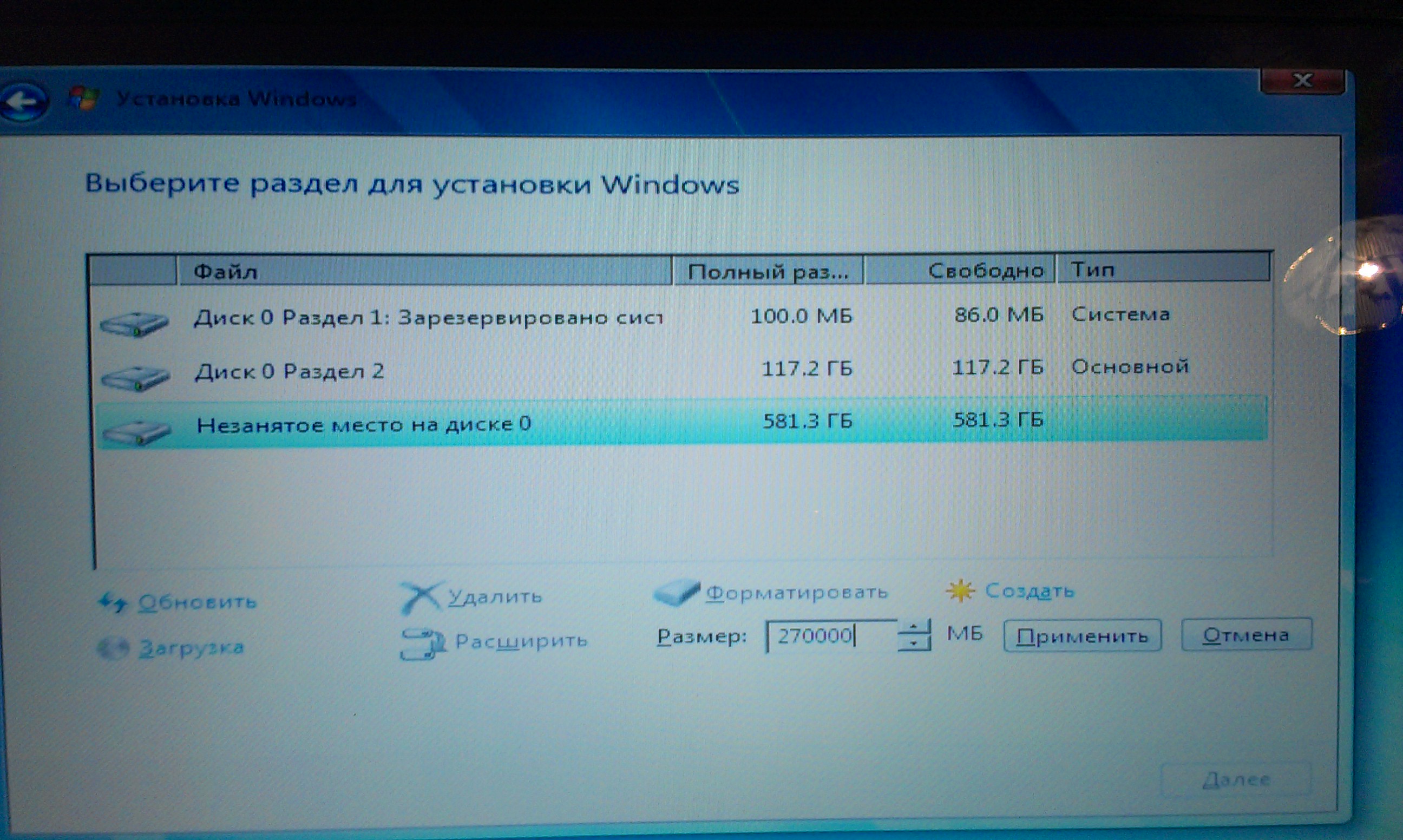
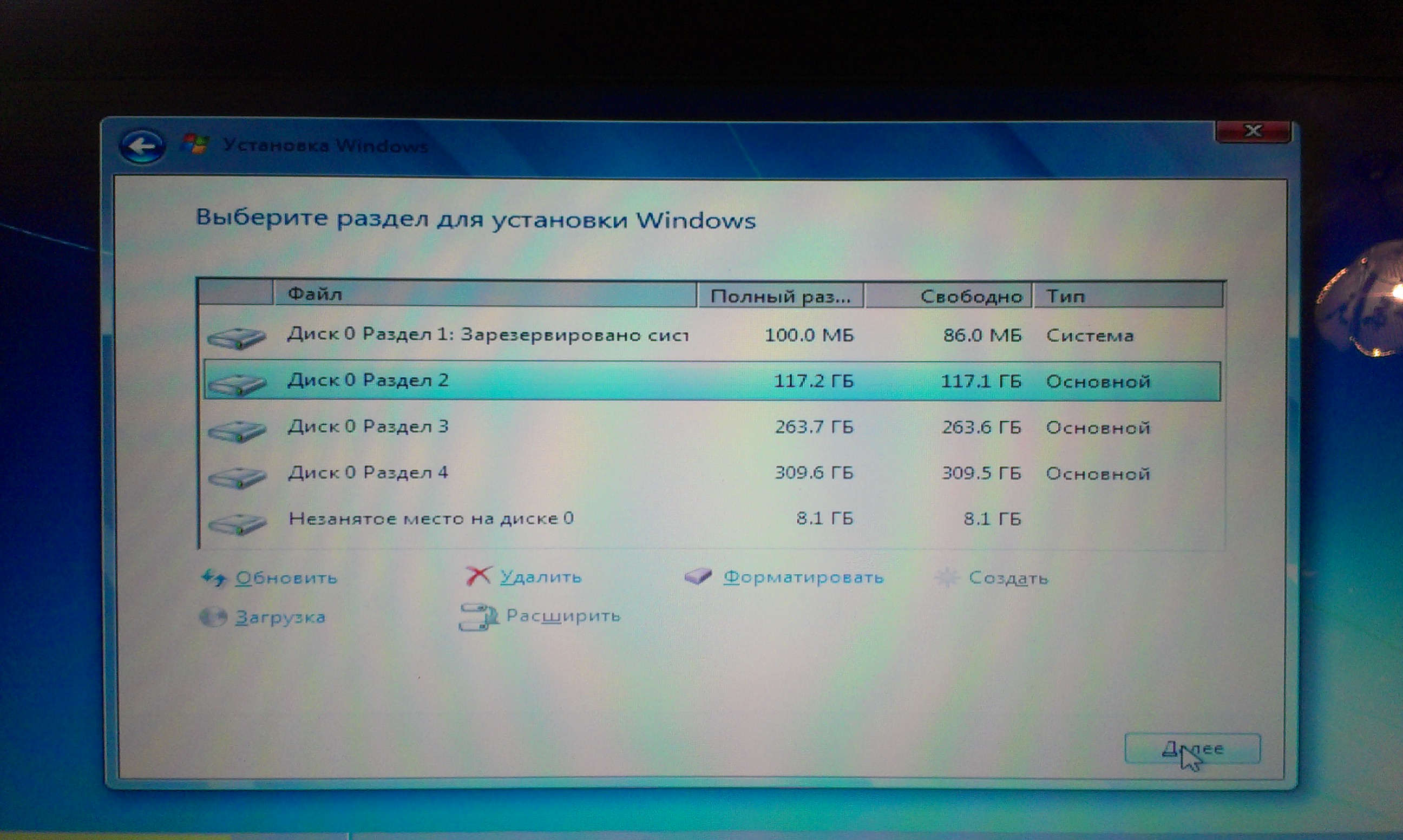
En anden metode er mulig, hvordan man opdeler en harddisk under installation. For mange er den optimal på grund af dens enkelhed og pålidelighed – der er ingen grund til at ty til systemindstillinger, der kan virke for komplekse. Windows-installation har flere trin, hvor brugeren på et af dem tilbydes at formatere harddisken.
Det er muligt at vælge den passende mulighed: Formater HDD'en uden opdeling. Formatering med oprettelse af en specifik systempartition (hvor operativsystemet vil blive installeret) og logiske volumener, hvis antal brugeren vælger. Her bliver hele spørgsmålet om hvordan man opdeler en harddisk på Windows 10 og tidligere udgivelser af dette system til at vælge den anden mulighed.
Gør dette ved at klikke på knappen "Ny" (eller en anden, der antyder oprettelse af en ny volumen – dette varierer afhængigt af OS-versionen), og angiv derefter størrelsen. På denne måde kan du oprette så mange diske, som du har brug for. På næste trin skal du vælge systempartitionen – det sted, hvor Windows vil blive installeret.
Som et resultat får du efter installation af operativsystemet flere lokale drev.
Brug af tredjepartsprogrammer
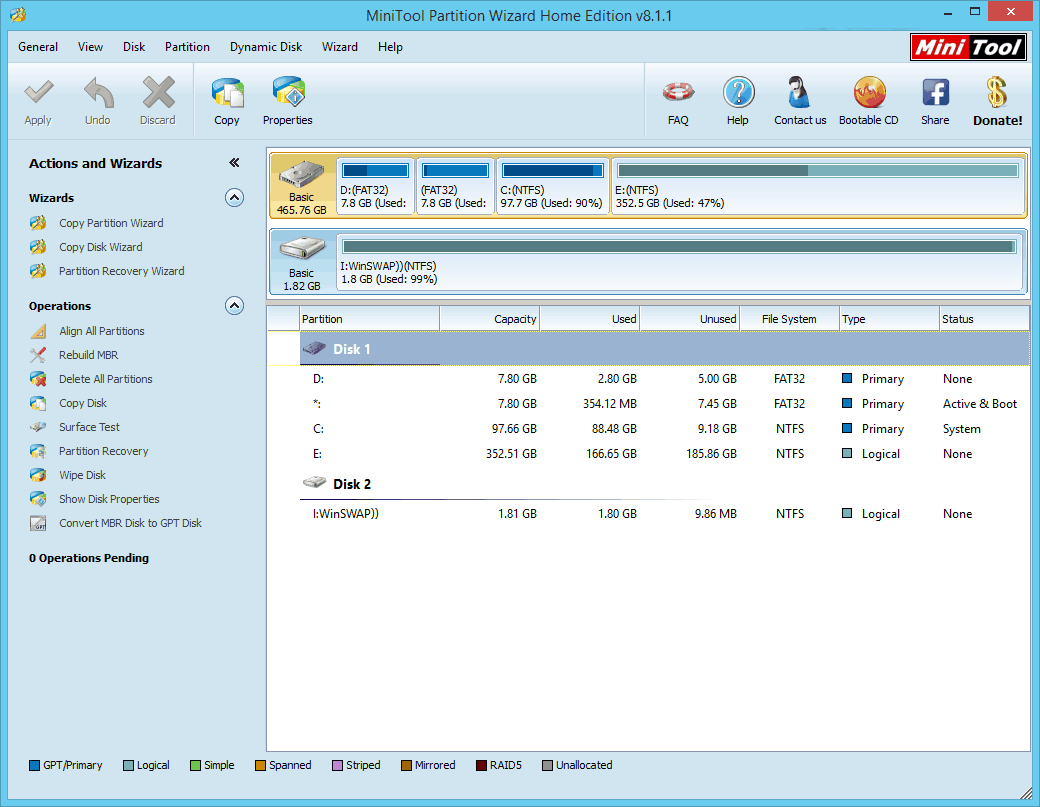
For dem, der ikke er tilfredse med de indbyggede Windows-administrationsværktøjer, findes der programmer, der giver dig mulighed for at glemme spørgsmålet om hvordan man opdeler en harddisk på en bærbar eller personlig computer.
De mest populære specialiserede værktøjer er "Acronis Disk Director" og "Partition Magic". De er fuldt oversat til engelsk og har en indbygget guide, der fører dig trin for trin gennem opdeling af harddisken – følg blot instruktionerne.
Processen med at opdele en harddisk i volumener er enkel – enhver kan klare det. Uerfarne brugere bør ty til specielle værktøjer, der fører dem gennem hele proceduren trin for trin, mens avancerede brugere, der forstår computere, kan bruge de indbyggede administrationsværktøjer.
Det anbefales altid at opdele HDD'en – dette garanterer stabil drift af operativsystemet og fravær af fejl i den første brugsfase. Derudover kan du undgå det kaos, der opstår med et enkelt lokalt drev.



