
192.168.0.1 ist die einzige Adresse eines Routers oder Modems. Ein Heimrouter kann diese IP-Adresse verwenden, um das Standard-Gateway zu konfigurieren.
Wenn Sie einen solchen Router haben, können Sie über einen Internetbrowser eine Verbindung zur administrativen Konsole herstellen, indem Sie ihn auf https://192.168.0.1 verweisen.
Obwohl Systemadministratoren normalerweise manuell auf all diese Konfigurationsparameter zugreifen, ist es einfach, dies selbst zu tun.
Jeder Computer und jedes mit einem Netzwerk verbundene Gerät hat seine eigene eindeutige Adresse für die Kommunikation: eine IP-Adresse (hier steht IP für Internet Protocol). In der Windows-Befehlszeile erfahren Sie durch Eingabe von ipconfig die graue, interne IP-Adresse.
Sie können WLAN-Daten über den 192.168.0.1 Login ändern, was über die IP des Routers erfolgt und Ihnen ermöglicht, das Passwort und/oder den WLAN-Benutzernamen in Ihrem persönlichen Konto zu ändern.
Nach der Eingabe neuer Daten müssen Sie alle Geräte, die bereits mit dem WLAN verbunden waren, neu verbinden. Beachten Sie, dass Abweichungen von den Standardeinstellungen bis hin zum Zurücksetzen des Geräts aufgrund falscher Konfiguration den 192.168 0.1 Zugriff zum Debuggen der Geräte nicht unterstützen.
So verwenden Sie den Installer für die automatische Geräteeinrichtung
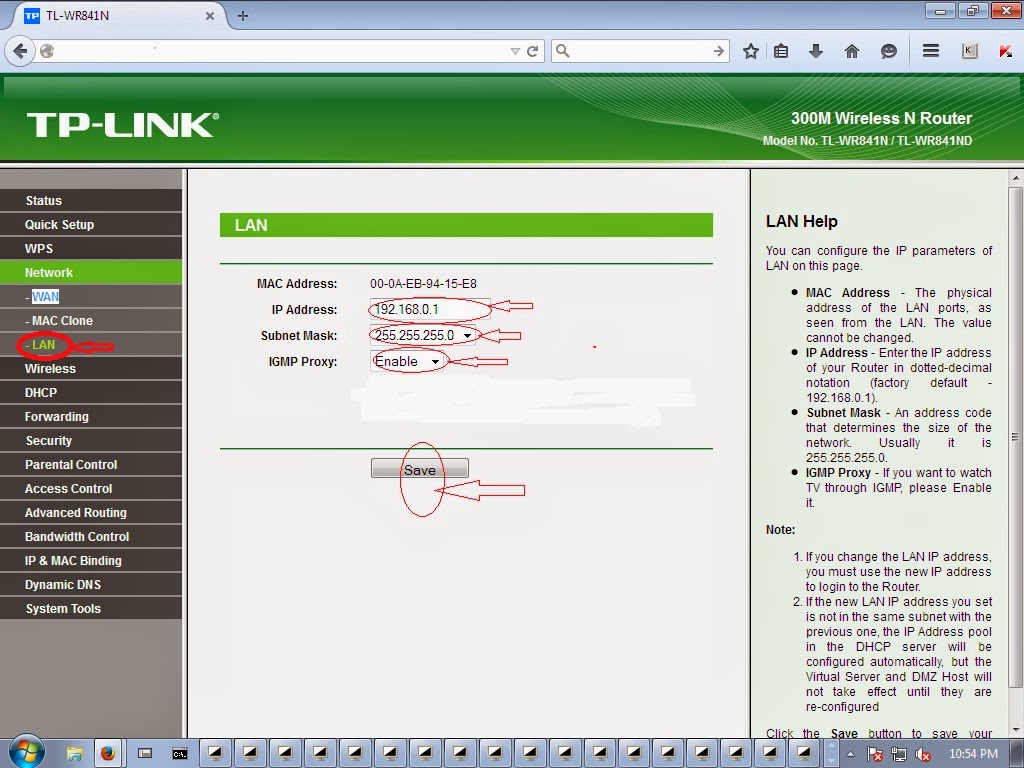
Das Standard-Gateway für die meisten ADSL-WLAN-Router ist die IP 192.168.0.1. Es gibt mehrere Haupt-IP-Adressen, die ein Router annehmen kann. Sie werden normalerweise als Host-Adressen bezeichnet.
Mit einem Breitbandrouter für den gemeinsamen Internetzugang können Sie PC-Einstellungen für das Internet gemeinsam anwenden. Die 192.168 0.1 Router-Einrichtung ermöglicht es dem Benutzer, alle Hardware korrekt anzuschließen, die Verbindung, Eingaben und den Providerbetrieb zu steuern.
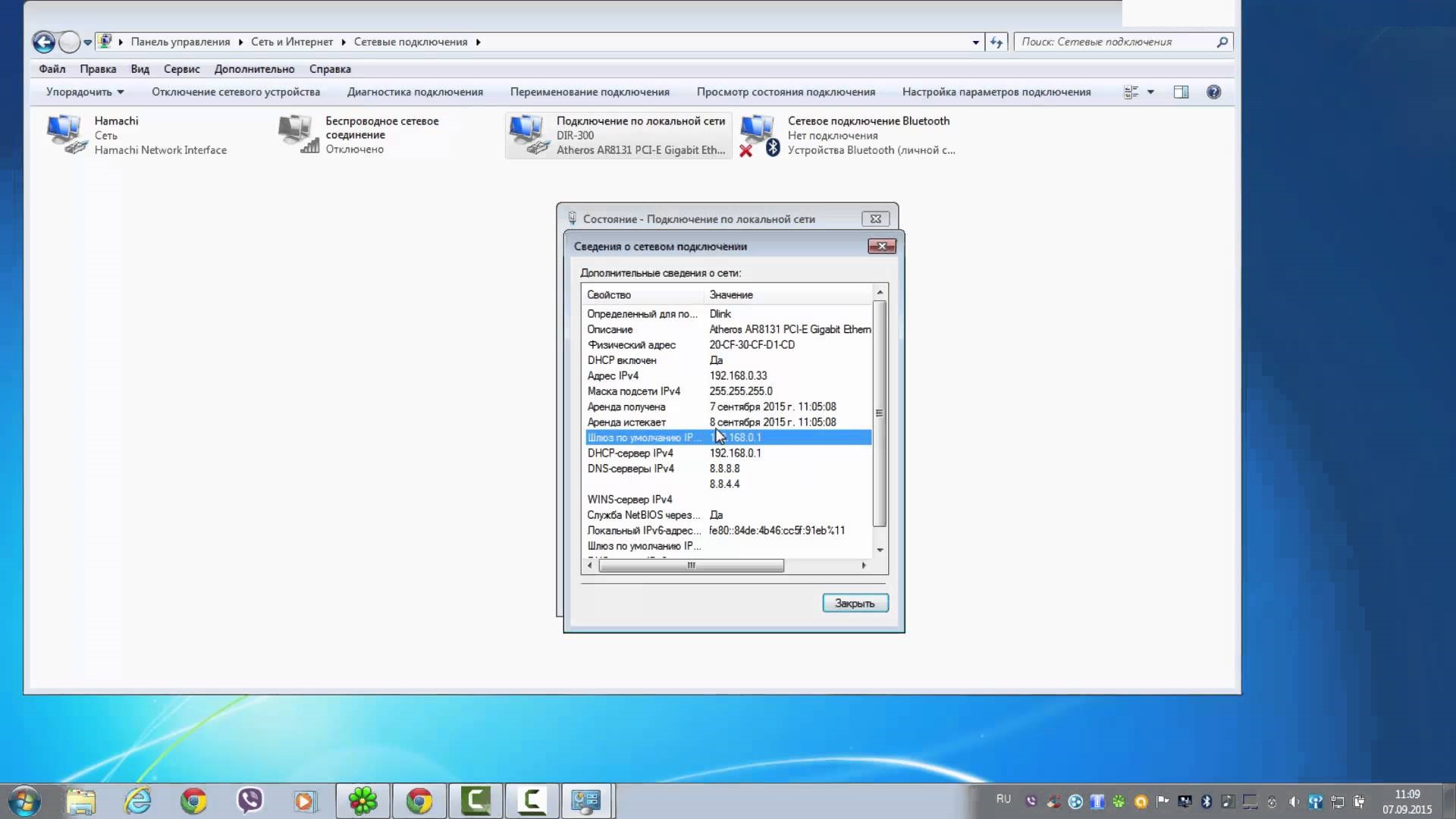
Das Einrichten des 192.168 0.1 Routers für die gemeinsame Nutzung von Internetinhalten ist für jedes Gerät ähnlich, daher gelten die folgenden Empfehlungen gleichermaßen für alle Datenübertragungsgeräte.
192.168 0.1 Router-Login Einstellungen. Nach Abschluss der Hardwareverbindung benötigen Sie einen LAN-Port mit dem Breitbandrouter, um den PC anzuschließen und bestimmte Einstellungen vorzunehmen.
Vor der Einrichtung müssen Sie bestätigen, dass das Gerät mit dem TCP/IP-Netzwerkprotokoll ausgestattet ist.
TCP/IP-Parameterkonfigurationseinstellungen für den PC
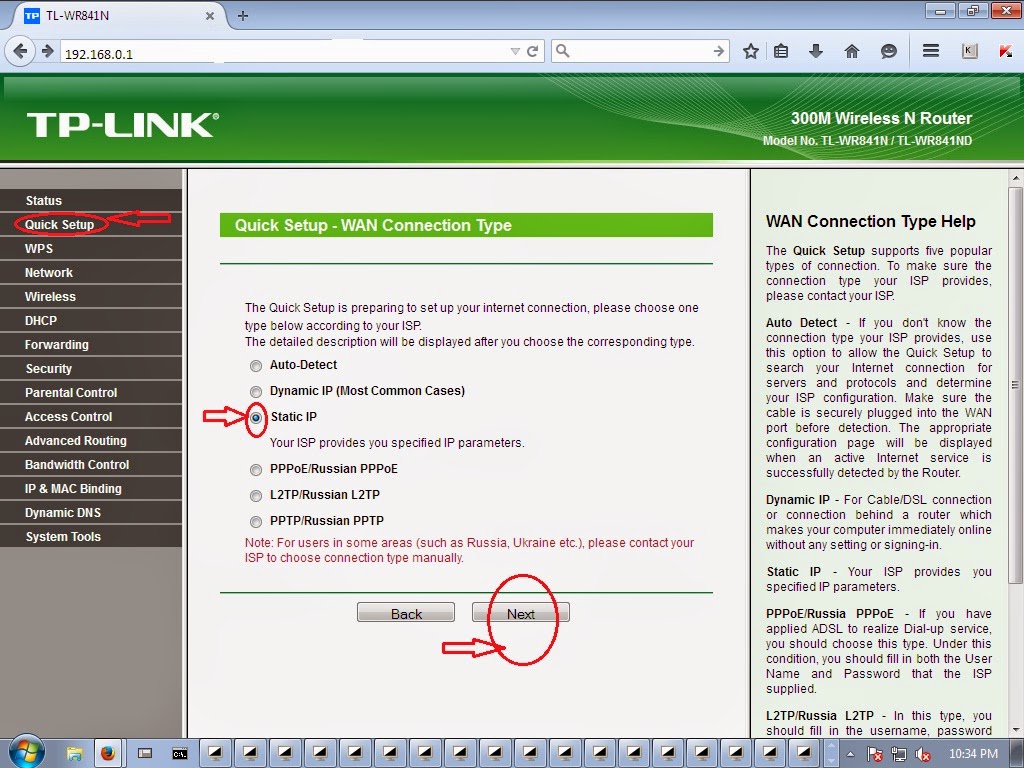
Klicken Sie mit der rechten Maustaste auf die Internetverknüpfung, wählen Sie im Dropdown-Menü "Eigenschaften" aus. Im Pop-up-Fenster - lokale Verbindung, Optionen "Eigenschaft". Doppelklicken Sie zu diesem Zeitpunkt im Pop-up-Dialogfeld auf die Option Internetprotokoll TCP/IP, wählen Sie die Option "Folgende IP-Adresse verwenden", dann können Sie die IP-Adresse konfigurieren.
Die werkseitige IP-Adresse des Routers ist normalerweise 192.168.0.1, daher müssen Sie während der Einrichtung den PC und den Router im selben Netzwerksegment konfigurieren. Hier setzen wir die Adresse für den PC, die Subnetzmaske und das Standard-Gateway.
Um auf Ihren Router zuzugreifen, geben Sie 192.168.0.1 in die Adressleiste des Browsers ein. Nach dem Zugriff auf das Bedienfeld können Sie mehrere Parameter konfigurieren, die sich auf Folgendes beziehen: IP QoS, DNS, Proxy, lokales Netzwerk, Netzwerkverwaltung, Sicherheitseinstellungen, Wide Area Network, WLAN-Einstellungen, PPPOE, MAC, WPS, DSL und DHCP-Client.
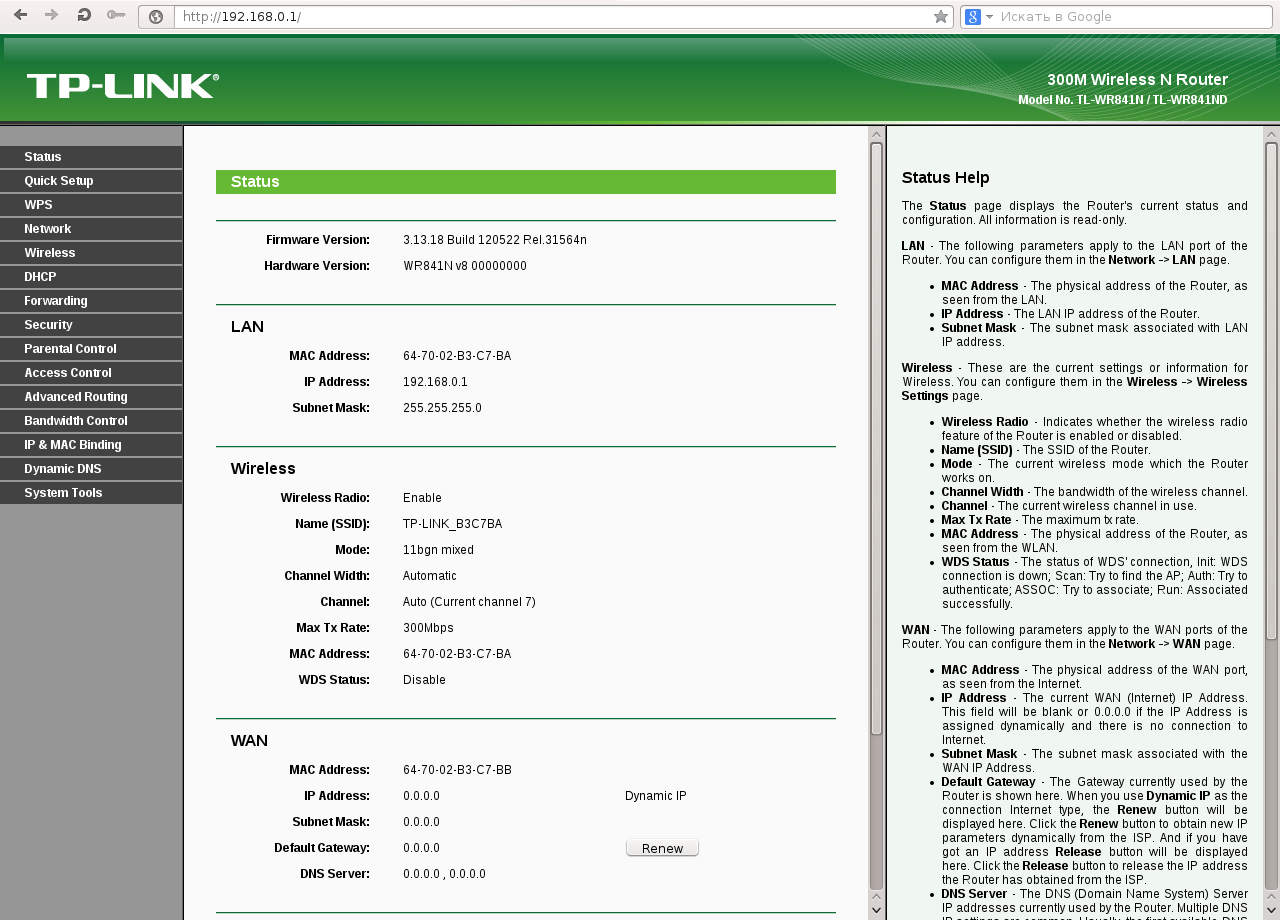
Da dies die erste Konfiguration ist, ist standardmäßig keine Benutzernamenüberprüfung erforderlich. Wählen Sie dann die Option "Setup-Assistent" aus. Diesmal gibt es eine Internetzugriffsschnittstelle, in der Sie je nach Ihrem Zugangsleitungsnetzwerk wählen können - dies sind KABEL, ADSL-MODEM und Zelluläres Breitband.
Als Nächstes müssen Sie das Netzwerkprotokoll für die Übertragung von Internetdaten auswählen: Übliche Telekommunikationsanbieter verwenden PPPoE-vermitteltes Benutzermanagement, daher wählen wir hier das erste aus und klicken dann auf Weiter.
Nach dem Klicken auf den nächsten Schritt muss der Client eine Reihe von PPPoE-Informationen ausfüllen, ein Überprüfungsprozess mit dem Internetanbieter findet statt. Hier müssen die Telekommunikationsanbieter Informationen bereitstellen, um in das Dialogfeld einzutreten. Klicken Sie auf "Weiter".
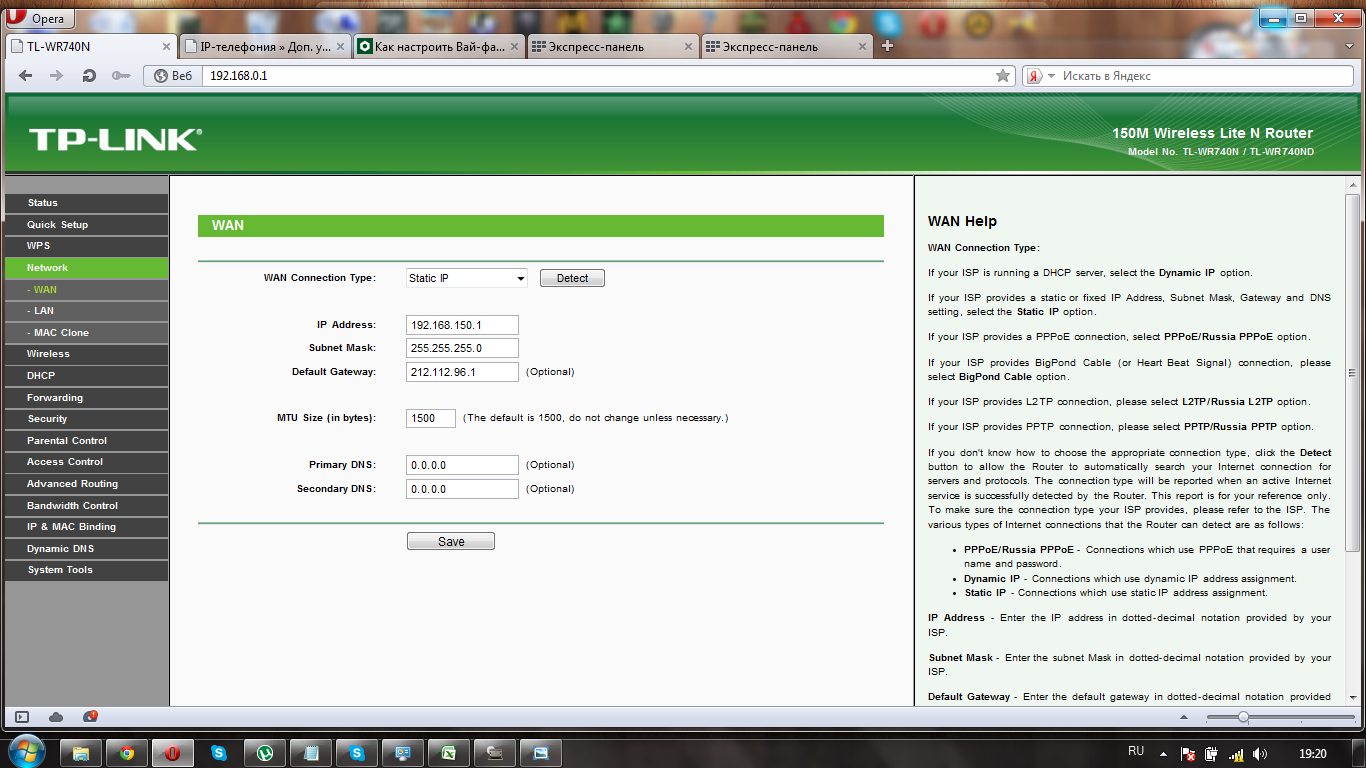
Nach dem Ausfüllen der erforderlichen Informationen können Sie im Router den Typ der IP-Adresse auswählen. Die meisten Benutzer verwenden eine vom Telekommunikationsanbieter automatisch zugewiesene IP - wählen Sie die erste Option dieser Konfiguration.
Einige Router erfordern ein 192.168 0.1 Passwort, Benutzernamen und Überprüfung. D-Link-Produkte haben den Namen - Admin, standardmäßig leeres Passwort. Für alle Netzwerkgerätehersteller ist das 192.168 0.1 Login-Passwort im Gerätepass angegeben.
Persönliche Router-Einstellungen
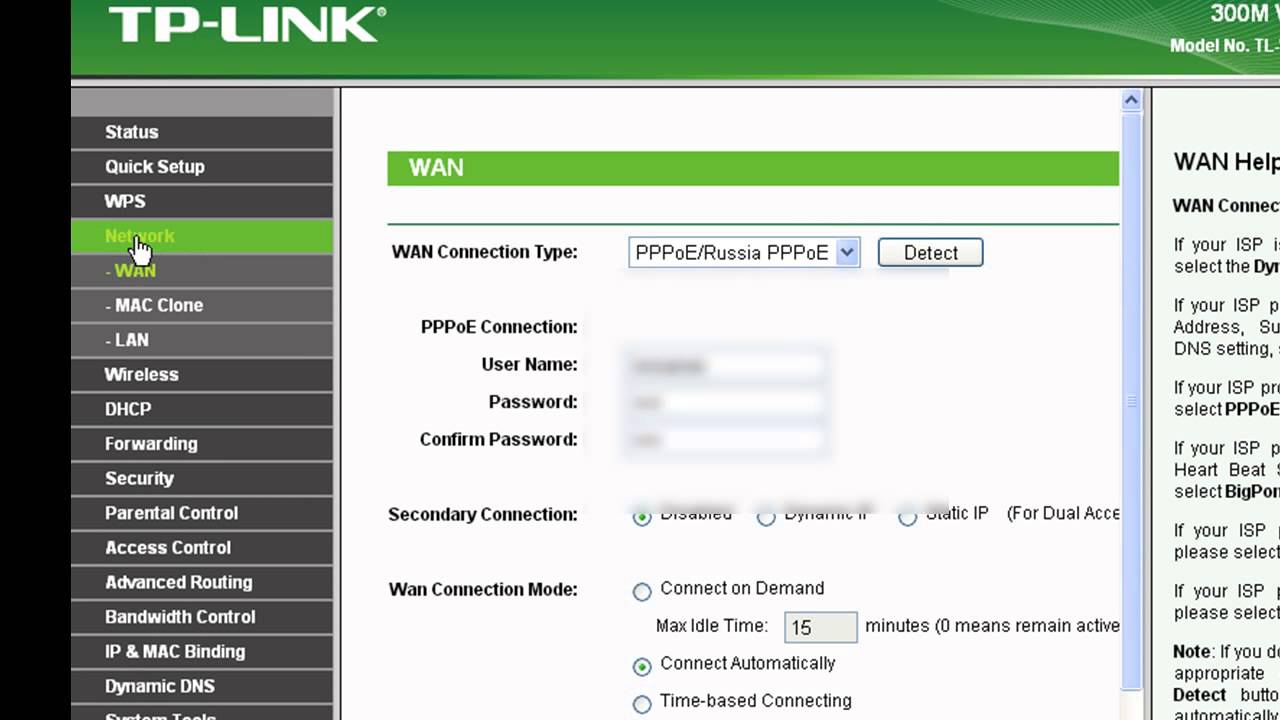
Erfahrene Benutzer haben möglicherweise eigene Anforderungen an die Beschaffung ihrer eigenen Adresse; es wird empfohlen, das 192.168 0.1 persönliche Konto manuell zu konfigurieren, das detailliert sein sollte, um die Produktbeschreibung zu sehen.
Richten Sie die PC-Ressource im Internet 192.168 0.1 Login Admin ein, damit der Router dem PC die NAT-Umwandlungsfunktion bereitstellen kann, aber diesmal können Sie nicht auf das Internet zugreifen, da Sie einige TCP/IP-Parameter ausführen müssen, um Internetzugang zu erhalten.
Tatsächlich kann der Benutzer die DHCP-Funktion des Routers aktivieren, sodass keine Software auf dem Computer installiert werden muss, die automatisch die IP und das Standard-Gateway, DNS und andere Informationen bezieht.
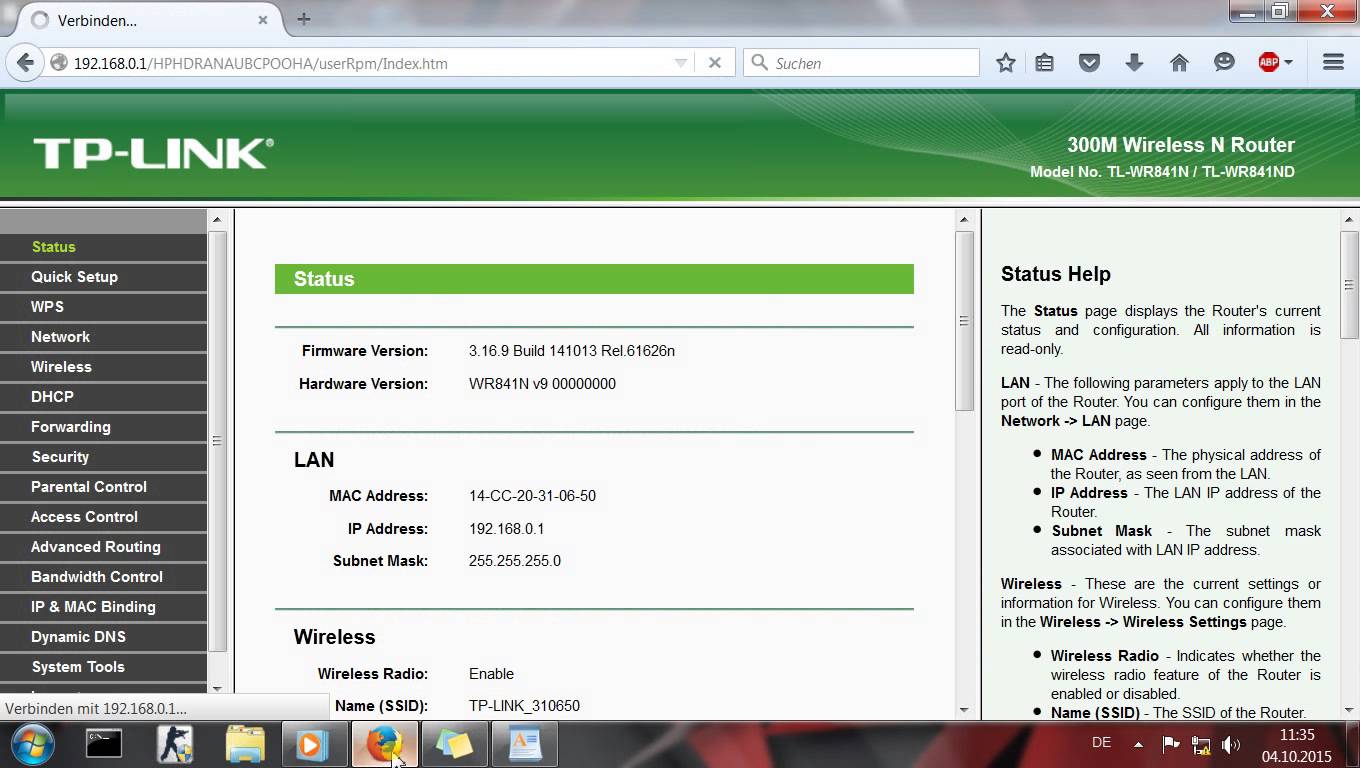
Da die Leistung des Routers jedoch einen erheblichen Einfluss auf die DCHP-Ausgabe hat, wird empfohlen, eine statische Methode zur IP-Adressverteilung zu verwenden, um einen hohen Durchsatz zu erzielen.
Und genau wie beim Breitbandrouter klicken Sie mit der rechten Maustaste auf die Eigenschaften der lokalen Verbindung im Internet, öffnen Sie den 192.168 0.1 Setup-Dialog, wählen Sie die TCP/IP-Option - den "Internet Protocol (TCP/IP)"-Parameter in der TCP/IP-Option, Standard-Gateway, DNS.
Mehrere Optionen im lokalen Netzwerk: Verwenden Sie eine private IP-Klassenadresse 192.168.0.x, wobei X hier unterschiedlich sein muss, z.B. 192.168.0.17; 192.168.0.55; 192.168.0.87… Die XP-Subnetzmaske basiert auf der automatischen Generierung der eingegebenen IP-Adresse, daher wird empfohlen, dass Benutzer die manuell eingegebene Adresse nicht ändern.
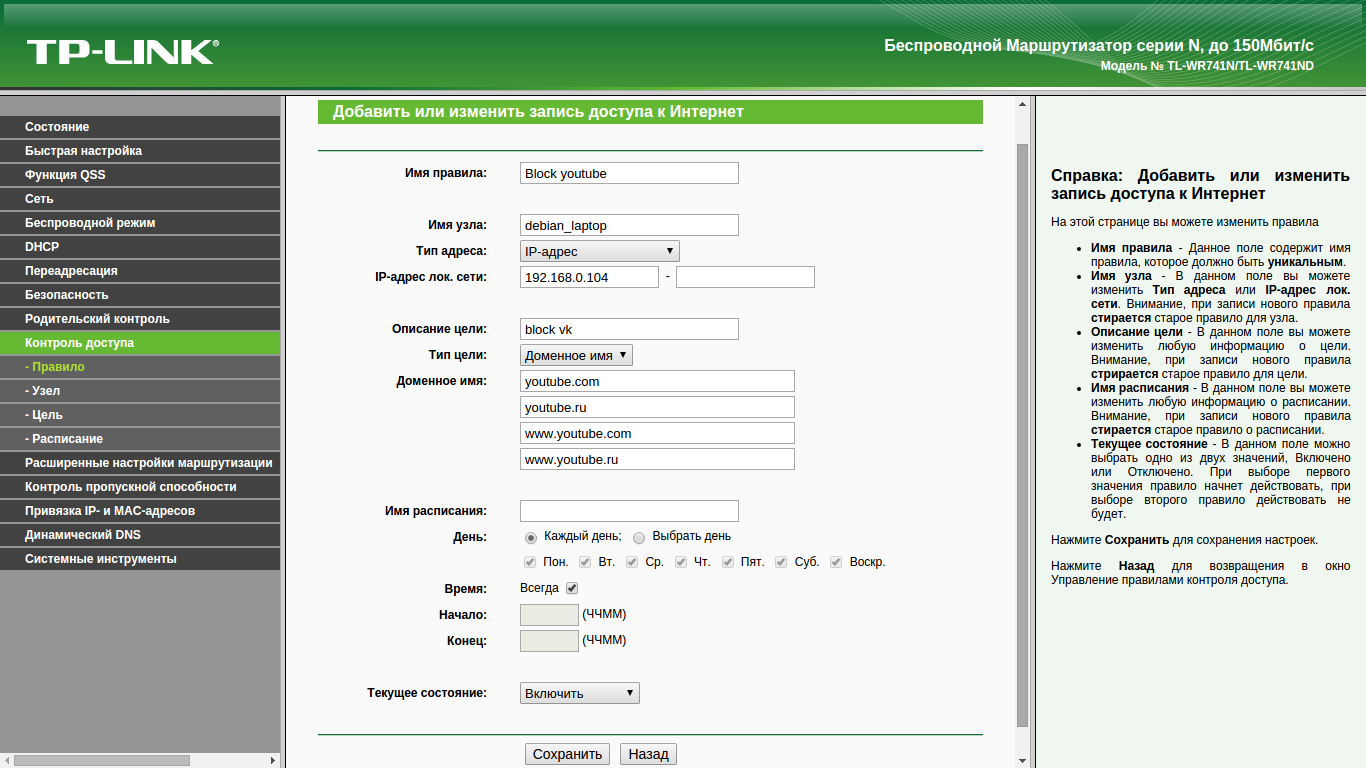
Es ist auch notwendig, sich hier zu merken, dass der Router im Allgemeinen auf 192.168.0.1 konfiguriert ist, sodass Clients diese IP-Adresse nicht verwenden können, da sonst Adresskonflikte auftreten und alle Computer das Internet nicht nutzen können.
Nach der Konfiguration der IP-Adresse des PCs setzen Sie die IP auf 192.168.0.1, und der PC sendet eine Verbindungsanfrage an den Router im Internet. Konfigurieren Sie dann den DNS-Server: Diese Option variiert je nach den verschiedenen Regionen der Internetanbieter (es gibt keine gemeinsame Nummer), hier wird die Netzmaske gemäß dem Anbieter eingegeben.
Wi-Fi-Einrichtung
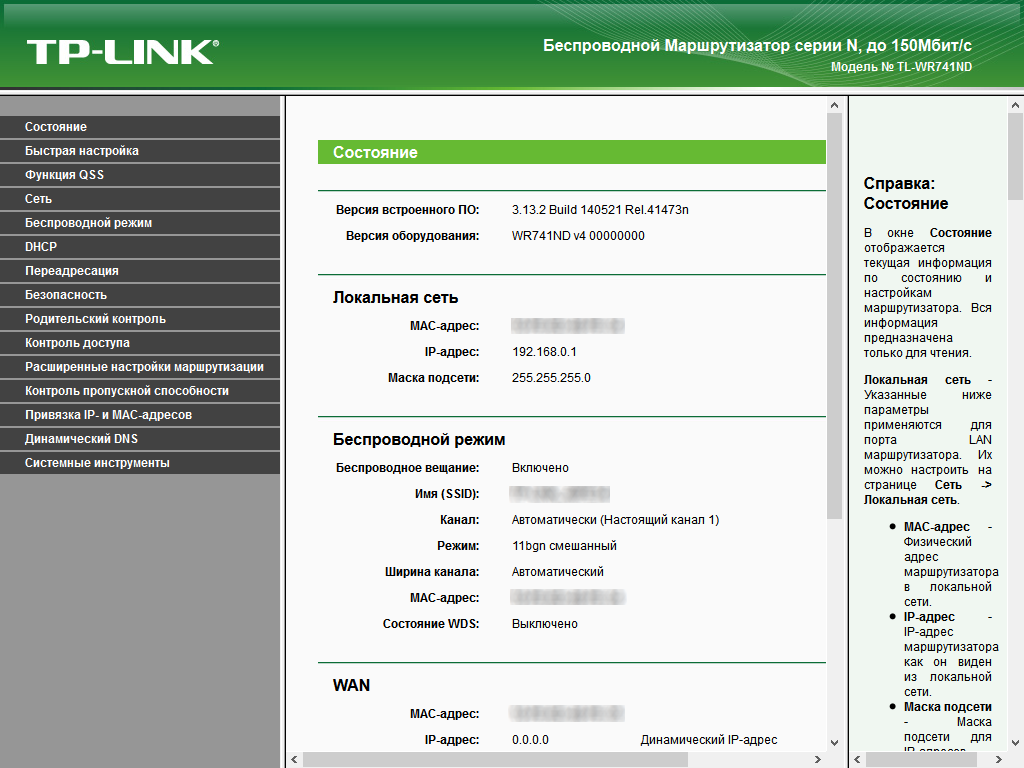
Über die lokale Netzwerkeinrichtung per PC ist es möglich, die 192.168 0.1 WLAN-Verbindung zu konfigurieren und zu ändern, oder genauer gesagt, den Zugriff. Ein Login und Passwort für den Zugangspunkt werden erstellt und eingegeben. Die Hauptrouteradresse ändert sich nicht, aber die manuell konfigurierte wird eingegeben. Der angegebene 192.168 0.1 Login für WLAN ermöglicht es Ihnen, alle mobilen Geräte an einen Router anzuschließen, um gleichzeitige Internetnutzung und Verwaltung von einem PC aus zu ermöglichen.
Hinweis: Falsche Änderungen können die Funktionalität des Routers erheblich beeinträchtigen und den 192.168 0.1 Zugriff auf den Router verhindern.



