
Viele Benutzer haben wiederholt von der Systemregistrierung in den Betriebssystemen Windows 7, Windows 8, Windows 10 gehört und dass deren „Verschmutzung“ die Leistung, Geschwindigkeit und Zuverlässigkeit des Computers negativ beeinflussen kann. Im Wesentlichen ist die Registrierung in Windows eine Datenbank des Betriebssystems, die Informationen über Software- und Systemänderungen speichert.
Im Laufe der Zeit füllt sich diese Datenbank mit allerlei Müll, der regelmäßig aus der Registrierung entfernt werden muss. Dazu gehören Resteinträge von bereits deinstallierten Programmen, Aufzeichnungen von erkannten und entfernten Viren und andere. Deshalb ist das Reinigen der Registrierung in Windows ein sehr wichtiger Prozess.
Wie reinigt man die Registrierung manuell mit Reg Organizer?
Sie können die Registrierung auf zwei Arten reinigen:
- Manuelle Reinigung der Registrierung
- Programme zur Reinigung der Registrierung in Windows
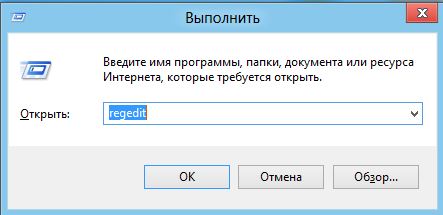
Um die Registrierung anzuzeigen und zu reinigen, müssen Sie sie öffnen. Öffnen Sie dazu das Fenster „Ausführen“ (Tastenkombination Win+R), geben Sie im erscheinenden Fenster „regedit“ ein und klicken Sie auf die Schaltfläche „OK“:
Nach Eingabe des Befehls öffnet sich das Fenster „Registrierungs-Editor“ mit einer Baumstruktur der Systemregistrierung auf der linken Seite und den Registrierungsdateien, die im rechten Fenster angezeigt werden:
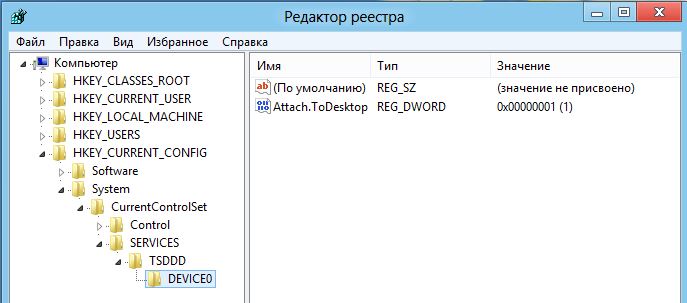
Es gibt 5 Hauptabschnitte in der Registrierung, von denen jeder für einen bestimmten Teil des Systems verantwortlich ist:
- Der Abschnitt HKEY_CLASSES_ROOT enthält Informationen über Dateierweiterungen, die mit bestimmten Programmen „assoziiert“ sind.
- Der Abschnitt HKEY_CURRENT_USER enthält Informationen über PC-Benutzer.
- Der Abschnitt HKEY_LOCAL_MACHINE enthält Informationen über die Hardware des PCs.
- Der Abschnitt HKEY_USERS enthält Informationen über Benutzerprofile.
- Der Abschnitt HKEY_CURRENT_CONFIG enthält Informationen über die Systemkonfiguration.
Wie lösche ich ein Programm aus der Registrierung?
Der Großteil des Mülls in der Registrierung, den Sie leicht selbst entfernen können, befindet sich im Abschnitt HKEY_CURRENT_USER im Ordner „Software“, wo Einträge von installierten und deinstallierten Programmen gespeichert werden. Um die Registrierung von unnötigen Einträgen zu reinigen, wählen Sie die Datei aus, klicken Sie mit der rechten Maustaste darauf und wählen Sie im Kontextmenü die Option „Löschen“.
Vor der manuellen Reinigung der Registrierung wird dringend empfohlen, ein Backup der Registrierung zu erstellen. Klicken Sie dazu im Registrierungs-Editor auf das Menü „Datei“, wählen Sie „Exportieren...“, geben Sie den Speicherort für das Backup an, seinen Namen und klicken Sie auf die Schaltfläche „Speichern“. Es wird eine Datei mit der Erweiterung .reg gespeichert.
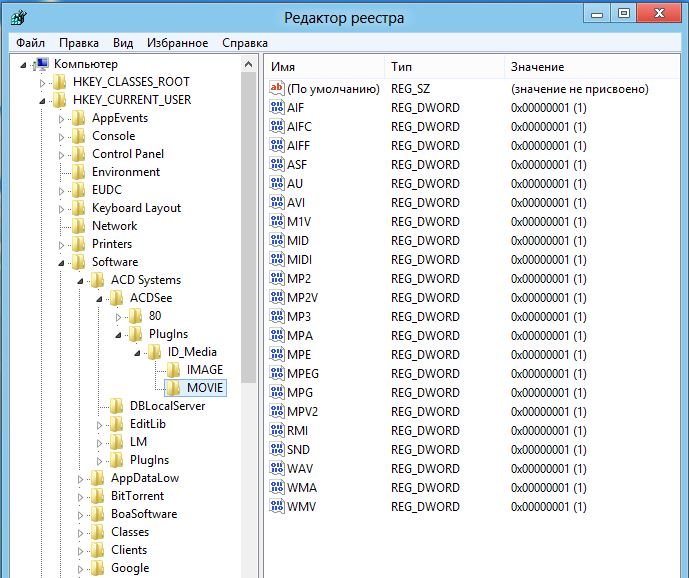
Nur erfahrene Benutzer können die Registrierung selbst manuell reinigen, da Anfänger Schwierigkeiten haben werden zu verstehen, welche Dateien gelöscht (gereinigt) werden müssen und welche keinesfalls berührt werden sollten.
Wenn Sie nur vage Kenntnisse über die Registrierungsstruktur haben oder keine Zeit damit verbringen möchten, alle Feinheiten der Registrierung zu lernen, sollten Sie die Hilfe des multifunktionalen Programms Reg Organizer in Anspruch nehmen. Dieses Programm hat sich bewährt, nimmt wenig Platz ein und ist sehr einfach zu bedienen, sodass es für alle Benutzer geeignet ist.
Installieren Sie das Programm auf Ihrem Computer und starten Sie es zur Reinigung der Registrierung:
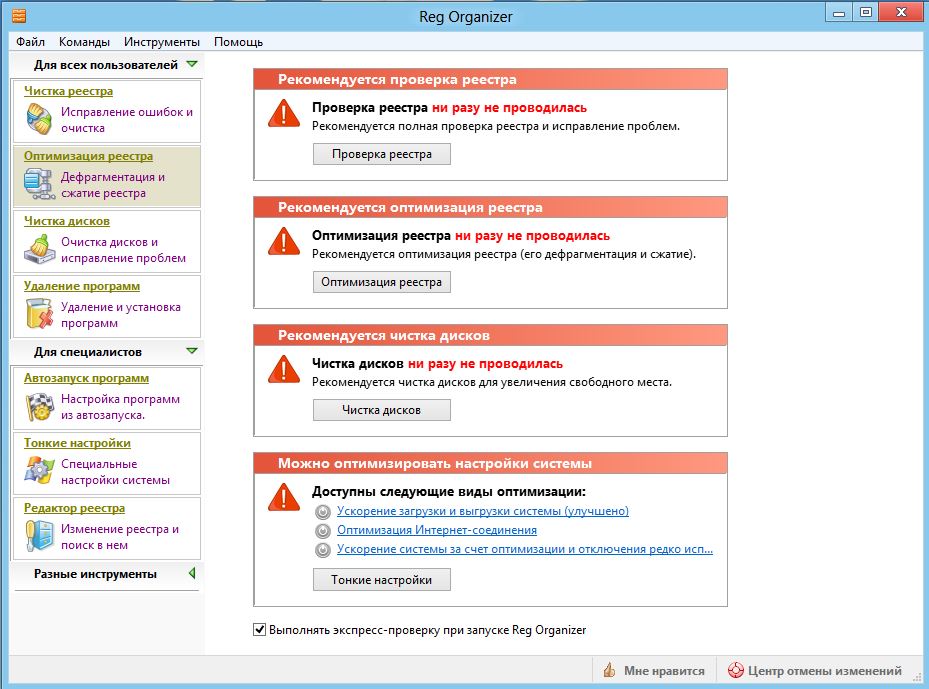
Wie Sie sehen, kann das Programm nicht nur die Systemdatenbank – die Registrierung – reinigen, sondern auch das gesamte System optimieren. Um die Registrierung von Müll zu reinigen, klicken Sie auf die Schaltfläche „Registry Cleaner“ auf der linken Seite des Programmfensters oder „Registry Check“ auf der rechten Seite. Das Fenster „Registry Cleaner“ wird angezeigt:
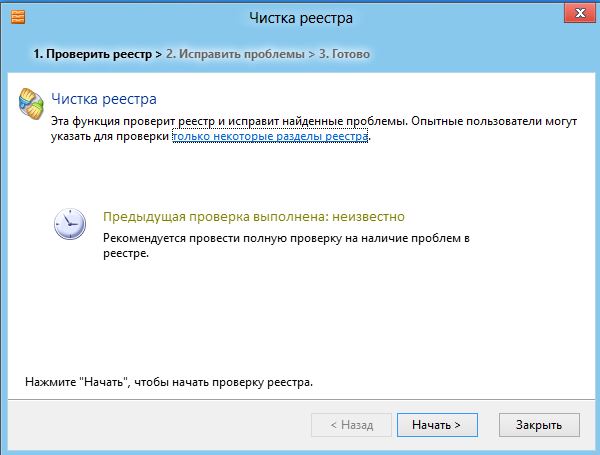
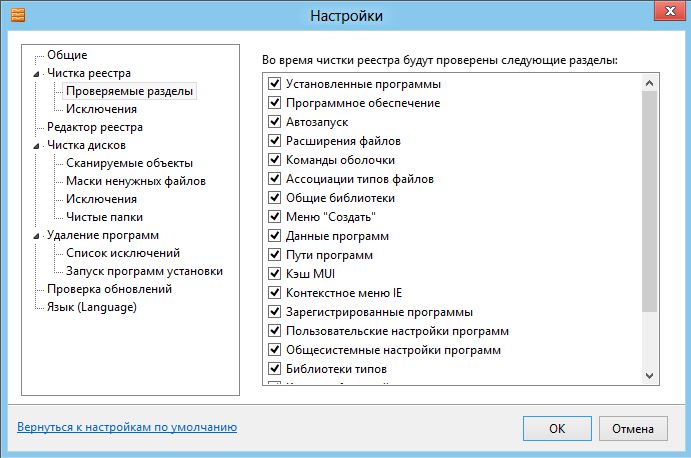
Wenn Sie ein erfahrener Benutzer sind, können Sie auf den Link „nur einige Registry-Abschnitte“ klicken und im sich öffnenden Fenster nur die Verzeichnisse auswählen, die überprüft und bei Bedarf korrigiert werden sollen:
Klicken Sie dann auf die Schaltfläche „Start >“, um den Prozess zu beginnen, oder auf „Schließen“, um den Vorgang abzubrechen. Wenn Sie auf die Schaltfläche „Start >“ klicken, wird ein Fenster zur Analyse der Systemregistrierung geöffnet, und nach einigen Minuten zeigt das Programm die Scanergebnisse an:
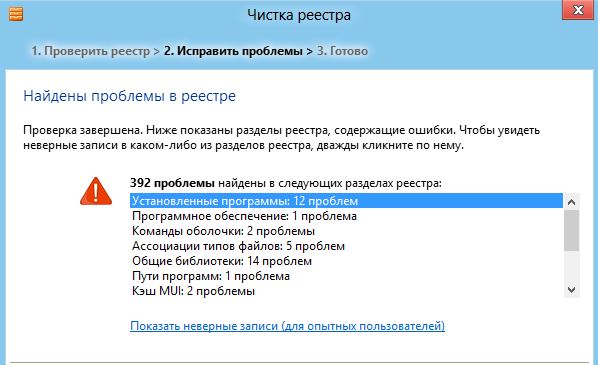
Ein Doppelklick auf eines der Elemente in der Liste öffnet ein Fenster mit einer detaillierteren Beschreibung der identifizierten Probleme. Wenn Sie die betreffenden Punkte überprüft haben oder dies nicht erforderlich ist, klicken Sie auf die Schaltfläche „Reparieren >“, und das Programm wird automatisch alle „losen Enden“ in der Registrierung so sicher und schonend wie möglich bereinigen.
Laden Sie Programme zur Registrierungsreinigung für Windows 7, Windows 8, Windows 10 herunter:
- CCleaner kostenloser Download für Windows
- RegCleaner
- Reg Organizer