

Viele Benutzer, die ihren PC mit dem Internet verbinden und feststellen, dass die tatsächliche Verbindungsgeschwindigkeit deutlich unter den garantierten Tarifwerten liegt, suchen Rat bei ihrem Anbieter, um dieses Problem zu lösen. Aber ist das immer notwendig?
Lesen Sie: Warum verschwindet das Internet?
Wie die Praxis zeigt - nein, denn die Ursache für eine instabile Netzwerkverbindung liegt in den meisten Fällen in:
- fehlerhafter Funktion des Betriebssystems (OS) des PCs, meist aufgrund von angesammelten Fehlern in der Registrierung;
- falschen Einstellungen der Windows-Systemsoftware;
- Vorhandensein von temporären Cache-Dateien, die die Datenübertragung behindern.
Konzentriert man sich auf den ersten Punkt der Liste, ist es erwähnenswert, dass die Betriebssystemoptimierung ein separates Thema ist, das nicht nur Methoden zur Wiederherstellung beschädigter Systemdateien, sondern auch eine allgemeine Systemprüfung mit externen und integrierten Dienstprogrammen umfasst.
Eine Systemoptimierung ist besonders bei längerer Nutzung des Betriebssystems erforderlich. Die in diesem Artikel beschriebenen Methoden können jedoch auch bei geringfügigen Fehlern in der Systemregistrierung die Internetgeschwindigkeit erhöhen.
Konfigurieren der seriellen Schnittstellenparameter
Die serielle Schnittstelle (COM-Port) im Windows-Betriebssystem ist ein Datenübertragungskanal. Standardmäßig haben alle Parameter in den Signalumwandlungsknoten Standardeinstellungen.
Um die Datenübertragungsrate im seriellen Port zu erhöhen, sollte man dementsprechend das Datenflussvolumen pro Sekunde erhöhen.
Dazu müssen Sie:
- zum Menü "Start" gehen;
- den Tab "Computer" öffnen;
- mit der rechten Maustaste irgendwo auf den weißen Hintergrund des Fensters klicken, um ein zusätzliches Menü aufzurufen, und auf "Eigenschaften" klicken;
- "Geräte-Manager" auswählen (erster Punkt links unter der Systemsteuerung);
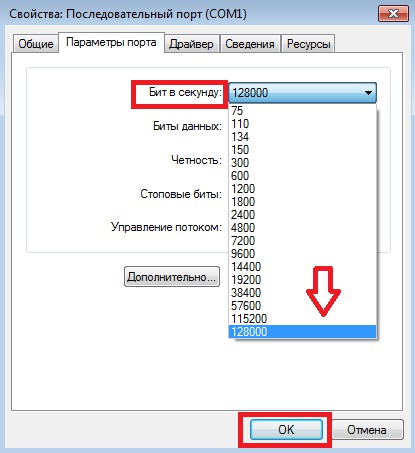
- zum Abschnitt "Anschlüsse" gehen, den Tab "Serieller Anschluss (COM1)" öffnen;
- im sich öffnenden Menü auf die Schaltfläche "Anschlusseinstellungen" klicken und gegenüber der Zeile "Bits pro Sekunde" den Maximalwert einstellen;
- die Schaltfläche "Ok" klicken, um die neue Einstellung zu bestätigen, und alle Tabs schließen.
Konfigurieren des QoS-Paketplaners
QoS, ein Netzwerkdienst des Systems, der die Qualität der Paketübertragung im Netzwerk sicherstellt, reserviert in seiner Standardeinstellung einen bestimmten Prozentsatz der Bandbreitenressource des Kanals für das Betriebssystem, was die Möglichkeit einer maximalen Signalübertragung verhindert.
Um die geplanten Betriebssystemeinschränkungen in den Planereinstellungen zu entfernen, müssen Sie Folgendes tun:
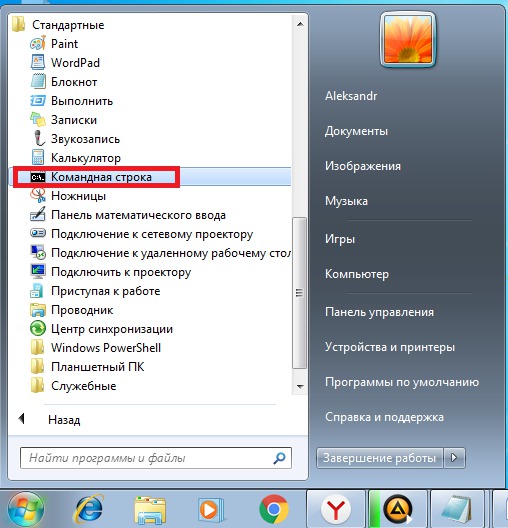
- das Menü "Start" öffnen, klicken - "Alle Programme";
- unter "Zubehör" die Zeile "Eingabeaufforderung" finden und darauf klicken;
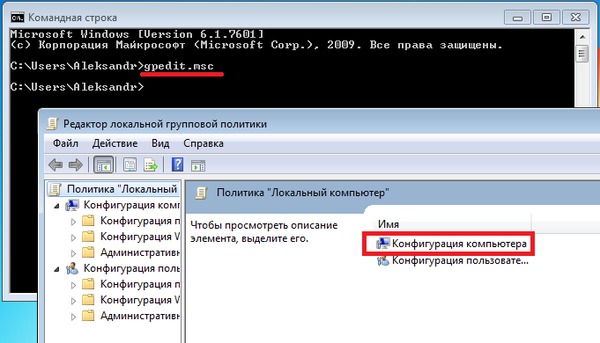
- im neuen Fenster den Befehl gpedit.msc eingeben und die Eingabetaste auf der Tastatur drücken;
- "Computerkonfiguration" öffnen;
- unter "Administrative Vorlagen" zum Ordner "Netzwerk" gehen;
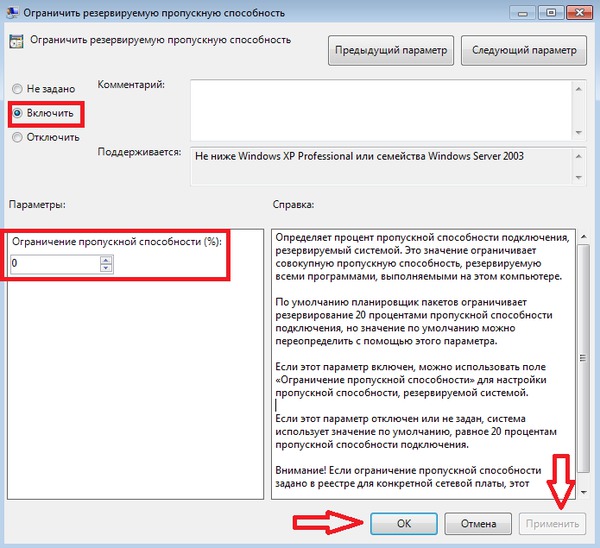
- im Verzeichnis "QoS-Paketplaner" zum Menü "Bandbreite begrenzen" gehen;
- den Parameter auf - "Aktiviert" setzen und unter der Überschrift "Bandbreitenbegrenzung (%):" den Wert durch die Zahl 0 ersetzen;
- die Schaltfläche "Übernehmen" klicken, alle Tabs schließen, das System neu starten, um die neuen Einstellungen zu verarbeiten.
Beschleunigung des Internets mit dem Auslogics BoostSpeed-Dienstprogramm
Mit Software wie Auslogics BoostSpeed können Sie nicht nur die Internetgeschwindigkeit erhöhen, sondern auch den Betrieb des gesamten Systems optimieren. Um mit dem Programm zu arbeiten, reicht es aus, die kostenlose Version im Netzwerk zu finden, herunterzuladen und auf Ihrem Computer zu installieren, was nicht viel Zeit des Benutzers in Anspruch nimmt und nicht mehr als 8 MB Festplattenspeicher belegt.
Wenn Sie das Programm öffnen, finden Sie eine einfache Benutzeroberfläche mit Funktionen zum Scannen des Betriebssystems sowie Informationen zu den grundlegenden Details des PCs.
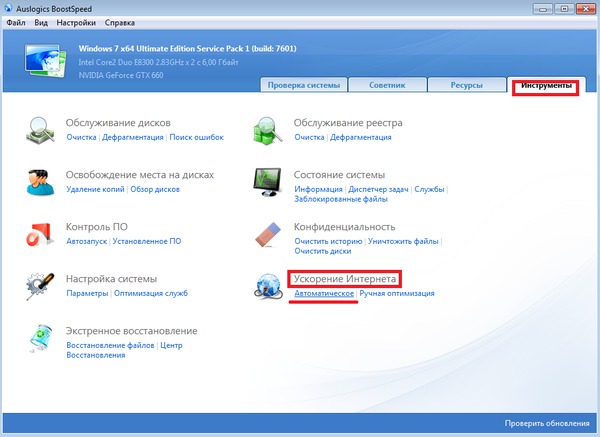
In Auslogics BoostSpeed müssen Sie, nachdem Sie zuvor eine Netzwerkverbindung hergestellt haben, die folgende Abfolge von Aktionen durchführen:
- den Bereich "Tools" auswählen;
- die Schaltfläche "Automatisch" klicken, die sich unter dem ganz rechten Punkt "Internetbeschleunigung" befindet;
- die Internetverbindungsgeschwindigkeit entsprechend der Art der Netzwerkverbindung auswählen und die Schaltfläche "Analysieren" klicken;
- den Abschluss des Prozesses zum Finden der besten Einstellungen abwarten und auf "Optimieren" klicken;
- nach Abschluss der Optimierung die Schaltfläche "Neustart" klicken.
Beschleunigung des Internets durch Löschen temporärer Dateien aus dem AppData-Verzeichnis
Der Ordner AppData enthält versteckte Systemverzeichnisse, darunter: die Hauptinformationen zum Anschluss externer Module und Software an den PC, einschließlich solcher, die im geschützten Modus laufen; Archivierung von Daten, die vom Netzwerk empfangen und gesendet werden, sowie Sicherstellung der Sicherheit von Browsereinstellungen.
Im Verzeichnis AppData gibt es einen Ordner Temp, der sowohl Windows-Dienstverknüpfungen als auch lokale Daten laufender Software anzeigt (z. B.: Dateien, die auf eine Modemverbindung hinweisen; Daten zur Interaktion mit bestimmten Servern im Netzwerk).
Außerdem sammeln sich beim Surfen im Internet temporäre Dateien im Temp-Ordner an: Informationen zu Browser-Updates, Downloads oder Datenübertragungen, Berichte über möglichen Paketverlust (Ping) – all dies wirkt sich negativ auf die Kanalkapazität aus. Alle temporären Dateien, die bei der Arbeit im Netzwerk Engpässe verursachen, können einfach gelöscht werden, indem der gesamte Inhalt des Temp-Ordners ausgewählt wird (lokale Servicedaten werden nicht gelöscht), was die Internetgeschwindigkeit deutlich erhöht.
Um AppData zu finden, müssen Sie die folgenden Schritte ausführen:
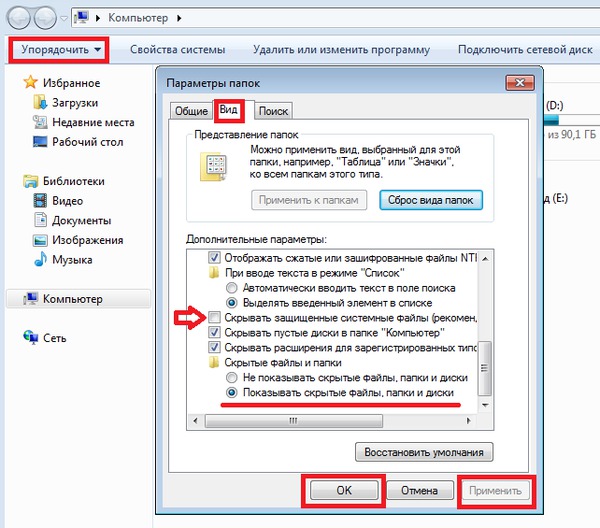
- über das Menü "Start" den Tab "Computer" öffnen;
- auf den Tab "Organisieren" klicken;
- den Punkt "Ordner- und Suchoptionen" auswählen;
- zur Funktion "Ansicht" gehen;
- am unteren Ende der Liste die Markierung neben der Zeile "Versteckte Dateien, Ordner und Laufwerke anzeigen" setzen und das Häkchen gegenüber der Zeile "Geschützte Betriebssystemdateien ausblenden (Empfohlen)" entfernen;
- die Prioritätsänderungen mit den Schaltflächen "Übernehmen" und "Ok" bestätigen;
- dann, nachdem Sie den Inhalt des Systemlaufwerks C geöffnet haben, auf das Verzeichnis "Benutzer" klicken;
- den Ordner mit dem Computernamen auswählen;
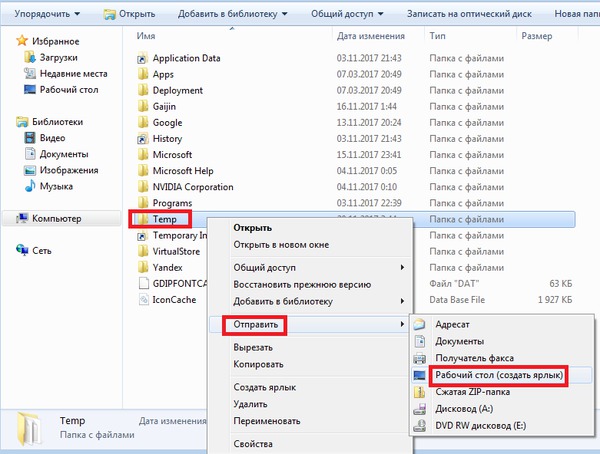
- "AppData" öffnen und zum Ordner "Local" gehen;
- den Temp-Ordner in der Liste finden und auf den Desktop senden, um in Zukunft schnelleren Zugriff darauf zu gewährleisten.
Nach dem Löschen von Dateien aus dem Temp-Ordner sollten Sie sofort den Papierkorb leeren. Für Benutzer von mobilem Internet wird nach diesen Schritten auch empfohlen, ohne den Modembetrieb zu unterbrechen, alle Fenster zu minimieren und die Registrierung mit dem Programm CCleaner auf Fehler zu überprüfen, wobei die Registrierungsbereinigung ignoriert und direkt zur Funktion "Nach Problemen suchen" gegangen wird. Nachdem Sie mögliche Registrierungsfehler behoben haben, schließen Sie das Programm und aktualisieren Sie die Seite im Browser.






