
 Kleine USB-Sticks haben sich aufgrund des ausgewogenen Verhältnisses von Preis, Qualität und gebotenen Funktionen zur gängigsten Nische in diesem Segment entwickelt.
Allerdings kann selbst beim teuersten Gerät im ungünstigsten Moment ein Problem auftreten: Nach dem Anschließen an einen USB-Anschluss wird der USB-Stick am Computer nicht sichtbar, was viele Ursachen haben kann, deren Lösungen Sie in diesem Material finden.
Kleine USB-Sticks haben sich aufgrund des ausgewogenen Verhältnisses von Preis, Qualität und gebotenen Funktionen zur gängigsten Nische in diesem Segment entwickelt.
Allerdings kann selbst beim teuersten Gerät im ungünstigsten Moment ein Problem auftreten: Nach dem Anschließen an einen USB-Anschluss wird der USB-Stick am Computer nicht sichtbar, was viele Ursachen haben kann, deren Lösungen Sie in diesem Material finden.
Warum sieht der Computer den USB-Stick nicht?
 Eine Fehlfunktion von USB- und SD-Sticks kann entweder mit der Funktionsunfähigkeit des Sticks selbst oder mit Problemen des Computers oder des Lesegeräts zusammenhängen. Um zu verstehen, warum der Computer den USB-Stick nicht sieht, müssen Sie die Hauptursachen für dieses Problem kennen.
Es gibt viele solcher Gründe:
- Fehlfunktion des USB- oder SD-Sticks
- Fehlerhafter Betrieb oder fehlende Stromversorgung des USB-Anschlusses des Lesegeräts
- Virusbefall des Sticks oder Computers
- Falscher Betrieb oder Fehlen notwendiger Treiber
- Probleme mit der Partition, dem Dateisystemtyp oder der Formatierung des Laufwerks
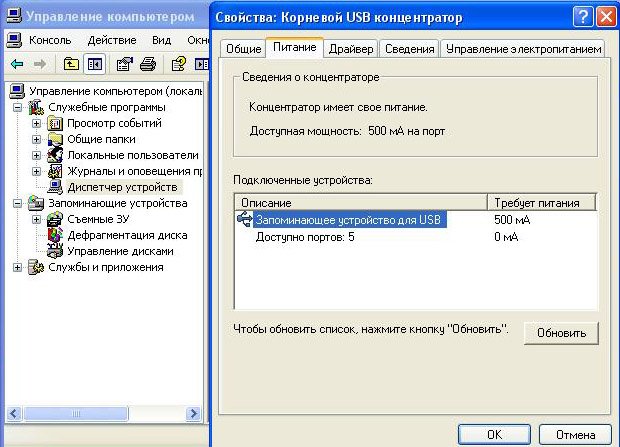 Wenn beim Anschließen des USB-Sticks an das Gerät nichts passiert und die Anzeige (falls vorhanden) nicht leuchtet, liegt das Problem entweder an einem defekten USB-Stick oder an fehlender Stromversorgung des USB-Anschlusses. Die Verfügbarkeit von Strom und die Funktionsfähigkeit
Was tun, wenn der Computer den USB-Stick nicht sieht?
des USB-Anschlusses kann wie folgt überprüft werden:
- Entfernen Sie den USB-Stick
- Suchen Sie ein funktionierendes Gerät, das über einen USB-Anschluss angeschlossen wird. Dies kann eine Computermaus, Tastatur, Lautsprecher-Stromversorgung usw. sein.
- Schließen Sie das Gerät an denselben Anschluss an, an dem sich der Stick befand. Wenn das Gerät funktioniert, liegt das Problem am USB-Stick selbst.
Was tun, wenn der USB-Stick nicht mehr funktioniert und der Computer den USB-Stick über USB nicht sieht?
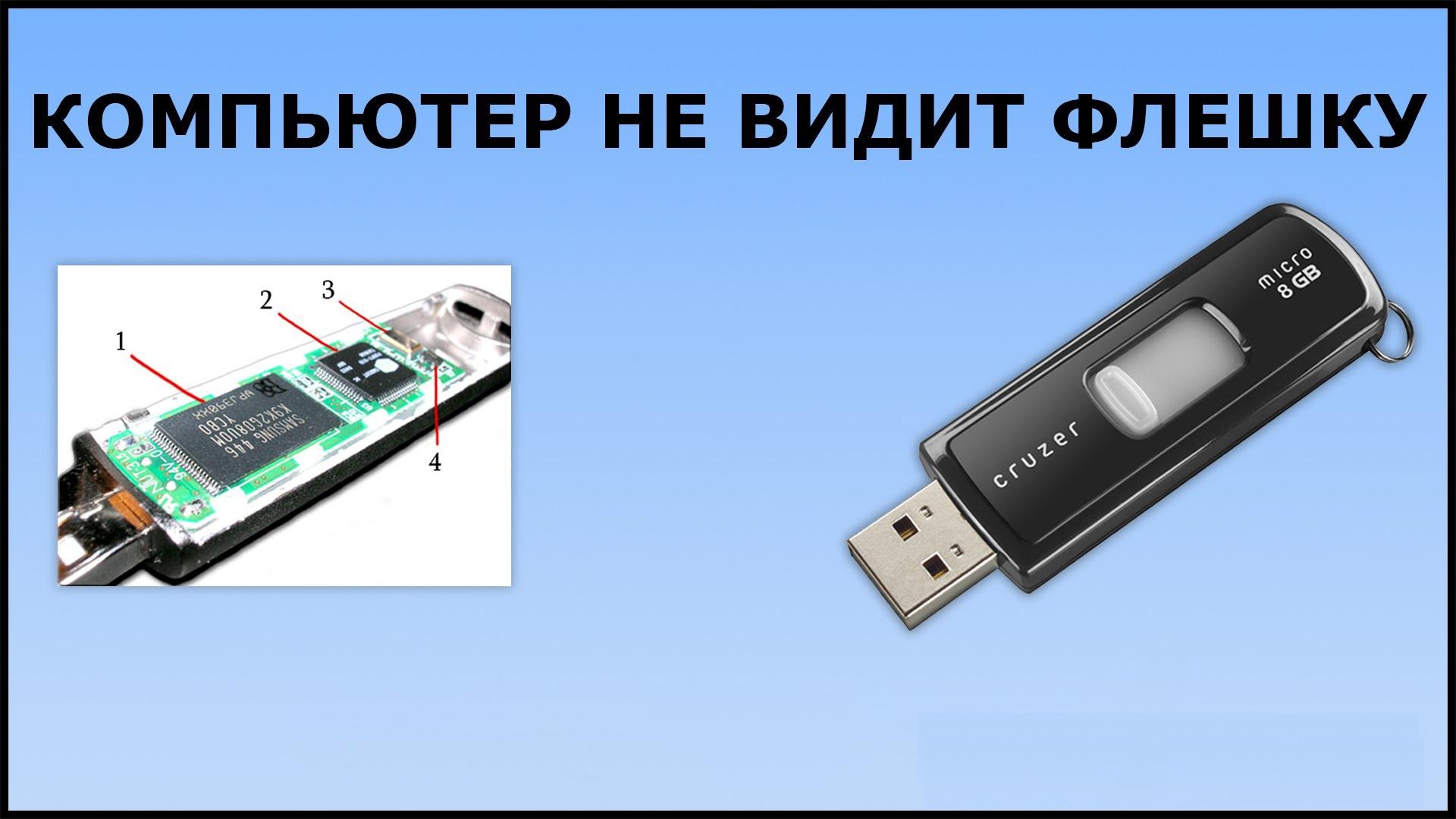
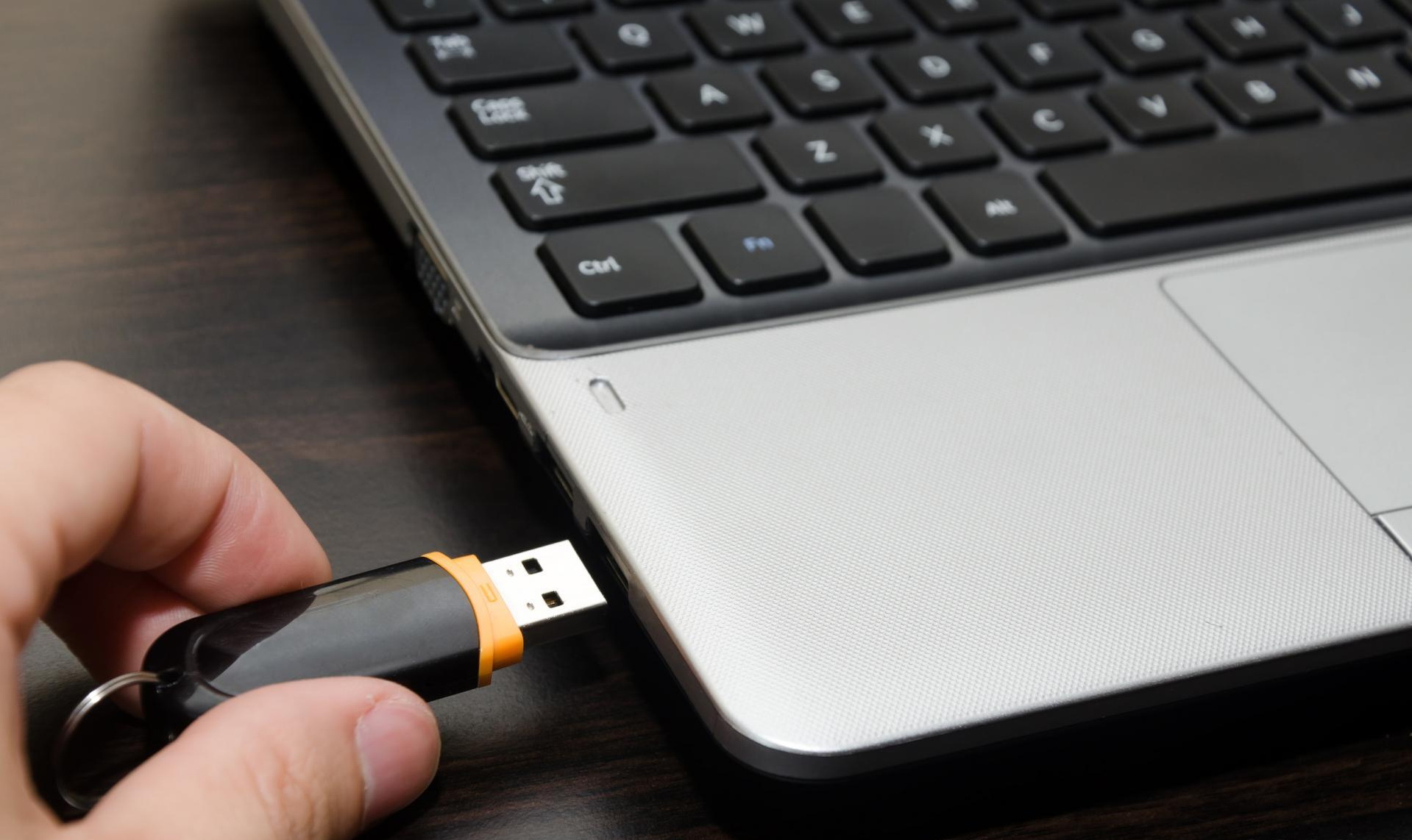 Ein Ausfall des USB-Sticks kann auf mechanische Beschädigung oder Überschwemmung zurückzuführen sein. Die Reparatur des Geräts kann in einem Servicecenter durchgeführt werden, aber die Kosten sind mit dem Kauf eines neuen USB-Sticks vergleichbar.
Diese Lösung garantiert keine 100%ige Behebung und wird angewendet, wenn der Stick wichtige Dokumente enthält, von denen keine Sicherungskopien existieren. Die Reparatur erfolgt durch Reinigen und Nachlöten der Kontakte.
Überprüfen Sie den USB-Anschluss des Sticks auf Verstopfungen und Fremdkörper, da dies das Gerät beschädigen kann. Reinigen Sie den Stick und schließen Sie ihn wieder an den Computer an.
Ein Ausfall des USB-Sticks kann auf mechanische Beschädigung oder Überschwemmung zurückzuführen sein. Die Reparatur des Geräts kann in einem Servicecenter durchgeführt werden, aber die Kosten sind mit dem Kauf eines neuen USB-Sticks vergleichbar.
Diese Lösung garantiert keine 100%ige Behebung und wird angewendet, wenn der Stick wichtige Dokumente enthält, von denen keine Sicherungskopien existieren. Die Reparatur erfolgt durch Reinigen und Nachlöten der Kontakte.
Überprüfen Sie den USB-Anschluss des Sticks auf Verstopfungen und Fremdkörper, da dies das Gerät beschädigen kann. Reinigen Sie den Stick und schließen Sie ihn wieder an den Computer an.
Das Gerät wird erkannt, aber der USB-Stick ist am Computer nicht sichtbar
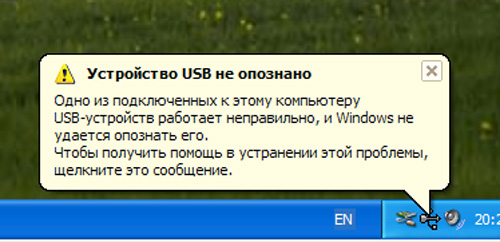 Wenn beim Anschließen des USB-Sticks an den Computer ein charakteristisches Geräusch zu hören ist, die Lichtanzeige aufleuchtet oder die Verbindung in der Systemsteuerung angezeigt wird, liegt das Problem im softwaretechnischen Teil des Geräts. Der Hauptgrund, wenn der Computer den USB-Stick nicht sieht, ist das Vorhandensein von Viren auf einem der Geräte.
Zur Vorbeugung sollten Sie folgende Maßnahmen durchführen:
- Aktivieren Sie in der Systemsteuerung des Betriebssystems den Zugriff auf versteckte Dateien. Überprüfen Sie das USB-Laufwerk auf zusätzliche Verknüpfungen, Dokumente und Anwendungen – löschen Sie diese, falls gefunden.
- Scannen Sie den USB-Stick und den Computer mit Antivirensoftware auf schädliche Dateien. Es wird empfohlen, das kostenlose Dienstprogramm Dr.Web CureIt! zu verwenden, das zur schnellen Heilung des Geräts von den häufigsten Viren entwickelt wurde.
- Wenn diese Maßnahmen nicht geholfen haben, finden Sie im nächsten Abschnitt heraus, was zu tun ist, wenn der Computer den USB-Stick nicht sieht.
Treiber- und Dateisystemkonflikt
 Wenn der Computer den USB-Stick nach erfolgreichem Anschließen nicht sieht, liegt das Problem möglicherweise an einer fehlerhaften Treiberinstallation. Der USB-Controller eines PCs oder Laptops hat eigene Treiber, die regelmäßig aktualisiert werden müssen.
Sie können dies tun, indem Sie Treiber manuell von der offiziellen Website des Herstellers herunterladen oder im Geräte-Manager nach Treiberaktualisierungen suchen. Wenn dieses Verfahren nicht zum gewünschten Ergebnis führt, liegt das Problem möglicherweise an den Treibern des Laufwerks selbst.
Wenn der Computer den USB-Stick nach erfolgreichem Anschließen nicht sieht, liegt das Problem möglicherweise an einer fehlerhaften Treiberinstallation. Der USB-Controller eines PCs oder Laptops hat eigene Treiber, die regelmäßig aktualisiert werden müssen.
Sie können dies tun, indem Sie Treiber manuell von der offiziellen Website des Herstellers herunterladen oder im Geräte-Manager nach Treiberaktualisierungen suchen. Wenn dieses Verfahren nicht zum gewünschten Ergebnis führt, liegt das Problem möglicherweise an den Treibern des Laufwerks selbst.
Wenn der Computer den USB-Stick unter Windows 7 oder anderen Versionen des Betriebssystems von Microsoft nicht sieht, führen Sie folgende Aktionen durch:
- Stecken Sie das USB-Laufwerk in den Anschluss ein.
- Warten Sie auf die Überprüfung oder Installation des Treibers.
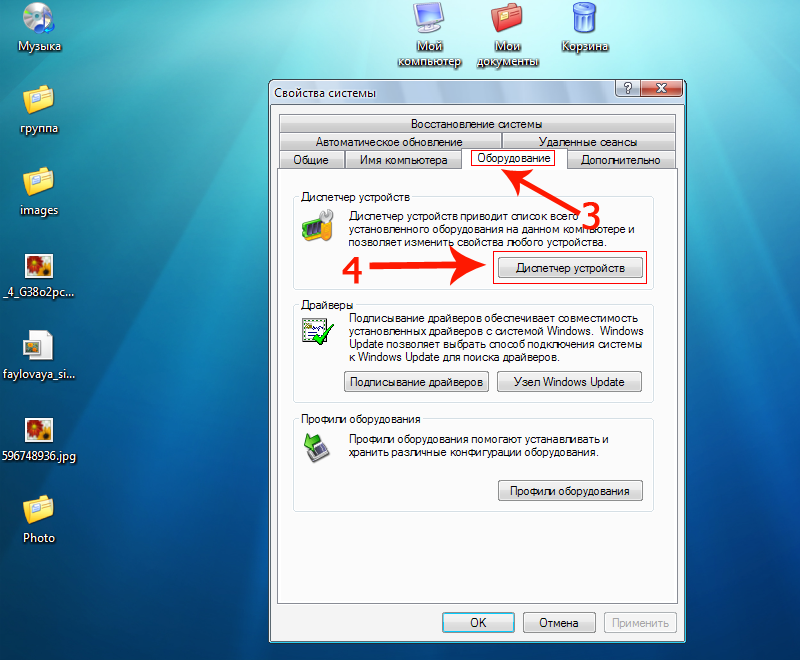
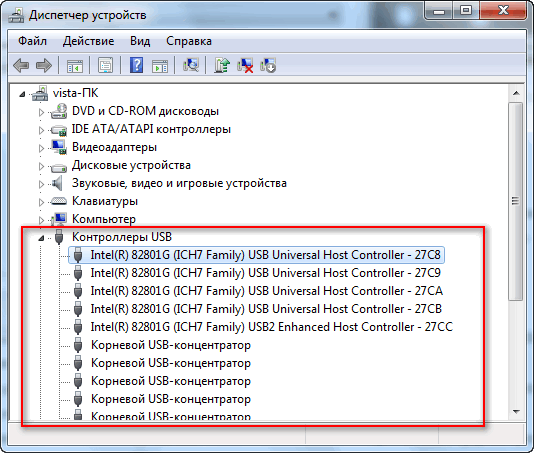
- Öffnen Sie den Geräte-Manager und entfernen Sie das Speichergerät im Menü "USB-Controller".
- Schließen Sie den USB-Stick erneut an.
Der Computer sieht den Micro-USB-Stick nicht
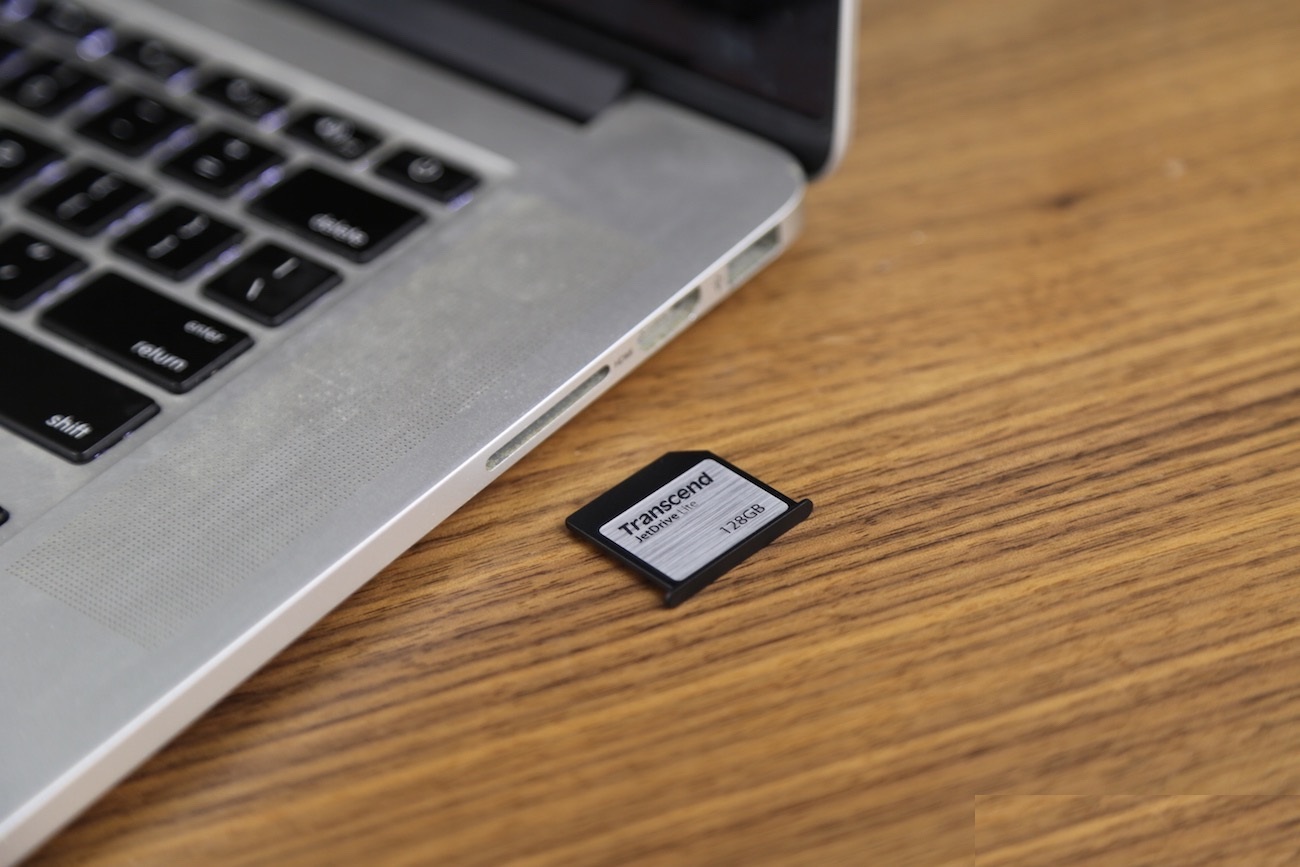 Die Popularisierung von mobilen Geräten, Foto- und Videoausrüstung, Navigationsgeräten und anderen Gadgets mit MicroSD- und SD-Laufwerken hat die Notwendigkeit geschaffen, mit ihnen auf einem PC oder Laptop zu arbeiten. Laufwerke werden über USB oder einen integrierten Kartenleser angeschlossen. Das Problem, das auftritt, wenn der Computer den SD-USB-Stick nicht sieht, steht in direktem Zusammenhang mit USB-Laufwerken.
Überprüfen Sie, ob Treiber für den Kartenleser oder das Speichergerät installiert sind. Das Dateisystem von Miniaturlaufwerken muss ebenfalls mit dem System des PCs oder Laptops übereinstimmen. Der Kartenleser sollte in der Systemsteuerung als separates Gerät erkannt werden.
Die Popularisierung von mobilen Geräten, Foto- und Videoausrüstung, Navigationsgeräten und anderen Gadgets mit MicroSD- und SD-Laufwerken hat die Notwendigkeit geschaffen, mit ihnen auf einem PC oder Laptop zu arbeiten. Laufwerke werden über USB oder einen integrierten Kartenleser angeschlossen. Das Problem, das auftritt, wenn der Computer den SD-USB-Stick nicht sieht, steht in direktem Zusammenhang mit USB-Laufwerken.
Überprüfen Sie, ob Treiber für den Kartenleser oder das Speichergerät installiert sind. Das Dateisystem von Miniaturlaufwerken muss ebenfalls mit dem System des PCs oder Laptops übereinstimmen. Der Kartenleser sollte in der Systemsteuerung als separates Gerät erkannt werden.
Problem mit der Partition
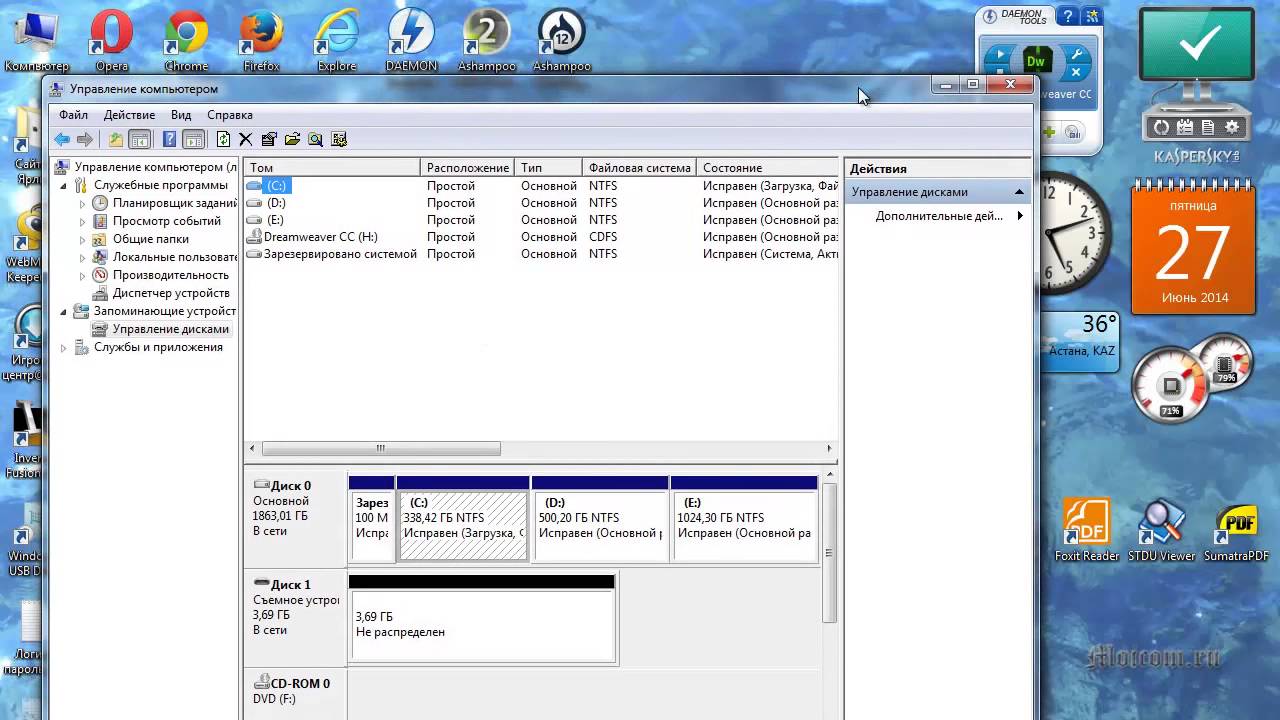 Der USB-Stick kann sich selbst eine vorhandene Partition auf dem Computer zuweisen, was einen Konflikt verursacht und den Zugriff auf die Daten auf dem Gerät einschränkt. Um diesen Fehler zu beheben, suchen Sie in der Systemsteuerung des Windows-Betriebssystems das Dienstprogramm "diskmgmt.msc", das das Datenträgerverwaltungsmenü ist.
Versuchen Sie, den Partitionsbuchstaben in einen anderen zu ändern, der in Ihrem System nicht verwendet wird. Nach dem Anwenden der Änderungen kann ein Systemneustart erforderlich sein.
Der USB-Stick kann sich selbst eine vorhandene Partition auf dem Computer zuweisen, was einen Konflikt verursacht und den Zugriff auf die Daten auf dem Gerät einschränkt. Um diesen Fehler zu beheben, suchen Sie in der Systemsteuerung des Windows-Betriebssystems das Dienstprogramm "diskmgmt.msc", das das Datenträgerverwaltungsmenü ist.
Versuchen Sie, den Partitionsbuchstaben in einen anderen zu ändern, der in Ihrem System nicht verwendet wird. Nach dem Anwenden der Änderungen kann ein Systemneustart erforderlich sein.
Zusammenfassung
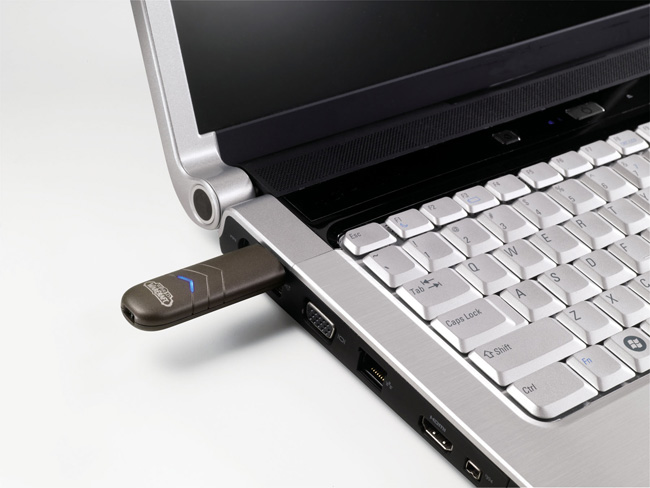 Es gibt viele Probleme, wenn der Computer den USB-Stick über USB nicht sieht. Viele davon können Sie selbst beheben, indem Sie einige einfache Operationen durchführen.
Um das aufgetretene Problem sicher zu identifizieren, führen Sie eine Erstdiagnose des USB-Sticks und des PCs durch:
- Überprüfen Sie den USB-Stick auf äußere mechanische Beschädigungen oder verschmutzte Kontakte.
- Stellen Sie sicher, dass die USB-Anschlüsse des PCs oder Laptops funktionieren.
- Aktualisieren Sie die Treiber des USB-Controllers.
- Scannen Sie das System regelmäßig auf Viren.
- Verwenden Sie im Laufwerksnamen hauptsächlich das lateinische Alphabet.



