Computervirtualisierung ist der Prozess, bei dem eine virtuelle Maschine basierend auf einem realen Computer erstellt wird. Das bedeutet, dass auf einem Computer im Wesentlichen ein echtes Betriebssystem und ein virtuelles mit eigenen Einstellungen, eigener Festplatte, installierten Programmen usw. vorhanden sein werden.
Dank der Virtualisierung können Benutzer den Prozess der Installation neuer Betriebssysteme kennenlernen, sehen, wie sie aussehen, ihre Leistung und die Funktionsweise von Programmen unter dem neuen System bewerten. Gleichzeitig haben alle Experimente auf der virtuellen Maschine keinerlei Auswirkungen auf den Betrieb des realen Computers, sodass Sie mit dem virtuellen Computer machen können, was Sie möchten.
Ein virtueller Computer besteht aus zwei Dateien – eine Datei enthält Informationen über den virtuellen Computer und seine Konfiguration, und die zweite, größere Datei stellt die Festplatte des virtuellen Computers dar.
Es gibt mehrere Programme zur Computervirtualisierung, das bekannteste davon ist VirtualBox. Um einen Computer mit diesem Programm zu virtualisieren, laden Sie die Distribution herunter und installieren Sie sie auf Ihrem Computer. Der Installationsprozess des Emulatorprogramms ist recht einfach, sodass Sie diese Aufgabe problemlos bewältigen können. Starten Sie nach der Installation das Programm:
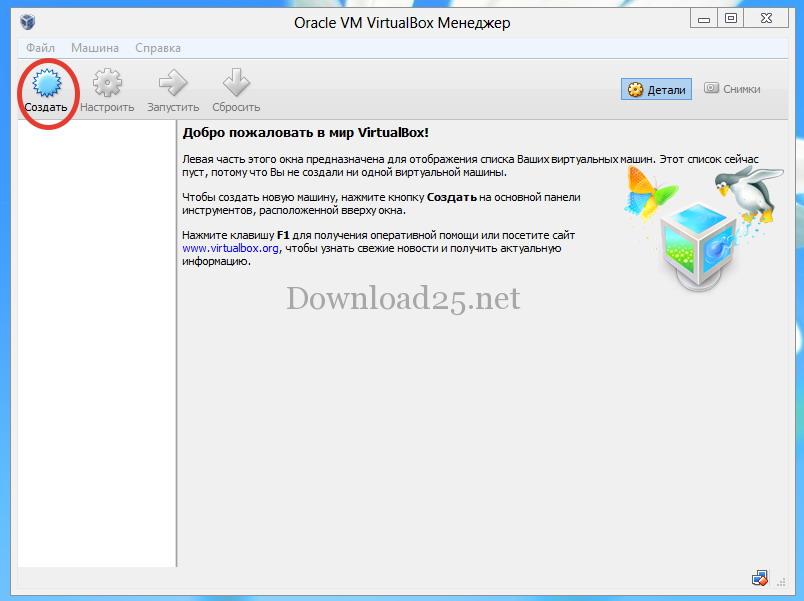
Im linken Teil des Fensters werden die erstellten virtuellen Computer aufgelistet. Sie können mehrere solcher virtuellen Computer erstellen. Um einen virtuellen Computer zu erstellen, klicken Sie auf die Schaltfläche "Erstellen". Das folgende Fenster wird geöffnet:
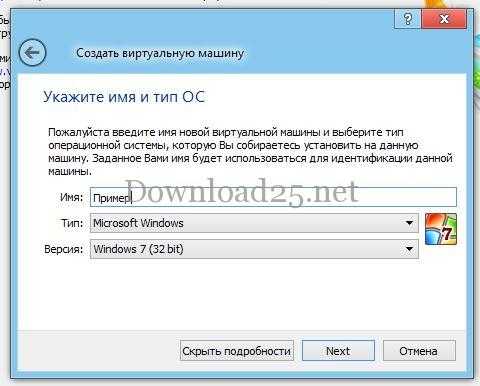
Geben Sie in diesem Fenster den Namen des zu erstellenden virtuellen Computers ein und wählen Sie den gewünschten Betriebssystemtyp und seine Version aus den Dropdown-Listen aus. Nachdem Sie diese Informationen eingegeben haben, klicken Sie auf die Schaltfläche "Weiter". Ein neues Fenster wird geöffnet, in dem Sie mit einem Schieberegler die Menge des Arbeitsspeichers festlegen können, die für die Bedürfnisse des zu erstellenden virtuellen Computers reserviert wird:
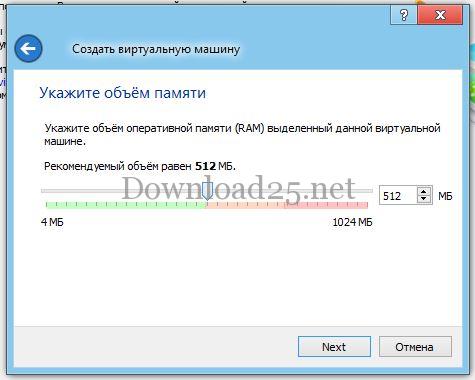
Nachdem Sie die Menge des Arbeitsspeichers festgelegt haben, klicken Sie auf die Schaltfläche "Weiter". Im neuen Fenster können Sie den Parameter der zu erstellenden Festplatte für den neuen virtuellen Computer auswählen:
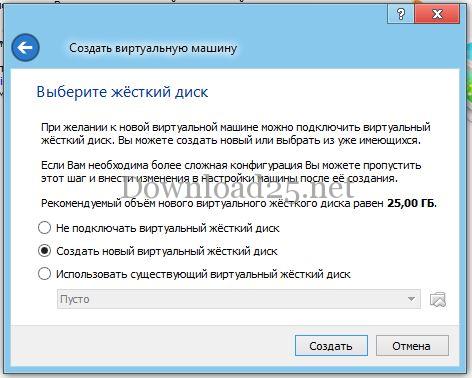
Nachdem Sie das gewünschte Element ausgewählt haben, klicken Sie auf die Schaltfläche "Erstellen". Ein neues Fenster erscheint:
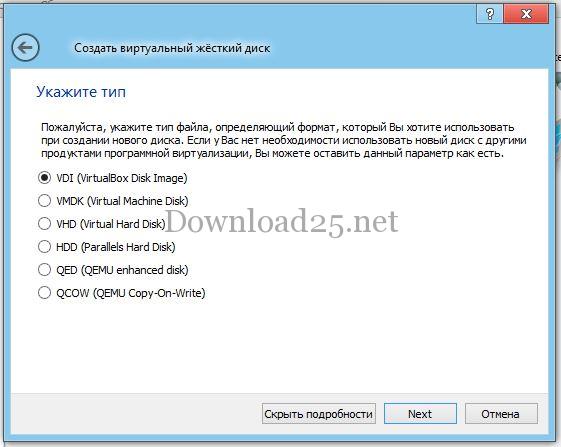
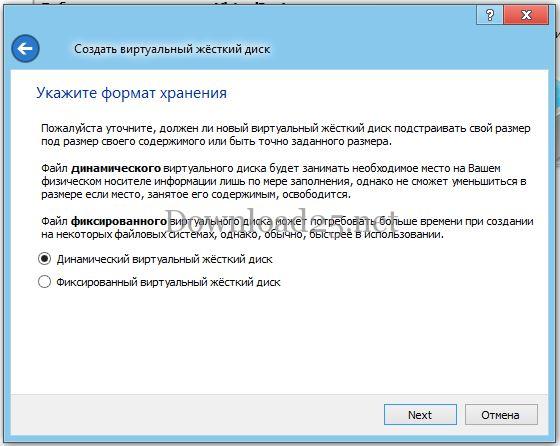
Wählen Sie das angegebene Element aus und klicken Sie auf die Schaltfläche "Weiter". Als Nächstes müssen Sie den Typ der zu erstellenden Festplatte angeben und auf die Schaltfläche "Weiter" klicken:
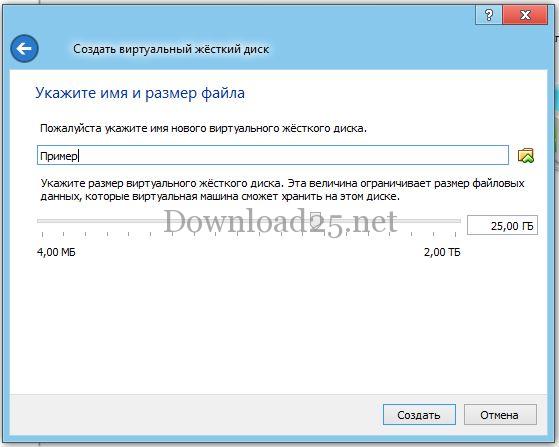
Geben Sie im erscheinenden Fenster die Größe der virtuellen Festplatte an und klicken Sie auf die Schaltfläche "Erstellen":
Der virtuelle Computer wurde erstellt, und das Programmfenster wird geöffnet, in dem Sie den bereits erstellten virtuellen Computer sehen können:
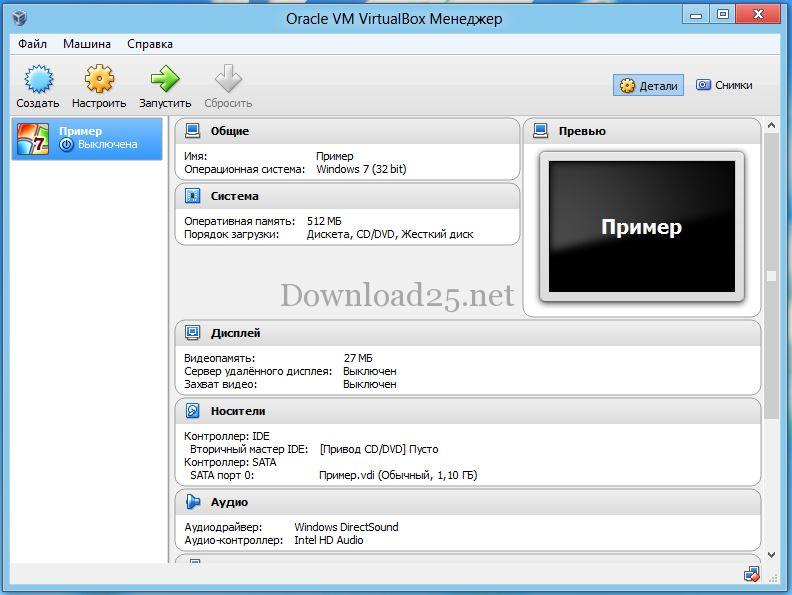
Rechts neben dem Symbol des virtuellen Computers werden Informationen dazu angezeigt, und durch Klicken auf die Schaltfläche "Start" können Sie das virtuelle System starten, ein Betriebssystem auf dem virtuellen Computer installieren (der Installationsvorgang ähnelt der Installation eines Betriebssystems auf einem normalen Computer), die erforderlichen Programme usw.
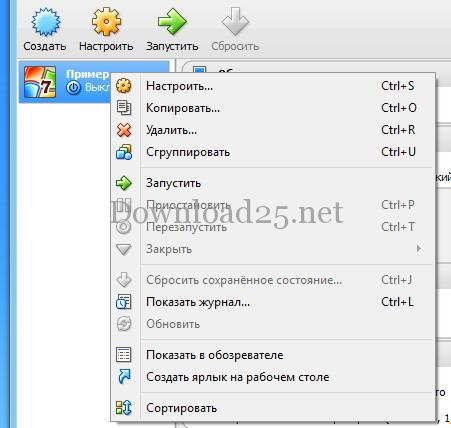
Durch Rechtsklick auf den virtuellen Computer öffnet sich ein Kontextmenü, mit dem Sie den virtuellen Computer verwalten, das Einstellungsmenü aufrufen oder ihn bei Bedarf löschen können: