
Vor relativ kurzer Zeit war eine schöne Präsentation mit Folien und Musik nur wenigen zugänglich, und in den meisten Fällen wurde sie in spezialisierten Zentren für viel Geld angefertigt, aber jetzt hat jeder Benutzer die Möglichkeit, eine beeindruckende Präsentation zu erstellen.
Mit einem so wunderbaren Programm wie Microsoft Power Point können Sie schnell und einfach schöne Präsentationen in Power Point erstellen für Studien- und Diplomprojekte, Arbeitspräsentationen usw.
Es gibt viele Programme zum Erstellen von Präsentationen, aber Power Point ist das beliebteste und eröffnet dem Benutzer nahezu unbegrenzte Möglichkeiten. Lernen wir dieses Programm genauer kennen und erstellen wir eine einfache Präsentation, um uns mit den Funktionen des Programms vertraut zu machen.
Wie erstelle ich eine Präsentation auf dem Computer in Power Point?
Erste Schritte Nach dem Starten von Microsoft Power Point sehen Sie ein Standardfenster mit einer vorbereiteten Standard-Erstfolie (Präsentationsblatt), erstellen Sie die erste Folie in der Präsentation:
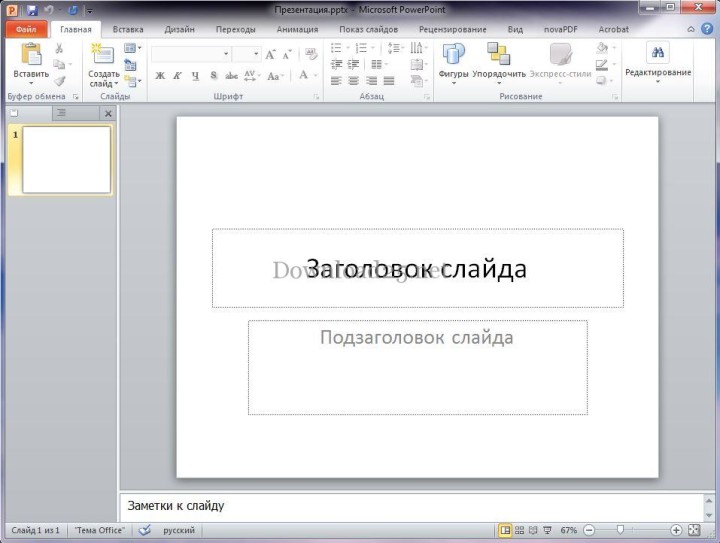
Auf der linken Seite werden die Folien, die an der Präsentation "teilnehmen", in einer Spalte angezeigt. Sie können eine neue Folie hinzufügen, indem Sie auf die Schaltfläche "Neue Folie" klicken, die sich im Tab "Start" befindet, oder indem Sie mit der rechten Maustaste unter die Folie klicken und im Kontextmenü "Neue Folie" auswählen.
Wählen wir das Design unserer Präsentation. Gehen Sie dazu zum Tab "Entwurf":
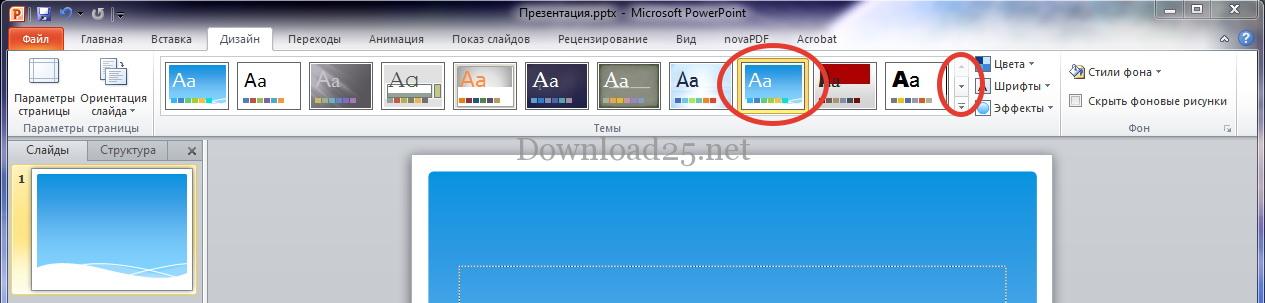
Die Liste der Vorlagen in Power Point ist groß, sodass sie nicht in eine Zeile passt. Sie können mit der hervorgehobenen Schaltfläche durch die Vorlagen navigieren. Um ein Design auszuwählen, das Ihnen gefällt, klicken Sie einfach darauf, und Ihre Folien übernehmen das gewählte Design.
Jetzt können Sie das Folienlayout einrichten. Klicken Sie dazu auf das Element "Layout" im Tab Start und dann auf das gewünschte Layout:
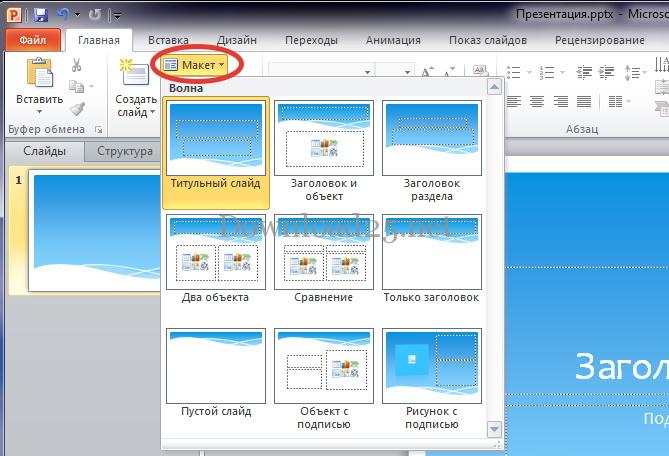
Sie können für jede Folie ein benutzerdefiniertes Layout wählen, abhängig vom geplanten Inhalt.
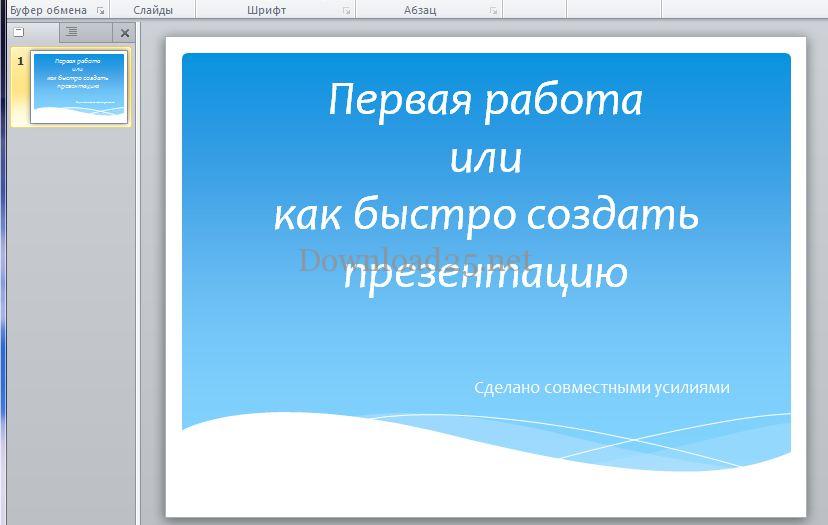
Erstellen wir die Titelfolie unserer Präsentation. Klicken Sie dazu auf das Feld "Titel" und geben Sie den gewünschten Text ein. Die Eingabe und Bearbeitung von Text in Power Point erfolgt wie in Word.
Wie verschiebe ich Blöcke auf einer Folie in einer Power Point-Präsentation?
Nachdem Sie Text in das Titelfeld eingegeben haben, können Sie auf das Untertitel-Feld der Folie klicken und dort Text eingeben. Blöcke können leicht auf der Folie verschoben werden, indem Sie sie auswählen und am Kreuzsymbol festhalten. Wir erhalten ungefähr dieses Ergebnis (Größe, Schriftart und Farbe des Textes können nach Belieben geändert werden):
Erstellen wir auf die gleiche Weise eine zweite Folie und wählen als Layout "Titel und Inhalt":
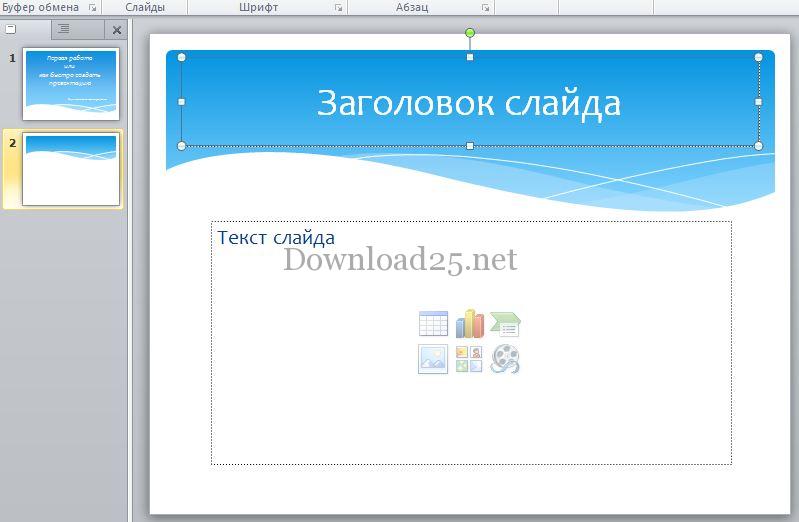
Im zweiten Fenster der Präsentation können Sie Text schreiben und/oder ein Objekt hinzufügen, indem Sie auf das gewünschte Symbol klicken. Das Objekt kann hier eine Tabelle, ein Diagramm, eine SmartArt-Grafik, ein Bild aus einer Datei, ein Bild oder ein Medienclip sein.
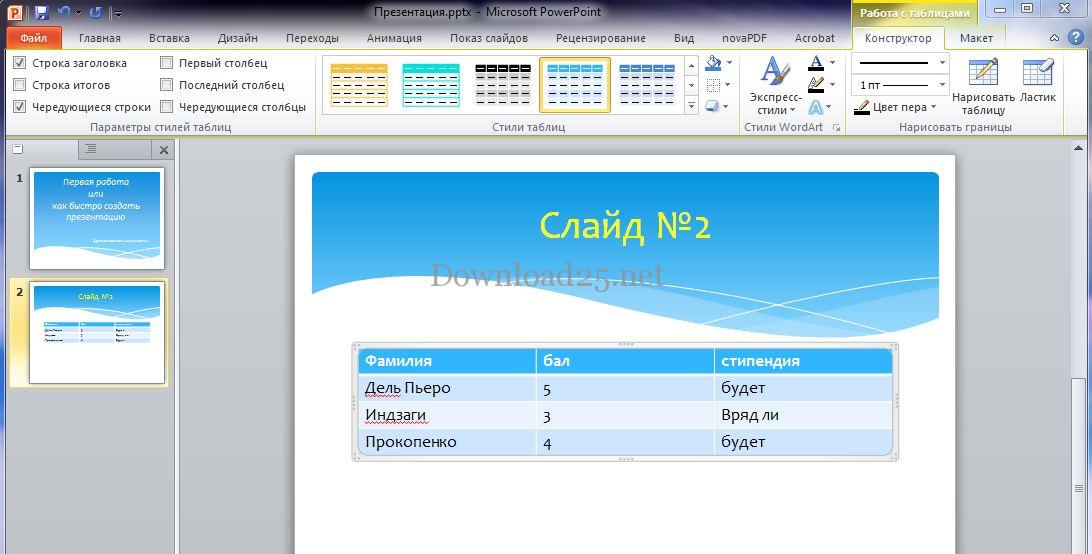
Alle hinzugefügten Objekte und Blöcke können frei auf der Folie verschoben werden. Um eine Tabelle hinzuzufügen, klicken Sie auf das entsprechende Symbol, geben Sie die erforderliche Anzahl von Spalten und Zeilen an und klicken Sie auf die Schaltfläche "OK".
Wie erstelle ich eine Tabelle in einer Power Point-Präsentation?
Die Arbeit in einer Tabelle erfolgt wie in Word. Sie können den Tabellenstil, die Linienstärke und andere Parameter auswählen:
Wie erstelle ich ein Diagramm in einer Power Point-Präsentation?
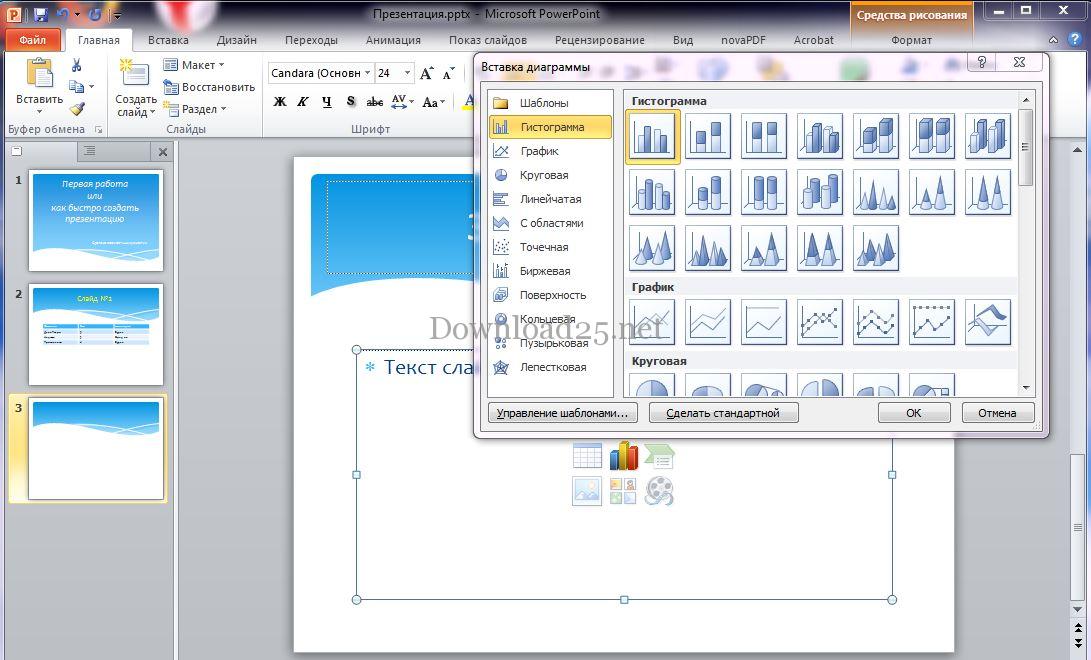
Fügen wir eine dritte Folie hinzu und platzieren ein Diagramm darauf in unserer Power Point-Präsentation. Dazu führen wir ähnliche Manipulationen durch, klicken jedoch anstelle des Tabellensymbols auf das Diagrammsymbol. Im sich öffnenden Fenster wählen Sie den gewünschten Diagrammtyp und klicken auf die Schaltfläche "OK":
Ein Excel-Dokument wird geöffnet, in das Sie eingeben müssen, was genau wir im Diagramm sehen möchten. Betrachten wir beispielsweise die Leistung der zuvor genannten Charaktere:
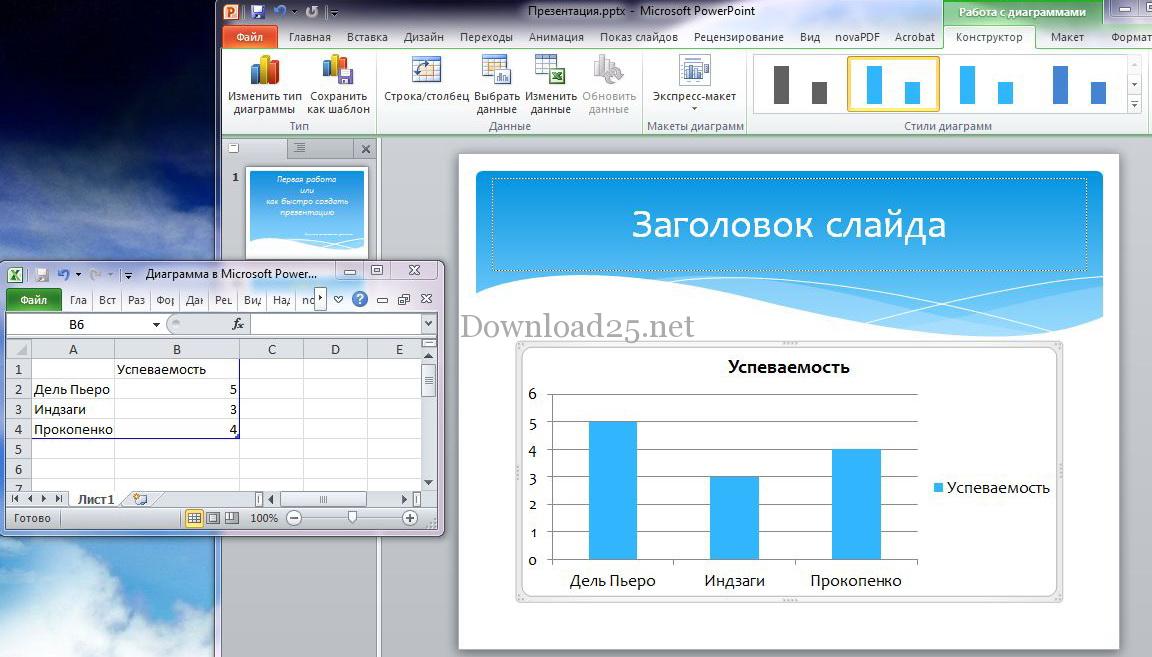
Die Farbe und andere Parameter des Diagramms können ebenfalls geändert werden. Sie können Bilder, Musikkompositionen und Videoclips in Folien einfügen.
Der Mechanismus zum Hinzufügen ist einfach und ähnelt früheren Hinzufügungen: Sie müssen eine Folie mit einem Objekt hinzufügen, auf das entsprechende Symbol klicken und die gewünschte Datei zum Hinzufügen auswählen.
Hinzugefügte Bilder in Power Point können auf der Folie verschoben, verkleinert und vergrößert werden. Sie können auch die erforderlichen Objekte aus dem Tab "Einfügen" einfügen:

Beim Einfügen einer Video- oder Audiodatei können Sie festlegen, ob sie bei Klick abgespielt werden soll oder die Wiedergabe automatisch beim Anzeigen der Folie starten soll.
Anwenden von Effekten auf Folien in einer Power Point-Präsentation
Die Möglichkeiten des Power Point-Programms enden hier nicht. Sie können Folien schön auf dem Bildschirm erscheinen lassen. Gehen Sie dazu zum Tab Übergänge und wählen Sie die gewünschte Folie aus:
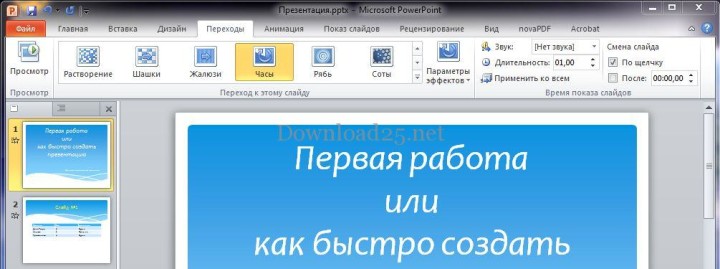
In diesem Tab können Sie den gewünschten Effekt auswählen und sofort eine Vorschau des Effekts anzeigen, indem Sie auf einen der Effekte klicken. Auf der rechten Seite des Fensters können Sie die Parameter des ausgewählten Effekts, den Klang des Erscheinens, die Dauer und sein Erscheinen – bei Klick oder nach einer Zeit (Sie legen das Intervall selbst fest) – einstellen.
Animation auf einer Folie in Power Point
Sie können auch alle Objekte auf den Folien mit Animationen verzieren. Gehen Sie dazu zum Tab "Animation" und wählen Sie das gewünschte Objekt aus:
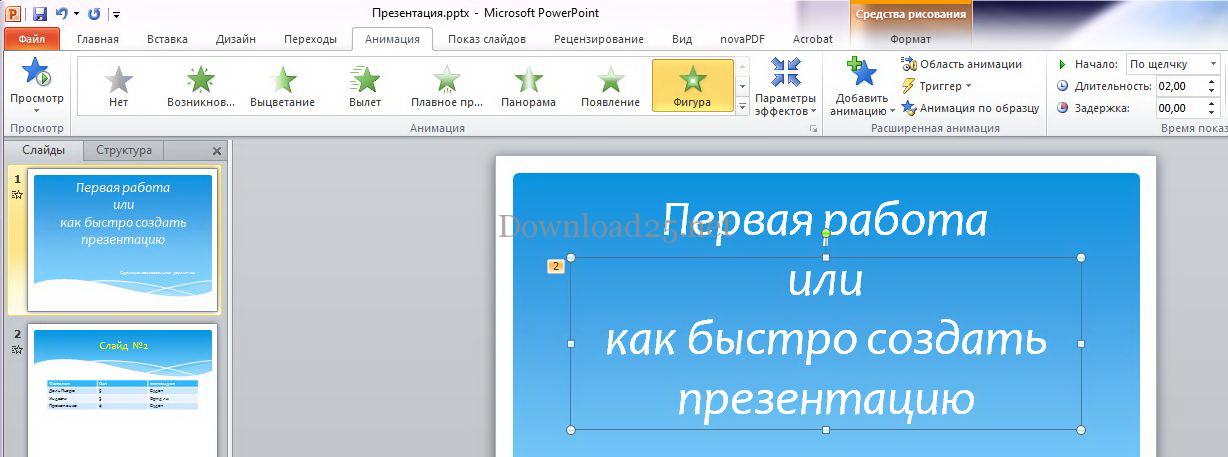
Hier können Sie den Effekt für das Erscheinen des Objekts (in diesem Fall den Text "oder wie man schnell eine Präsentation erstellt") auswählen, die Effektparameter konfigurieren, die Reihenfolge der Objektwiedergabe auf der Folie festlegen und andere Einstellungen vornehmen.
Vergessen Sie nicht, Ihre Arbeit regelmäßig zu speichern, und Sie können das Ergebnis anzeigen, indem Sie die Taste F5 drücken oder zum Tab "Bildschirmpräsentation" gehen und die entsprechende Schaltfläche klicken. Im selben Tab gibt es eine Schaltfläche "Bildschirmpräsentation einrichten", mit der Sie die wichtigsten Parameter für die Wiedergabe der erstellten Präsentation festlegen können. Sie können die Bildschirmpräsentation durch Drücken der Esc-Taste beenden.
Das war's, wir haben die wichtigsten Funktionen und Mechanismen zum Erstellen einer schönen Präsentation behandelt. Mit den Werkzeugen des Power Point-Programms und deren freier Anwendung können Sie Ihre kreativen Ideen umsetzen und beeindruckende Präsentationen vorbereiten, die Ihnen zweifellos gute Dienste leisten werden.



