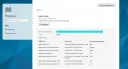
Die Entwickler des Opera-Browsers betonen besonders das integrierte Tabsystem in ihrem Browser, da nicht jeder Browser eine solche Funktionalität in seinem Set hat. Außerdem ist das Express-Panel von Opera unterteilt in "Meine Tabs" und "Sparschwein" (mit anderen Worten "Favoriten").
Sehr interessante Funktionen, nicht wahr?
Zum ersten Mal führte der kostenlose Opera-Browser ein normales Lesezeichensystem ein und nannte es "Sparschwein", wofür wir seinen Entwicklern danken sollten! Darüber hinaus ist ein interessantes Element der Bereich "Empfehlungen", der sich ebenfalls, wie das "Sparschwein", neben den Tabs befindet. Dort haben Sie jederzeit Zugriff auf die interessantesten Nachrichten und vieles mehr aus dem Internet.
Vielleicht ist es dank dieser erweiterten Funktionalität des "Express-Panels" sowie der neuen WebKit-Engine, dass der Opera-Browser noch beliebter und wettbewerbsfähiger geworden ist! Die Express-Panel-Seite wird angepasst hauptsächlich durch installierte Erweiterungen, aber der Opera-Browser selbst bietet eine recht ausreichende Anzahl von Einstellungen in Bezug auf Tabs.
Tab-Einstellungen im Opera-Browser
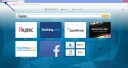
Um auf die Tab-Einstellungen zuzugreifen, müssen Sie die Einstellungsseite öffnen. Klicken Sie dazu auf das Browser-Symbol oben links:
[caption id="attachment_1166" align="aligncenter" width="600"]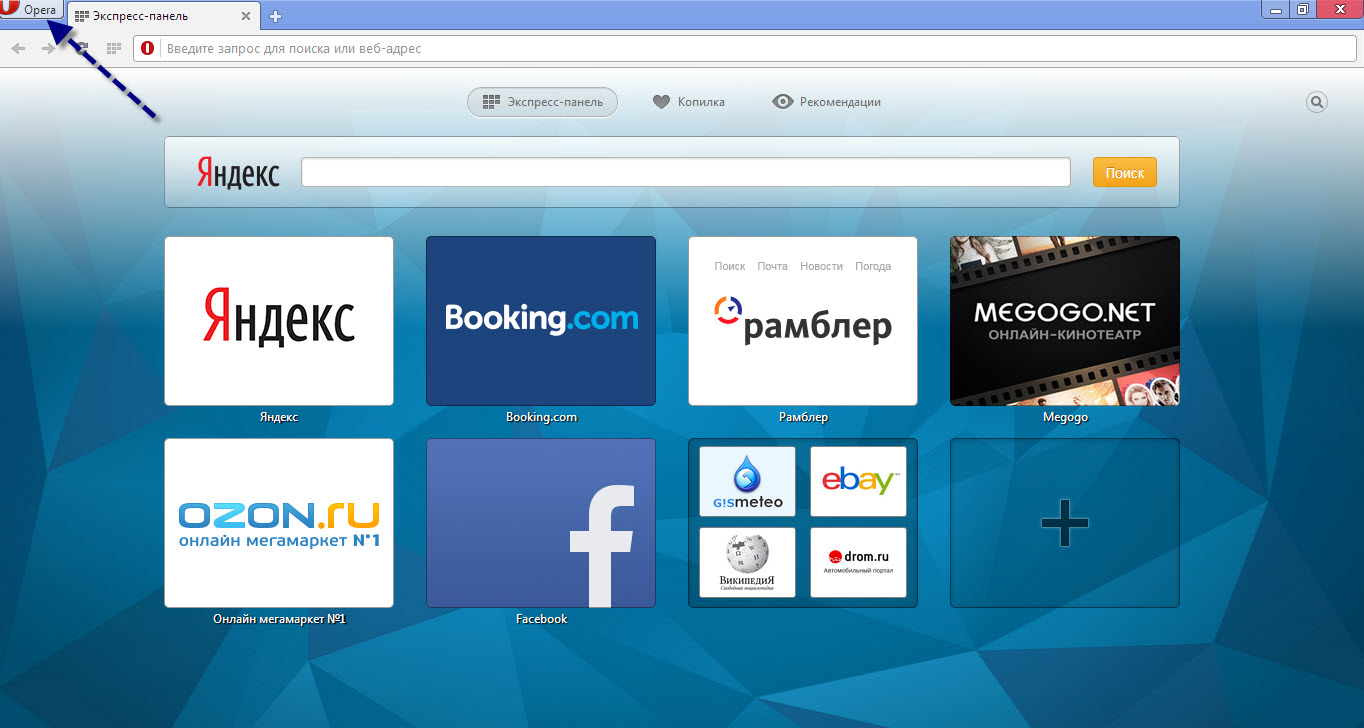 Opera Express Panel Einstellungen[/caption]
Wählen Sie im erscheinenden Menü "Einstellungen" aus, gehen Sie dann zum Tab "Browser".
[caption id="attachment_1167" align="aligncenter" width="600"]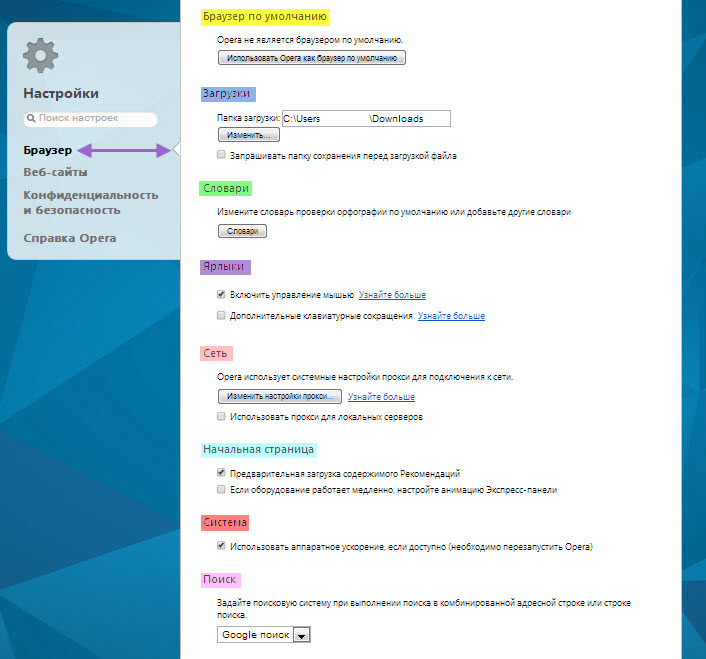 Opera Express Panel Einstellungen[/caption]
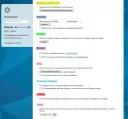
Beachten Sie den blau hervorgehobenen Einstellungspunkt "Startseite". Hier können Sie die Startmethode und das Verhalten der Startseite des Opera-Browsers konfigurieren.
Darüber hinaus gibt es in den Einstellungen weitere Elemente, die nicht direkt mit der Tab-Seite zusammenhängen, aber auf die eine oder andere Weise deren Verhalten und Erscheinungsbild beeinflussen.
Wir konzentrieren uns jedoch nur auf die Einstellungselemente, die direkt die Tab-Seite des Opera-Browsers betreffen. Außerdem können Sie Erweiterungen auf der Tab-Seite platzieren, die von der offiziellen Seite der Opera Add-ons heruntergeladen werden können.
[caption id="attachment_1168" align="aligncenter" width="600"]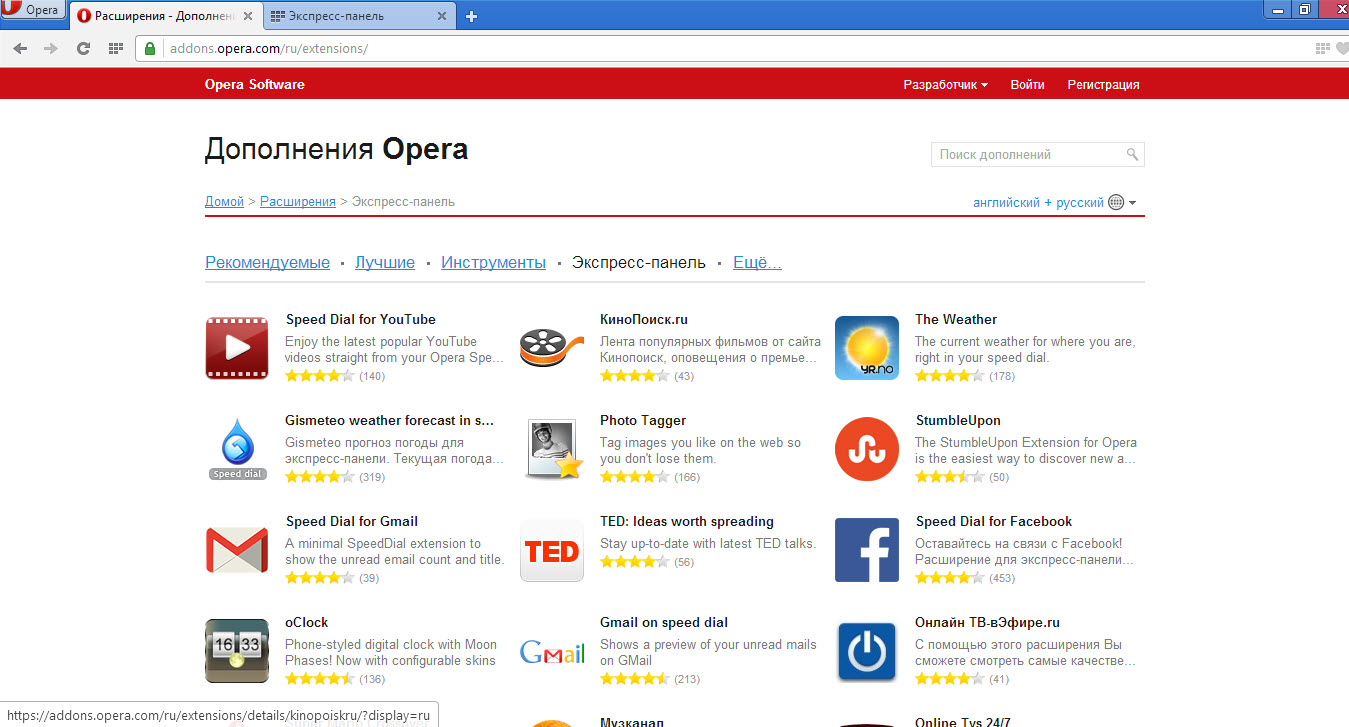 Opera Express Panel Einstellungen im Opera-Browser[/caption]
Darüber hinaus verfügt Opera über ein integriertes System zum Gestalten von Tabs und des gesamten Browsers. Um darauf zuzugreifen, klicken Sie auf das Opera-Symbol oben links und wählen Sie dann im erscheinenden Kontextmenü "Themes" aus, wo Sie den gewünschten visuellen Stil auswählen können.
[caption id="attachment_1169" align="aligncenter" width="600"]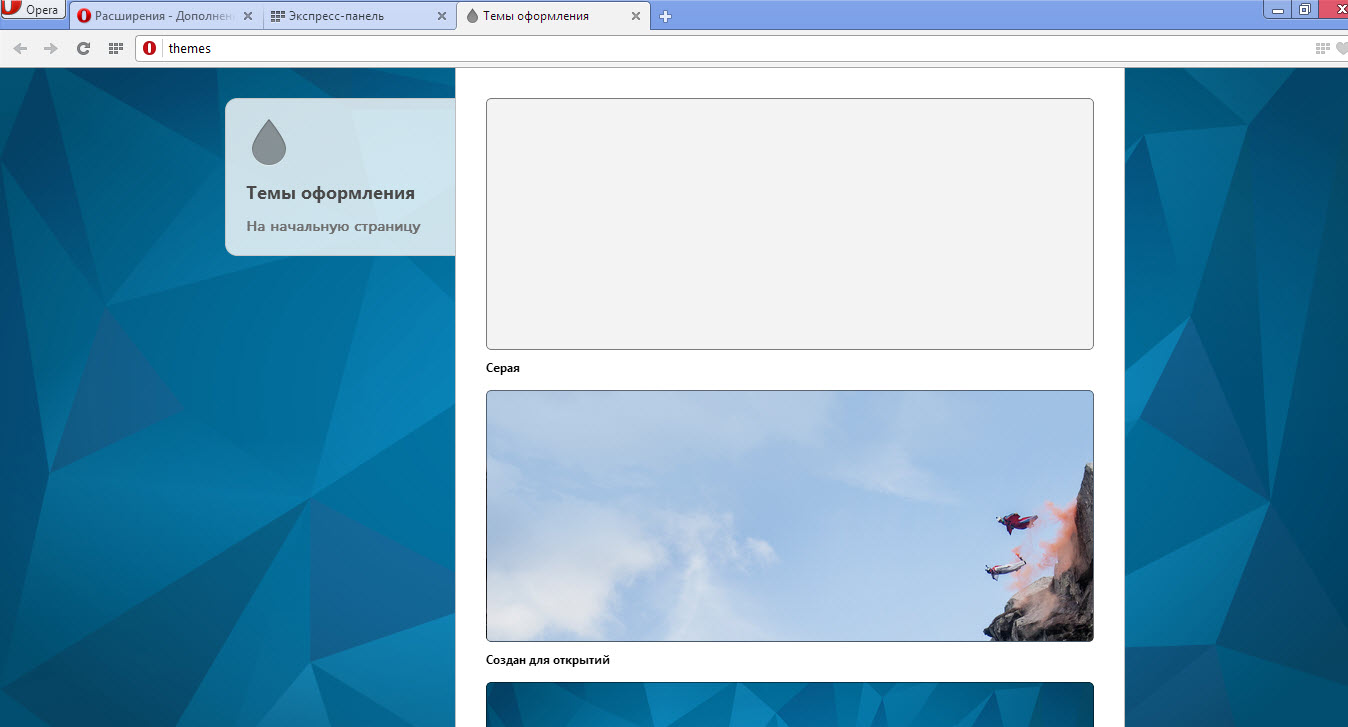 Opera Express Panel Einstellungen im Opera-Browser[/caption]
[caption id="attachment_1170" align="aligncenter" width="600"]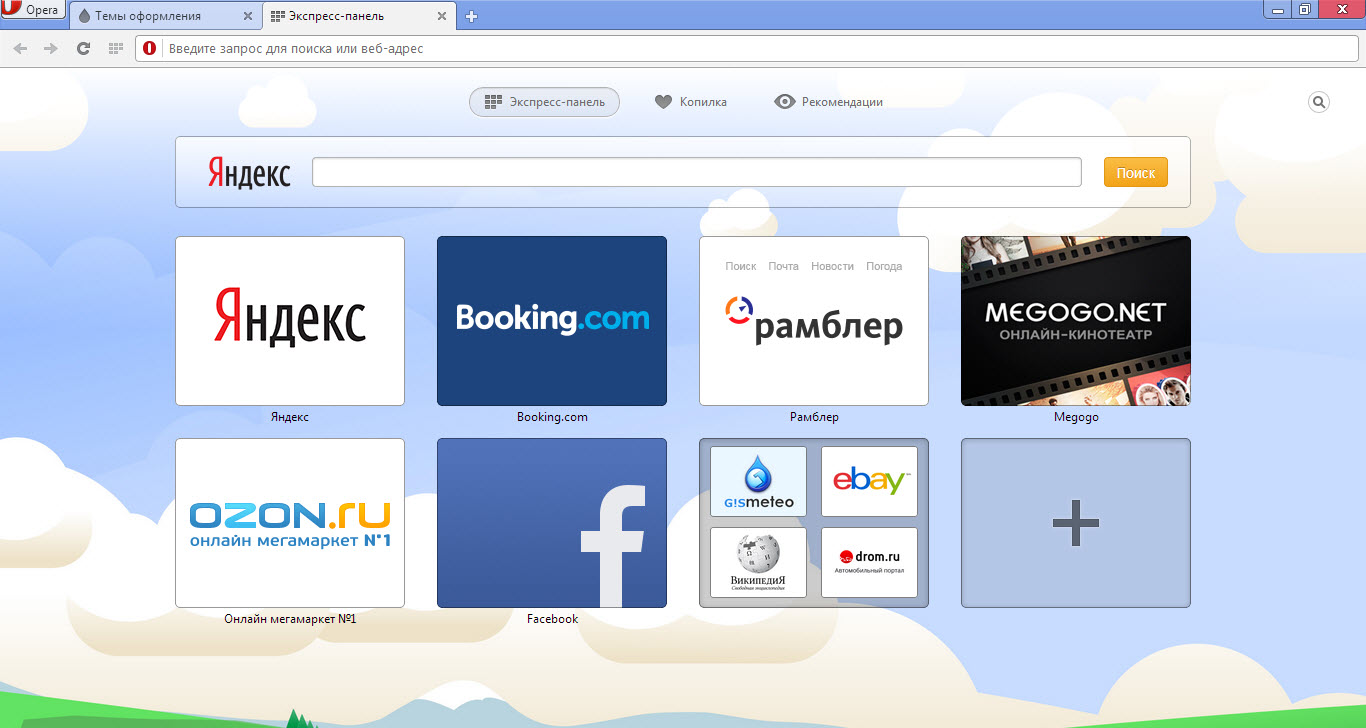 Opera Express Panel Einstellungen im Opera-Browser[/caption]
[caption id="attachment_1171" align="aligncenter" width="600"]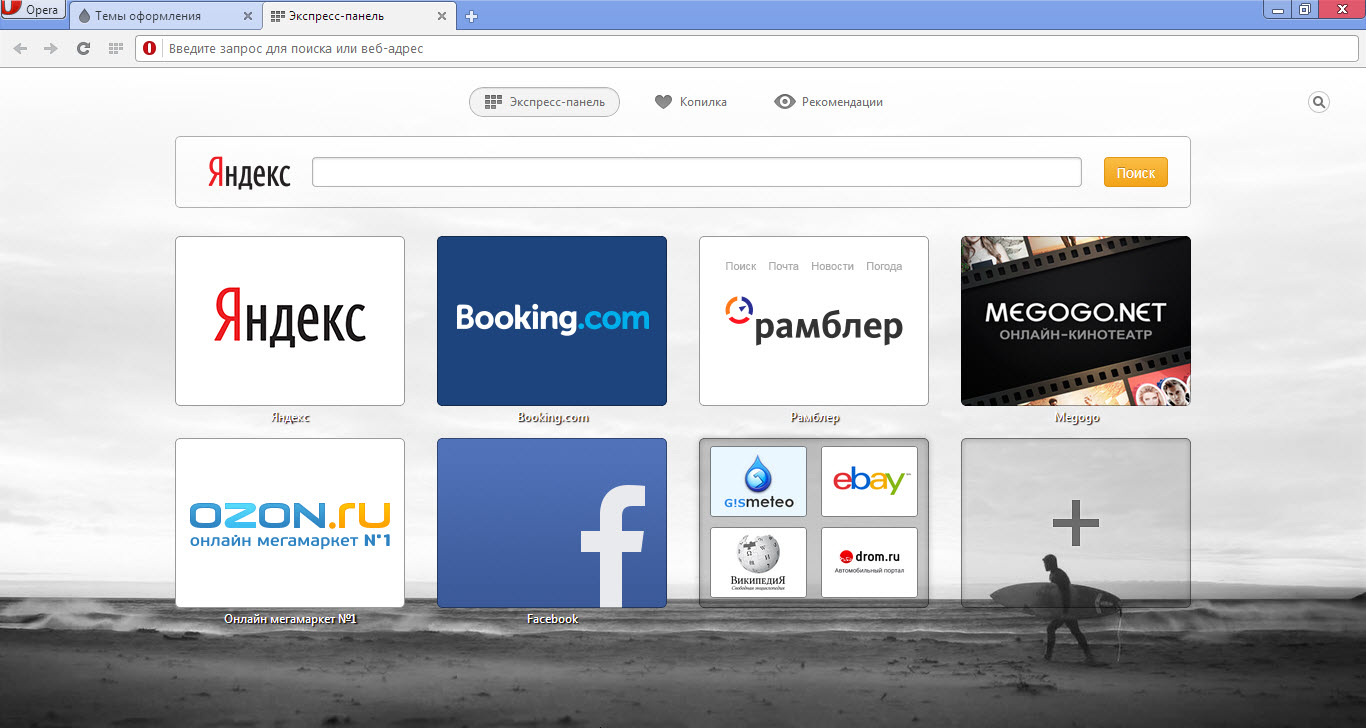 Opera Express Panel Einstellungen im Opera-Browser[/caption]
[caption id="attachment_1171" align="aligncenter" width="600"] Opera Express Panel Einstellungen im Opera-Browser[/caption]
Zusammenfassung der Express-Panel-Einstellungen im Opera-Browser
Zusammenfassend kann man sagen, dass die Einstellungen von Opera ausreichen, um es so zu gestalten, wie Sie es sehen möchten! Und wo die Fähigkeiten nicht ausreichen, helfen in jedem Fall Erweiterungen, die jedem Opera-Browser-Nutzer frei zur Verfügung stehen!
Viel Erfolg!