Erweiterte Opera-Einstellungen
Artikel Opera-Setup

Erweiterte Opera-Einstellungen

5.0 (1 Bewertungen) Bewegen Sie die Maus über die Sterne und klicken Sie, um zu bewerten
Views
4 175
Bewertung
5.0 / 5

Jeder weiß, dass Opera kürzlich auf die neue WebKit-Engine umgestiegen ist. Manche mochten es, andere blieben bei Version 12.x :) In den neuesten Versionen des Opera-Browsers sind einige neue Funktionen und entsprechend Einstellungen hinzugekommen. Lassen Sie uns einige interessante Opera-Browser-Einstellungen besprechen. Für diejenigen, die es noch nicht wissen: Sie können den Opera-Browser kostenlos auf Englisch hier herunterladen.

Wie greife ich auf die Opera-Einstellungen zu?

Um zur Einstellungsseite des Opera-Browsers zu gelangen, müssen Sie auf das „Opera“-Symbol klicken.
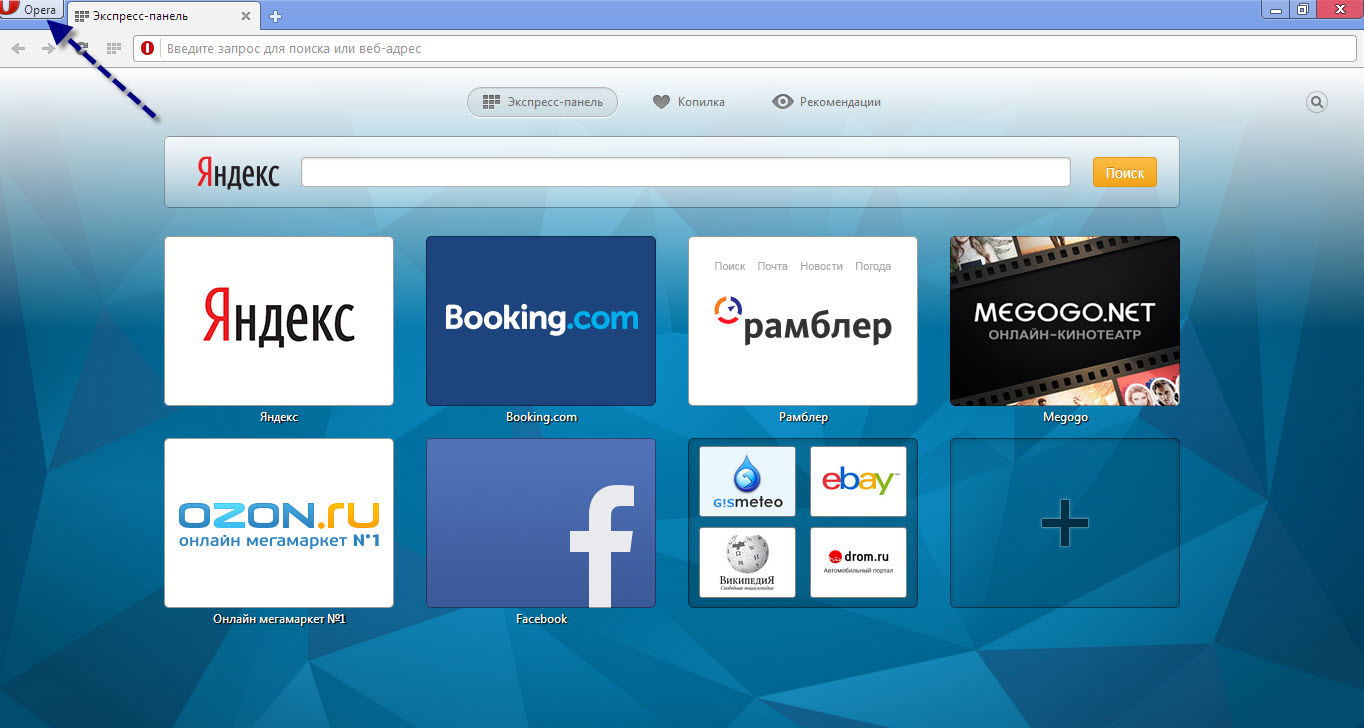
Opera Erweiterte Einstellungen

Wählen Sie anschließend im erscheinenden Kontextmenü „Einstellungen“ aus, oder Sie können einfach die Tastenkombination Alt+P drücken. Danach öffnet sich vor Ihnen die Einstellungsseite des Opera-Browsers:
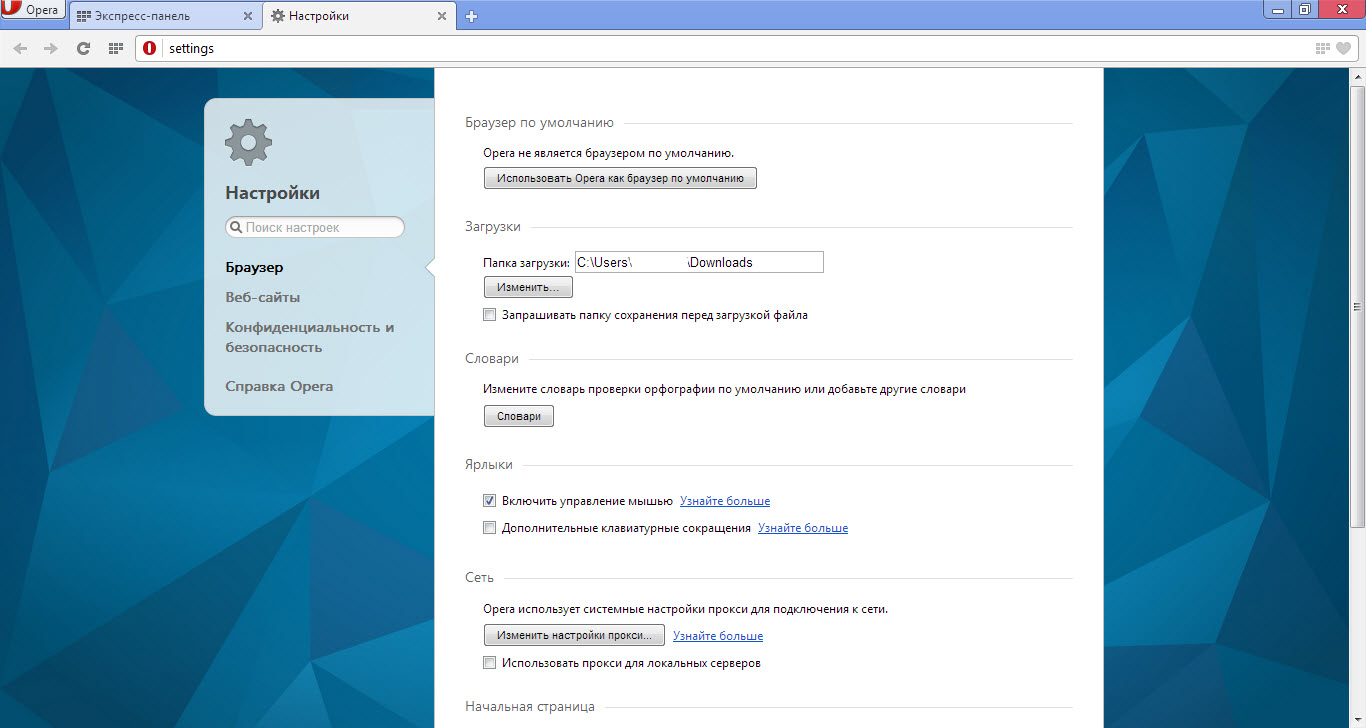
Opera Erweiterte Einstellungen

Liste der Opera-Einstellungen

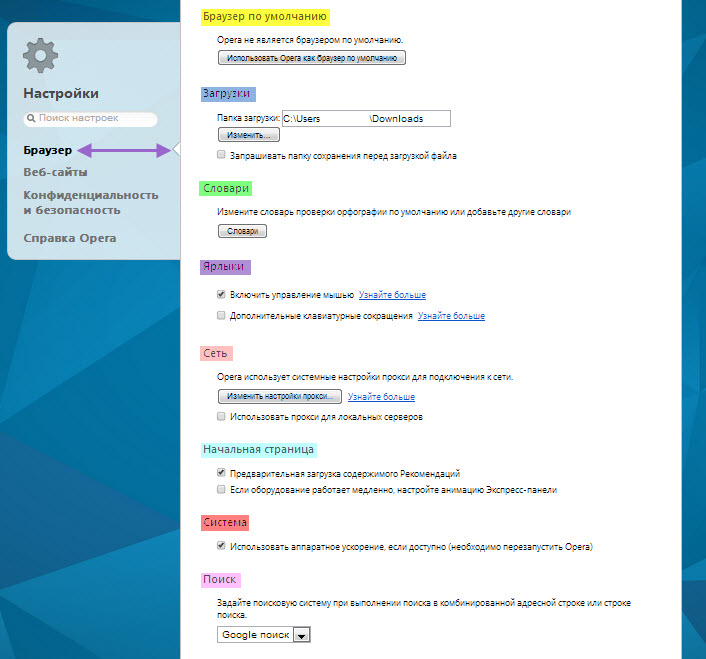
Schauen wir uns nun alle für uns interessanten Einstellungspunkte des Opera-Browsers an. Zunächst sei gesagt, dass die Einstellungen in Opera in Browser-Einstellungen, Website-Einstellungen sowie Datenschutz- und Sicherheitseinstellungen unterteilt sind.
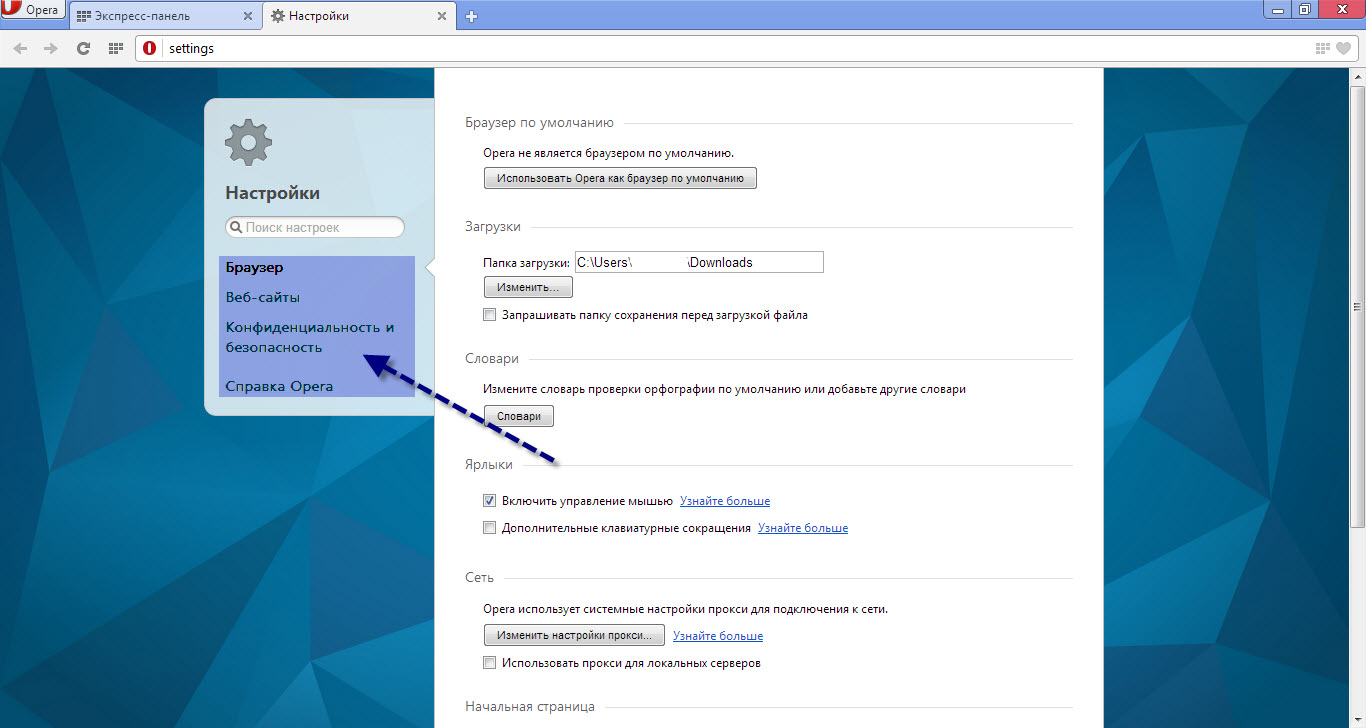
Opera Erweiterte Einstellungen

Einstellungen im Bereich „Browser“

Opera Erweiterte Einstellungen

Standardbrowser

Hier können Sie Opera als Standardbrowser im System festlegen. Dies ist notwendig, damit alle Dateien mit der Endung .html usw. in dem als Standard festgelegten Browser geöffnet werden. Auch alle Links und alles, was damit zusammenhängt, werden mit diesem Browser geöffnet.

Downloads

In diesem Einstellungsbereich können Sie einen Download-Ordner auswählen oder die Option festlegen, vor jedem Download nach einem Download-Ordner zu fragen.

Wörterbücher

In diesem Abschnitt legen Sie Wörterbücher für die Rechtschreibprüfung fest.

Tastenkürzel

Sie legen die Methoden zur Verwaltung von Tastenkürzeln fest. Derzeit sind 2 Verwaltungsmethoden verfügbar, standardmäßig ist Methode 1 – Maus – ausgewählt, da diese Methode im Vergleich zur Tastenkürzel-Methode am optimalsten und bequemsten ist.

Netzwerk

Wie bei allen Browsern werden hier die Proxy-Einstellungen konfiguriert. Normalerweise nutzen normale Benutzer diese Funktion nicht. Die Startseiteneinstellungen unterscheiden sich in diesem Abschnitt von den Standardeinstellungen, da hier nur die Lademethoden für das „Speed Dial“ und dergleichen festgelegt werden.

System

Es gibt nur eine Einstellungsoption, und es ist empfehlenswert, diese auf EIN zu setzen.

Suche

Nun, hier gibt es wie bei allen Browsern eine Option zur Auswahl der Suchmaschine des Browsers.

Einstellungen im Bereich „Websites“
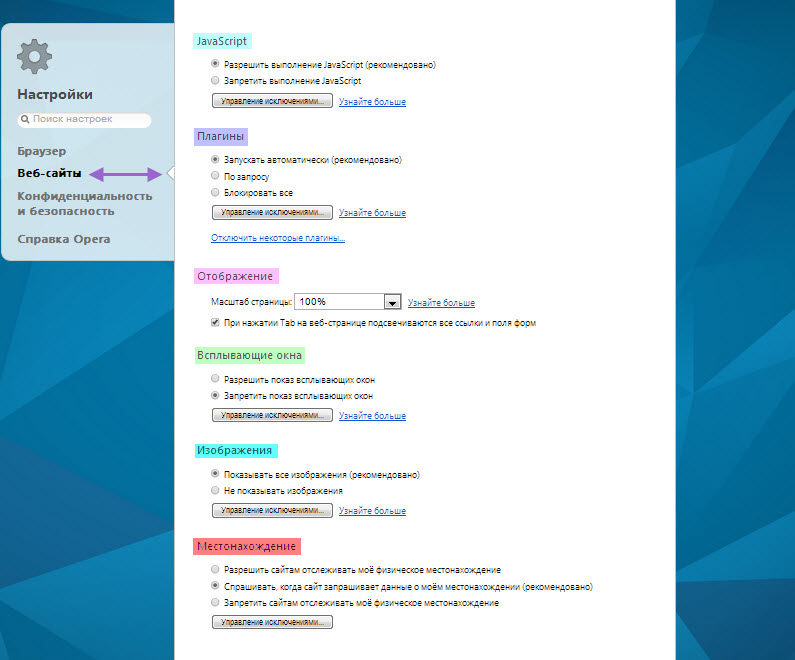
Opera Erweiterte Einstellungen

JavaScript

Hier können Sie die Ausführung von JavaScript-Codes auf Seiten aktivieren oder deaktivieren. Außerdem können Sie mit Mustern eine Ausnahmeliste für verschiedene Websites einrichten.

Plugins

In diesem Abschnitt konfigurieren Sie die Arbeitsmethode mit Plugins.

Anzeige

Hier legen Sie die standardmäßige Zoomstufe für geladene Seiten fest sowie die Option, alle Links und Formularfelder beim Drücken der Tabulatortaste hervorzuheben.

Pop-ups

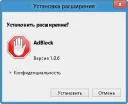
Die Methode zur Behandlung von Pop-ups wird konfiguriert. Es ist empfehlenswert, die Option „Anzeigen“ zu wählen und zur Beseitigung von Werbe-Pop-ups die AdBlock-Erweiterung zu installieren.

Bilder

Die Methode zur Behandlung von Bildern wird konfiguriert.

Es stehen nur 2 Optionen zur Verfügung:

  • Anzeigen
  • Nicht anzeigen

Außerdem können Sie eine eigene Ausnahmeliste erstellen, d. h. auf welchen Seiten Bilder geladen werden sollen und auf welchen nicht.

Standort

In diesem Abschnitt können Sie das Verhalten des Browsers bei der Anfrage Ihres Standorts konfigurieren. Am besten lassen Sie alles so, wie es ist. Zusätzlich können Sie eine Ausnahmeliste erstellen.

Einstellungen im Bereich „Datenschutz & Sicherheit“
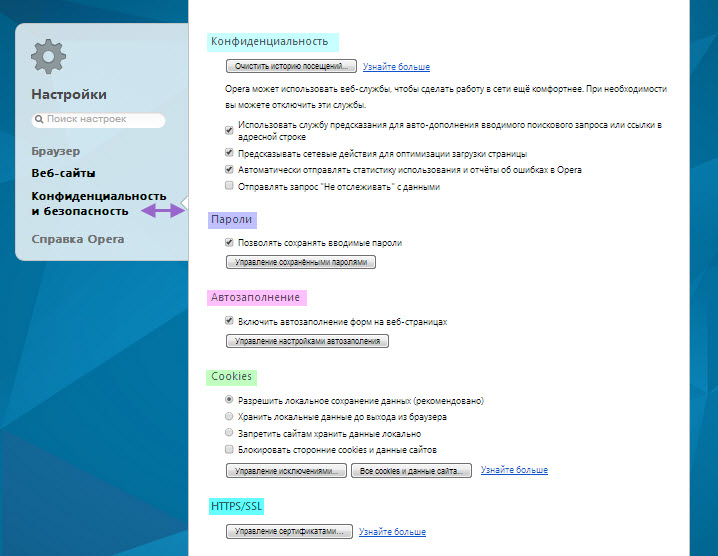
Opera Erweiterte Einstellungen

Datenschutz

Hier können Sie den Datenschutz Ihrer Daten konfigurieren.

Passwörter

Diese Einstellungsoption hat mehr mit „Datenschutz“ zu tun, da sie es ermöglicht, das Speichern eingegebener Passwörter zu konfigurieren.

Auto-Ausfüllen

Eine sehr praktische Option, die im Opera-Browser verfügbar ist – sie merkt sich Formularfelder auf Webseiten und füllt sie automatisch aus.

Cookies

Eine recht interessante Option, mit der Sie die Funktionsweise von Cookies konfigurieren können. Wenn Sie nicht wissen, was Cookies sind, sollten Sie hier besser nichts ändern, um ein fehlerhaftes Browserverhalten zu vermeiden.

HTTPS/SSL

Hier können Sie verfügbare Zertifikate konfigurieren.

Fazit

Im Prinzip waren dies die wichtigsten verfügbaren Einstellungen im Opera-Browser, die es Ihnen ermöglichen, den Browser nach Ihren Wünschen zu konfigurieren. Vom Erscheinungsbild bis hin zu Sicherheits- und Datenschutzmethoden können Sie den Browser ganz nach Ihren Vorlieben anpassen.

Viel Erfolg!
Spezifikationen

Views4 175

Site.articles.relatedCategory

Mehr anzeigen
Opera Plugin-Einstellungen

Opera Plugin-Einstellungen

Opera-Setup
3.0

Vielleicht fragen sich die meisten Opera-Nutzer nach den Einstellungen dieses Browsers, insbesondere hinsichtlich seiner neuen Versionen. Heute sprechen wir darüber, wie man Plugins im Opera-Browser konfiguriert. Beginnen wir mit der Definition von 'Plugin'. Ein Plugin ist ein Hilfselement des Browsers, das seine Funktionalität erweitert und es vielen Elementen auf WEB-Seiten ermöglicht, zu funktionieren. Zum Beispiel ist Adobe Reader, der online .PDF-Dateien liest, ein Plugin, da es ein Hilfstool ist. Java(TM) ist ebenfalls ein Plugin,

48 009
Lesen

Die Entwickler des Opera-Browsers betonen das integrierte Tab-System in ihrem Browser, da nicht jeder Browser eine solche Funktionalität in seinem Angebot hat. Außerdem ist das Express-Panel in Opera unterteilt in "Eigene Tabs" und "Sparschwein" (also "Favoriten"). Sehr interessante Funktionen, finden Sie nicht? Zum ersten Mal führte der kostenlose Opera-Browser ein normales Lesezeichen-System ein und nannte es "Sparschwein", wofür wir seinen Entwicklern danken sollten! Darüber hinaus ist der Bereich "Empfehlungen" interessant, der sich ebenfalls befindet

13 841
Lesen

Das vielleicht größte Problem für Internetnutzer heute ist das Blockieren von Werbung in Opera, Pop-up-Fenstern und all diesen Dingen. Es ist für einen normalen Benutzer schwierig, mit solchen Problemen umzugehen, besonders für Anfänger - denn Werbung folgt uns absolut überall! Pop-up-Fenster/Werbung und all ähnliche Dinge - müssen mit speziellen kostenlosen Werbeblocker-Programmen blockiert werden. Wie können Pop-up-Fenster und Werbung Ihrem Computer schaden? Beginnen wir mit der Tatsache, dass Werbung überall ist, Werbung da, Werbung hier, überall eine Werbung

5 108
Lesen

Dank der Tatsache, dass Opera auf eine neue und vielleicht die derzeit leistungsstärkste Engine, WebKit, umgestiegen ist, haben sich seine Fähigkeiten erweitert und die Geschwindigkeit des Browsers hat zugenommen. Aufgrund dieses Ereignisses haben sich jedoch einige Funktionen und verfügbare Optionen im Opera-Browser geändert. Aus diesem Grund sind einige Opera-Nutzer beim Einrichten des Browsers auf Schwierigkeiten gestoßen. Aber das ist zum Besten, denn mit der Entwicklung der Presto-Engine hat Opera bedeutende Positionen auf dem Webbrowser-Markt verloren. Und

2 307
Lesen

Site.articles.relatedPopular

Mehr anzeigen

Durch die Mitgliedschaft im sozialen Netzwerk Friend Around sichern Sie sich die Möglichkeit, neue Bekanntschaften zu schließen und viele Freunde zu finden! Jeder teilnehmende Nutzer im sozialen Netzwerk hat viele Freunde und Freundinnen, einfach neue Bekanntschaften in diesem Netzwerk! Dank der bescheidenen Anwendung können Sie oft mit Freunden über gemeinsame Themen kommunizieren! Mit den Funktionen dieses sozialen Netzwerks können Sie Ihren Seelenverwandten finden, und andere Nutzer können dabei helfen! [toc] Auf der Website können Sie das Programm schnell herunterladen und ein Nutzer des Friend Around-Programms werden.

368 990
Lesen

Die Standard-Begrüßungsseite des Google Chrome Browsers sieht vielleicht leer und unklar aus. Jetzt werden wir herausfinden, was eine Begrüßungsseite ist und wozu sie dient. [toc] Wenn Sie den Browser starten, sehen Sie als Erstes die Startseite! Sie wird auch als Schnellzugriffsseite oder Begrüßungsseite bezeichnet. Begrüßungsseite – was ist das? Eigentlich sind das etwas unterschiedliche Konzepte, besonders wenn es um die standardmäßige Begrüßungsseite des Google Chrome Browsers geht. Also, jetzt wissen wir, was

151 556
Lesen

Wie kann man ein Windows 7 ISO-Image von der Microsoft-Website herunterladen? Heute ist es möglich, es ist nicht mehr nötig, das Betriebssystem im Internet zu suchen und dabei den eigenen Computer mit einem Virus zu infizieren. Es gibt viele verschiedene Builds dieses Betriebssystems im Web. Am besten lädt man das originale Windows 7 ISO-Image herunter, da es als das beste gilt. Sie müssen es nicht von Torrent-Trackern herunterladen, es ist auf der Microsoft-Website verfügbar. Es gibt jedoch bestimmte Nuancen. Unter dem Link https://www.microsoft.com/ru-ru/

107 053
Lesen

Soziale Netzwerke - sie werden von absolut jedem genutzt, der das Internet verwendet, so wie einst das Telefon unglaubliche Popularität erlangte - heute erfreuen sich soziale Netzwerke einer unglaublichen universellen Beliebtheit. [toc] Vielleicht wird in naher Zukunft jeder Bewohner der Erde sein eigenes Konto in dem einen oder anderen sozialen Netzwerk haben. In der Regel ist es unmöglich oder ziemlich schwierig, ein Konto in sozialen Netzwerken zu löschen; es bleibt trotzdem im System, egal was man tut. Das soziale Netzwerk Friend Around ist keine Ausnahme - in dem

103 258
Lesen