Einer der beliebtesten Internet-Browser heutzutage ist der
FireFox-Browser, der seit langem eine führende Position auf dem Markt für Internet-Browser hält. Und natürlich bleibt dieser wunderbare Browser nicht stehen, sondern entwickelt sich weiter – mit neuen Versionen kommen neue Funktionen und Änderungen.
Heute sprechen wir darüber,
wie man einen neuen Tab in FireFox einrichtet. Standardmäßig öffnet FireFox
eine Seite mit Tabs, nämlich eine Seite mit den am häufigsten besuchten Websites.
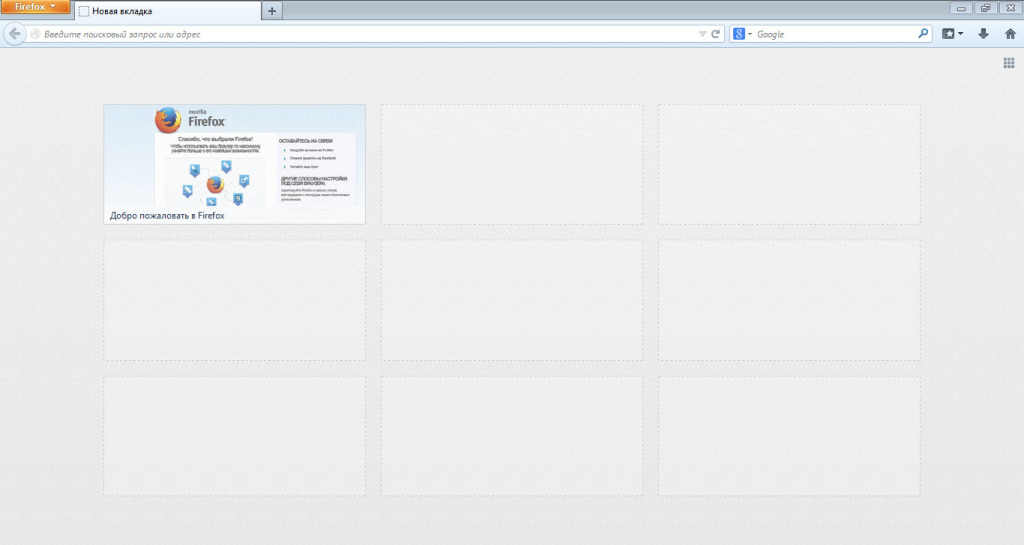
Wie wir sehen, gibt es dort nur Tabs mit den am häufigsten besuchten Seiten. Wenn man die Frage der Installation von Erweiterungen außer Acht lässt, kann man sagen, dass FireFox Standardoptionen zum Anpassen des neuen Tabs bietet.
Um zur Einstellungsseite zu gelangen, müssen Sie auf die Schaltfläche

klicken, die sich ganz oben links befindet. Wählen Sie im angezeigten Kontextmenü "
Einstellungen" aus, woraufhin Sie zur Einstellungsseite des FireFox-Browsers gelangen.
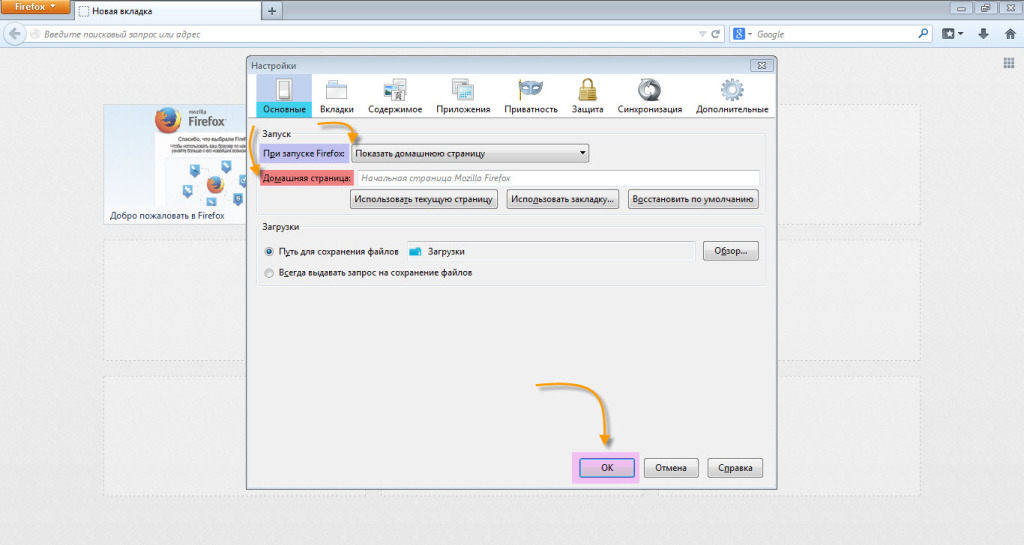
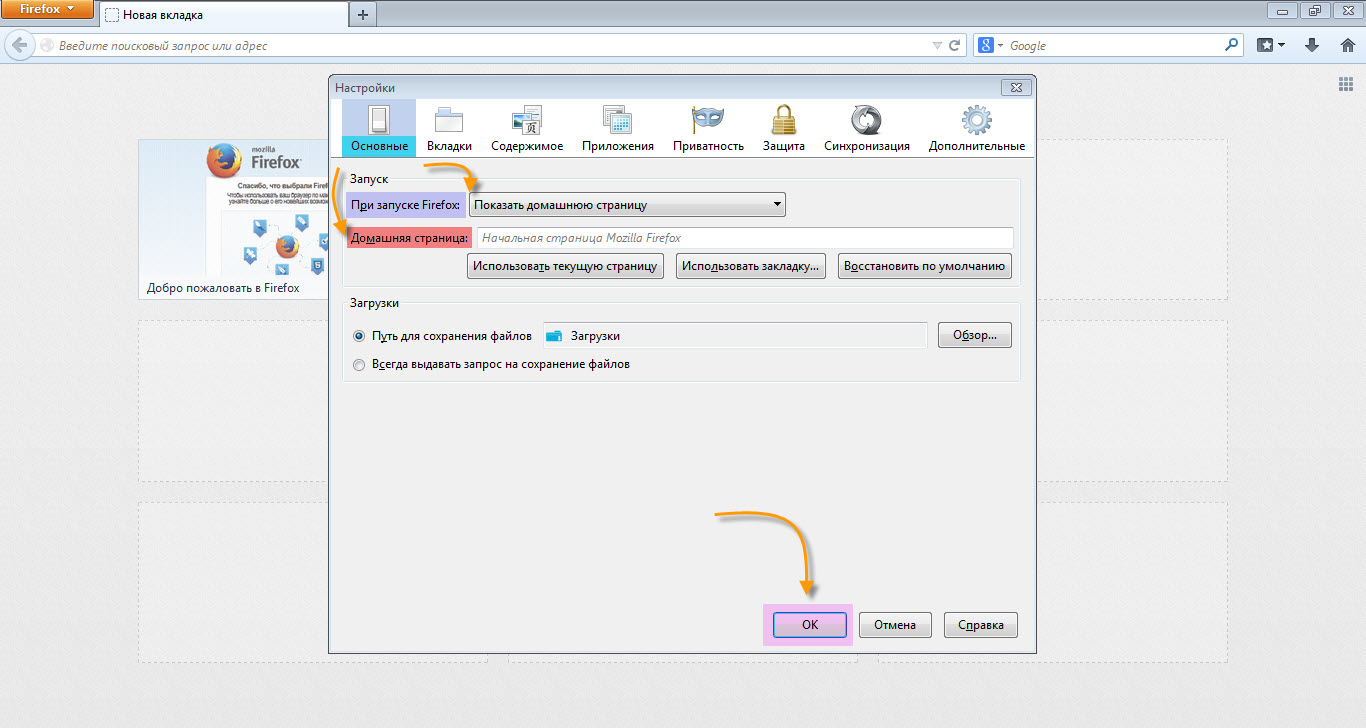
Hier sehen wir den Reiter "
Allgemein", in dem Sie die Begrüßungsseite von FireFox anpassen können. Gehen wir nun zum Reiter "
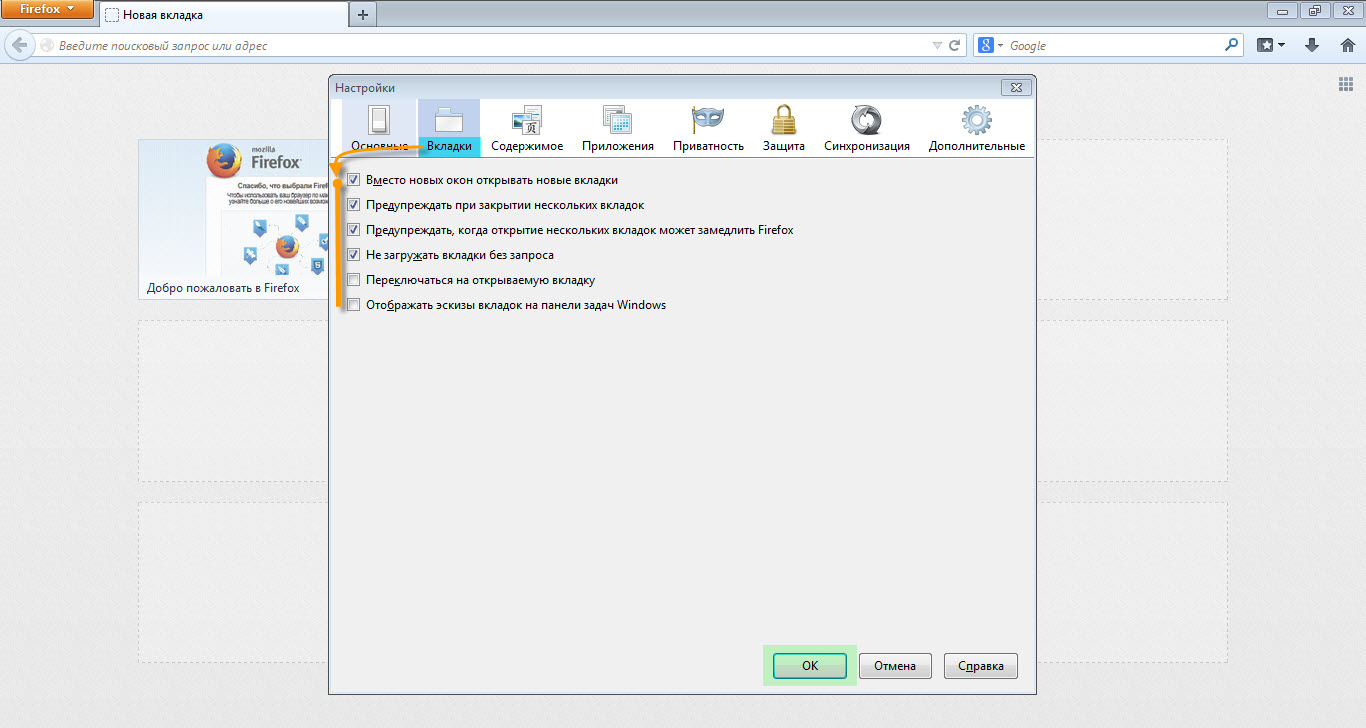
Tabs".
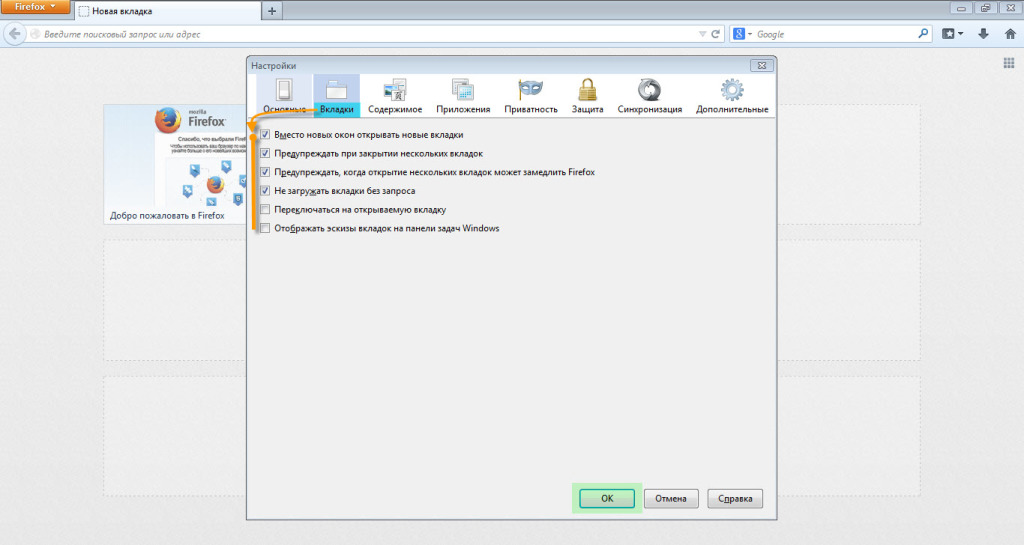 Wie wir sehen, sind hier 6 Optionen für die "Tabs"-Einstellungen verfügbar.
Und zwar:
- Das bedeutet, dass ein Link, den Sie anklicken und der in einem neuen Fenster geöffnet werden würde, stattdessen in einem neuen Tab geöffnet wird.
- Warnung, wenn Sie versuchen, mehrere Tabs gleichzeitig zu schließen.
- Warnt, wenn mehrere gleichzeitig geöffnete Tabs die Leistung von FireFox beeinträchtigen könnten.
- Fordert eine Bestätigung beim Laden von Tabs an.
- Wechselt automatisch zum neu geöffneten Tab; andernfalls bleibt er auf dem aktuellen.
- Wenn aktiviert, zeigt es Miniaturansichten geöffneter Tabs in der Windows-Taskleiste an. Eine praktische Option, die jedoch die Leistung geringfügig beeinträchtigt, daher ist sie standardmäßig deaktiviert.
Dies sind wohl alle Standard-Tab-Einstellungen des FireFox-Browsers, und wenn sie für Sie nicht ausreichen, helfen spezielle Erweiterungen für FireFox weiter.
Viel Erfolg!

 Wie wir sehen, sind hier 6 Optionen für die "Tabs"-Einstellungen verfügbar.





