Einrichten und Leeren des Caches in FireFox

Einrichten und Leeren des Caches in FireFox

3.3 (3 Bewertungen) Bewegen Sie die Maus über die Sterne und klicken Sie, um zu bewerten
Views
1 820
Bewertung
3.3 / 5
Bewertungen
1

In letzter Zeit fragen sich FireFox-Nutzer und allgemein alle Browser-Nutzer, wie man mit dem Browser-Cache arbeitet. Um zu verstehen, wie man mit dem Cache arbeitet, muss man wissen, was der Cache ist.

Der Cache sind also die Daten, die der Browser "cached", d.h. auf dem lokalen Computer speichert, damit sie in Zukunft nicht erneut geladen werden müssen. Zu den Dateien, die der Browser normalerweise cached, gehören Bilder, Skripte, Styles, Flash-Elemente usw. Vielleicht ermöglicht das Caching-System, dass alles, was es verwendet, schneller arbeitet. Der Browser ist keine Ausnahme, da auch er das Caching-System effektiv nutzt.

In der Regel wird der Cache aktualisiert, wenn die Speicherfrist der Dateien abläuft. In diesem Fall werden alte Dateien gelöscht und neue gecached. Dies geschieht, damit der Benutzer bei Aktualisierung einer bestimmten Website die aktualisierte Version und nicht die gecachte öffnet.

Das Caching-System ist sehr wichtig, da es die Leistung des Browsers sowohl auf schwachen Computern als auch bei langsamer Internetverbindung erheblich beschleunigt. Außerdem wird das Caching-System überall dort eingesetzt, wo es möglich ist. So ist das berühmte soziale Netzwerk Facebook der aktivste Nutzer des MemCache-Systems, das Daten aus der Datenbank cached.

Dadurch wird das Intervall der Abfragen an die Datenbank erheblich reduziert, was die Belastung der Facebook-Server verringert und der Benutzer die angeforderte Seite schneller erhält. Der FireFox-Browser ist keine Ausnahme; auch er verwendet das Caching-System, um die höchstmögliche Geschwindigkeit zu erreichen.

Cache in Mozilla Firefox leeren

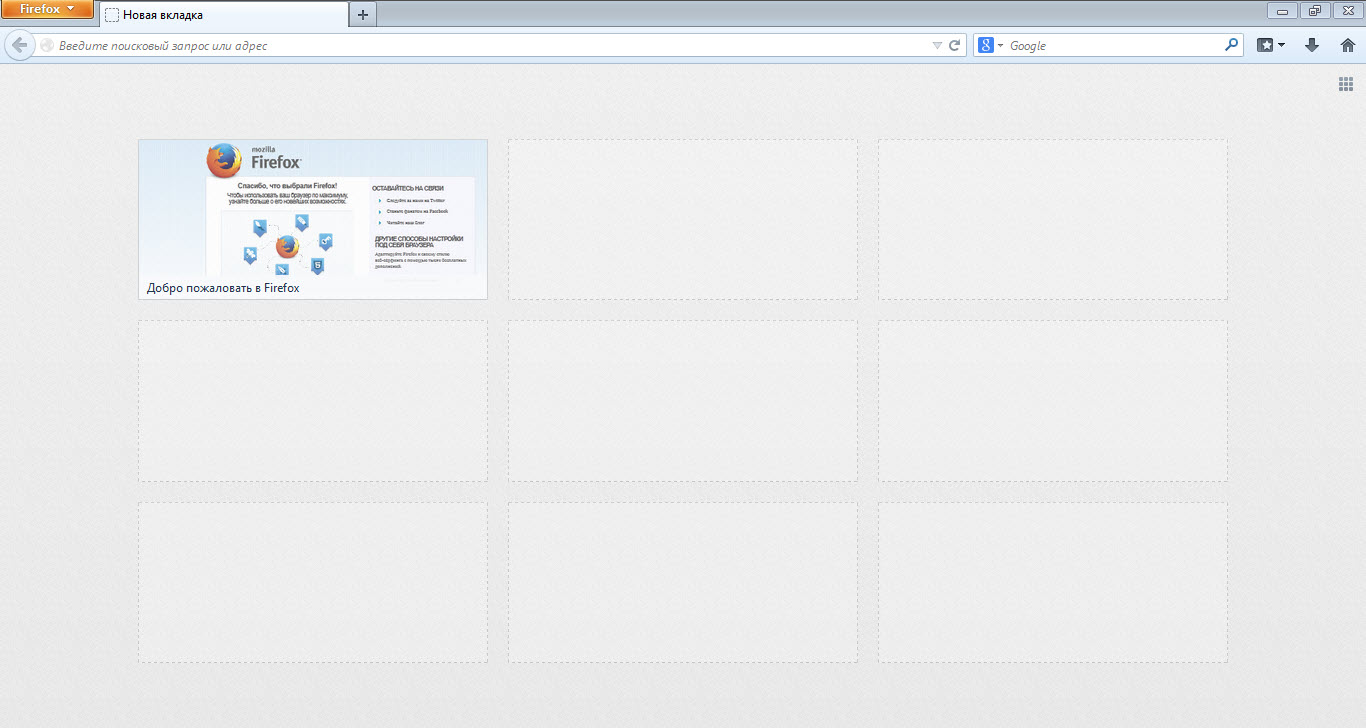
FireFox bietet einige Werkzeuge für die Arbeit mit dem Cache, und darüber werden wir sprechen. Um zur FireFox-Cache-Verwaltung zu gelangen, müssen Sie das Haupt-Einstellungsfenster öffnen.
Configuring and clearing cache in FireFox

Klicken Sie dazu auf die Schaltfläche Configuring and clearing cache in FireFox, die sich oben links befindet. Wählen Sie im erscheinenden Kontextmenü den Punkt "Einstellungen" und dann die Registerkarte "Erweitert".
Configuring and clearing cache in FireFox

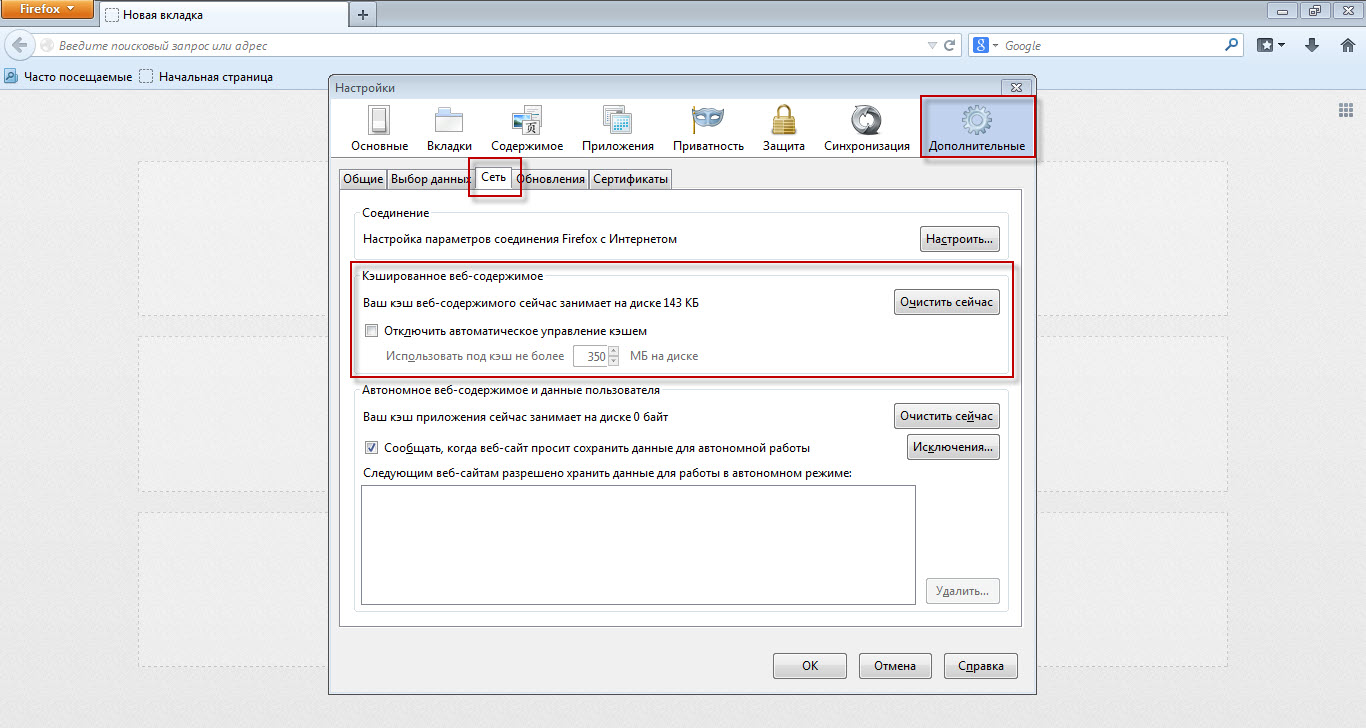
Gehen Sie als nächstes zur Unterregisterkarte "Netzwerk", in der sich das FireFox-Cache-Verwaltungsfeld befindet.

Wie wir sehen, zeigt es an, wie viel Speicherplatz der FireFox-Cache derzeit belegt. Manchmal übersteigt die Cache-Größe 500-1000 MB, was auf aktives Caching von Dateien durch den Browser hinweist. Das bedeutet, wenn der Cache etwa 500 MB belegt, hat FireFox 500 MB von verschiedenen Websites gecached.

Beim Besuch der entsprechenden Websites wird die Belastung des Computers und der Internetverbindung dank der Verwendung von gecachten Daten deutlich geringer sein.

Durch Klicken auf die Schaltfläche 'Cache leeren' löschen Sie den gesamten FireFox-Browser-Cache. Sie können auch die Cache-Verwaltungsmethode konfigurieren, nämlich die Methode der Speicherplatzzuweisung. Genauer gesagt, können Sie die Fähigkeit von FireFox einschränken, Speicherplatz zu verwenden, indem Sie beispielsweise nur 350 MB für den Cache zuweisen.

Herzlichen Glückwunsch, jetzt wissen Sie, wie Sie mit dem Cache in FireFox arbeiten.

Viel Glück!

Spezifikationen

Views1 820

Bewertungen

1 reviews

  • TuneUp Utilities 08.08.2016

    У многих пользователей Mozilla Firefox со временем накапливается довольно большая история посещений различных сайтов, соответственно кэш, что в свою очередь ухудшает работу браузера. Поэтому многие задумываются о том, как от этого всего избавиться. Давайте подробно размерем этот вопрос.

Site.articles.relatedCategory

Mehr anzeigen
FireFox – Sichere Verbindung herstellen

FireFox – Sichere Verbindung herstellen

FireFox Einstellungen
4.0

Manchmal stellt der kostenlose FireFox-Browser eine sogenannte "sichere Verbindung" mit einer Website her, was bedeutet, dass FireFox die Verbindung verschlüsselt und auch das Zertifikat der aufgerufenen Website überprüft. Solche Maßnahmen sind notwendig, um den Benutzer vor allerlei betrügerischen Machenschaften, Viren usw. zu schützen. Allerdings sind diese Maßnahmen manchmal unnötig und verhindern lediglich, dass der Benutzer Websites besucht. In diesem Fall können Sie solche Überprüfungen deaktivieren. Wenn Sie beim Besuch von Websites zu oft die Meldung "This is co" sehen,

20 679
Lesen
Einrichtung der Firefox-Startseite

Einrichtung der Firefox-Startseite

FireFox Einstellungen
4.0

Das Erste, was wir sehen, wenn wir den Firefox-Browser starten, ist die Startseite. Jeder Benutzer hat seine eigene Vorstellung davon, was auf der Willkommensseite stehen sollte. Jeder passt seine Startseite nach seinen Wünschen an. Zum Beispiel können Sie die Standard-Anpassungswerkzeuge der Firefox-Browser-Startseite verwenden. Außerdem können Sie Ihre eigene benutzerdefinierte Option einrichten. Sie können spezielle Add-ons installieren, die Ihre Willkommensseite erheblich verbessern.

17 645
Lesen
Anpassen der FireFox-Symbolleiste

Anpassen der FireFox-Symbolleiste

FireFox Einstellungen
3.6

Die FireFox-Symbolleiste bietet einfachen und schnellen Zugriff auf alle Arten typischer Browserfunktionen. Es ist eine sehr praktische Leiste, dank der der Benutzer problemlos auf die eine oder andere Funktion des FireFox-Browsers zugreifen kann. Heute werden wir darüber sprechen, wie man diese Symbolleiste in FireFox einrichtet. Wie man Symbolleisten im FireFox-Browser ein- oder ausblendet. Die überwiegende Mehrheit der Symbolleisten in FireFox kann entweder ausgeblendet oder angezeigt werden. Was angezeigt wird und was nicht.

9 195
Lesen
Firefox kann den Server nicht finden

Firefox kann den Server nicht finden

FireFox Einstellungen
2.8

Manchmal passiert es, dass Firefox beim Aufrufen einer bestimmten Website mit einer Meldung antwortet, dass der Server nicht gefunden werden kann. Es gibt mehrere Gründe für diesen Fehler, von trivial bis hin zu Viren. Zunächst sollten Sie bei einem solchen Fehler prüfen, ob die angeforderte Ressource überhaupt existiert. Überprüfen Sie auch, ob die Internetverbindung aktiv ist. Manchmal passiert es, dass sich gar keine Website öffnet; in diesem Fall empfehlen wir, die Hosts-Datei zu überprüfen. Möglicherweise arbeitet ein Virus,

7 726
Lesen

Site.articles.relatedPopular

Mehr anzeigen

Durch die Mitgliedschaft im sozialen Netzwerk Friend Around sichern Sie sich die Möglichkeit, neue Bekanntschaften zu schließen und viele Freunde zu finden! Jeder teilnehmende Nutzer im sozialen Netzwerk hat viele Freunde und Freundinnen, einfach neue Bekanntschaften in diesem Netzwerk! Dank der bescheidenen Anwendung können Sie oft mit Freunden über gemeinsame Themen kommunizieren! Mit den Funktionen dieses sozialen Netzwerks können Sie Ihren Seelenverwandten finden, und andere Nutzer können dabei helfen! [toc] Auf der Website können Sie das Programm schnell herunterladen und ein Nutzer des Friend Around-Programms werden.

368 990
Lesen

Die Standard-Begrüßungsseite des Google Chrome Browsers sieht vielleicht leer und unklar aus. Jetzt werden wir herausfinden, was eine Begrüßungsseite ist und wozu sie dient. [toc] Wenn Sie den Browser starten, sehen Sie als Erstes die Startseite! Sie wird auch als Schnellzugriffsseite oder Begrüßungsseite bezeichnet. Begrüßungsseite – was ist das? Eigentlich sind das etwas unterschiedliche Konzepte, besonders wenn es um die standardmäßige Begrüßungsseite des Google Chrome Browsers geht. Also, jetzt wissen wir, was

151 556
Lesen

Wie kann man ein Windows 7 ISO-Image von der Microsoft-Website herunterladen? Heute ist es möglich, es ist nicht mehr nötig, das Betriebssystem im Internet zu suchen und dabei den eigenen Computer mit einem Virus zu infizieren. Es gibt viele verschiedene Builds dieses Betriebssystems im Web. Am besten lädt man das originale Windows 7 ISO-Image herunter, da es als das beste gilt. Sie müssen es nicht von Torrent-Trackern herunterladen, es ist auf der Microsoft-Website verfügbar. Es gibt jedoch bestimmte Nuancen. Unter dem Link https://www.microsoft.com/ru-ru/

107 053
Lesen

Soziale Netzwerke - sie werden von absolut jedem genutzt, der das Internet verwendet, so wie einst das Telefon unglaubliche Popularität erlangte - heute erfreuen sich soziale Netzwerke einer unglaublichen universellen Beliebtheit. [toc] Vielleicht wird in naher Zukunft jeder Bewohner der Erde sein eigenes Konto in dem einen oder anderen sozialen Netzwerk haben. In der Regel ist es unmöglich oder ziemlich schwierig, ein Konto in sozialen Netzwerken zu löschen; es bleibt trotzdem im System, egal was man tut. Das soziale Netzwerk Friend Around ist keine Ausnahme - in dem

103 258
Lesen





