Installation von Windows über einen USB-Stick auf einem Laptop
Artikel Artikel

Installation von Windows über einen USB-Stick auf einem Laptop

5.0 (1 Bewertungen) Bewegen Sie die Maus über die Sterne und klicken Sie, um zu bewerten
Views
1 177
Bewertung
5.0 / 5

Viele Besitzer von Netbooks oder Laptops standen vor der Notwendigkeit einer "sauberen" Installation des Betriebssystems oder einer Neuinstallation aufgrund von Virenaktivität oder anderen Gründen. Und hier tritt sofort das Hauptproblem auf – Netbooks haben kein DVD-Laufwerk, daher funktioniert die Installation von Windows auf die übliche Weise von einer Disc nicht. Die optimale Option in diesem Fall ist die Verwendung eines bootfähigen USB-Sticks, mit dem Sie das Betriebssystem nicht nur auf einem Laptop, sondern auch auf einem Desktop-Computer installieren können. Um Windows von einem USB-Stick auf einem Laptop zu installieren, benötigen wir einen USB-Stick, der das Betriebssystem-Image aufnehmen kann, das Windows-Image und den Laptop selbst, der das von Ihnen gewählte Betriebssystem unterstützt.

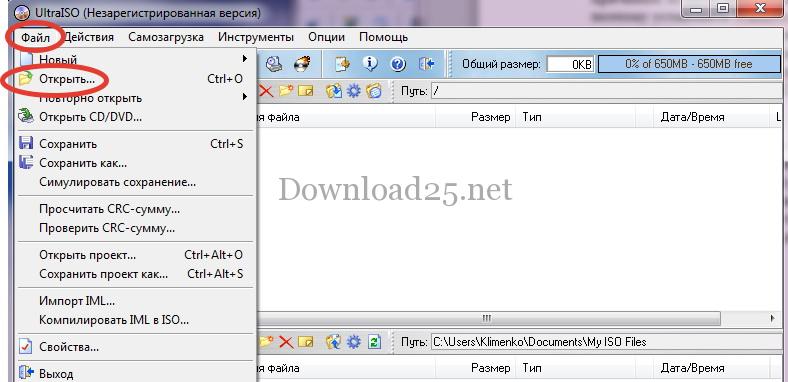
Jetzt können Sie mit der Erstellung eines bootfähigen USB-Sticks fortfahren. Dies kann auf verschiedene Weise und mit verschiedenen Programmen erfolgen, daher ist es unmöglich, alle zu beschreiben. Betrachten wir eine Option mit einem beliebten Programm wie UltraISO. Laden Sie dieses Programm herunter und installieren Sie es auf Ihrem PC. Das Programm ist kostenpflichtig, aber wir können die Testversion nutzen, die für unsere Zwecke mehr als ausreicht. Starten Sie das Programm und wählen Sie im Menü "Datei" den Punkt "Öffnen" (oder drücken Sie die Tastenkombination Strg+O):
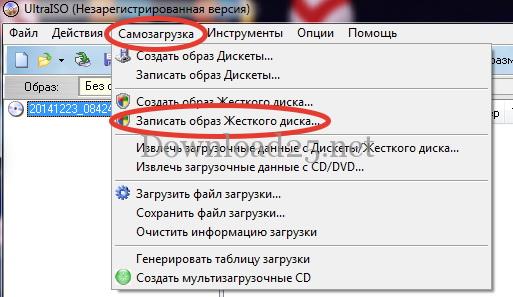
Geben Sie im sich öffnenden Fenster den Pfad zum Betriebssystem-Image an, wählen Sie es aus und klicken Sie auf die Schaltfläche "Öffnen". Wählen Sie anschließend das Menü "Boot" und den Punkt "Disk-Image schreiben":
Nachdem Sie auf diesen Punkt geklickt haben, öffnet sich ein neues Fenster:
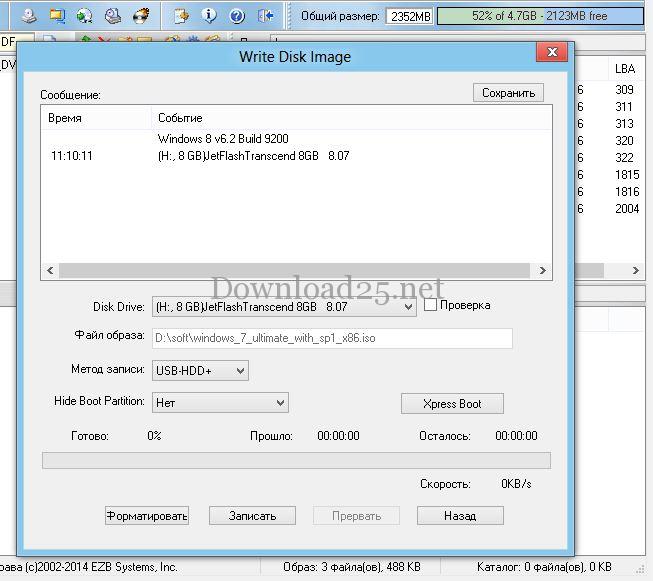
Um einen bootfähigen USB-Stick zu erstellen, muss er formatiert werden. Klicken Sie dazu auf die Schaltfläche "Formatieren". Danach öffnet sich das Fenster zur Formatierung des USB-Sticks:
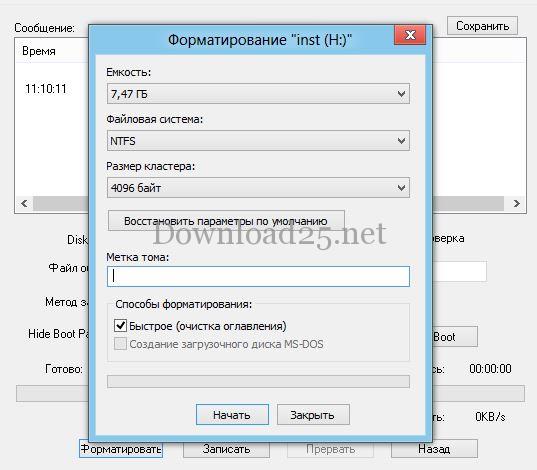
Klicken Sie auf die Schaltfläche "Start" und der Formatierungsvorgang beginnt. Wenn der USB-Stick formatiert ist, klicken Sie auf die Schaltfläche "Schreiben" und das Betriebssystem-Image wird auf den USB-Stick geschrieben, wodurch er bootfähig wird.

Wenn der bootfähige USB-Stick bereit ist, starten Sie den Laptop neu und rufen Sie das BIOS auf. Bei Laptops verschiedener Hersteller können die Tasten zum Aufrufen des BIOS unterschiedlich sein; versuchen Sie ESC, F8, F10, F11, F12, Entf. Sobald Sie im BIOS sind, wählen Sie die Registerkarte "Boot" und wählen Sie den USB-Stick als erstes Startgerät:
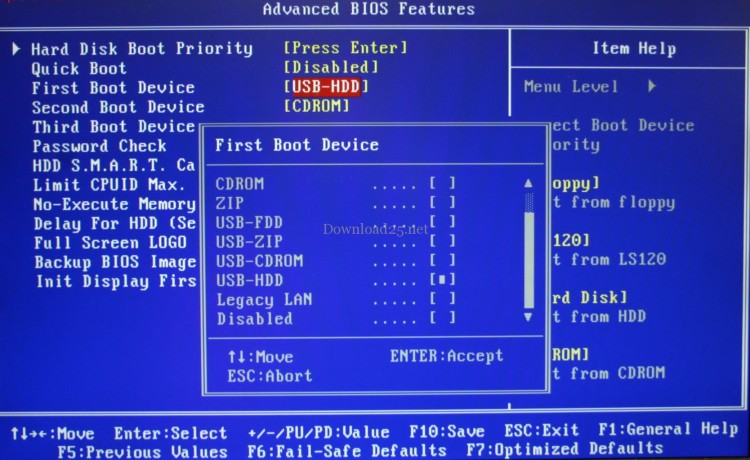
Speichern Sie die Änderungen (F10) und beenden Sie das BIOS (ESC). Danach ist der Installationsprozess des Betriebssystems identisch mit einer normalen Installation von einer Disc. Nach der Installation des Betriebssystems rufen Sie erneut das BIOS auf und stellen Sie den Start von der Festplatte (HDD) ein, ähnlich wie im vorherigen Schritt.


Spezifikationen

Views1 177

Site.articles.relatedCategory

Mehr anzeigen

Durch die Mitgliedschaft im sozialen Netzwerk Friend Around sichern Sie sich die Möglichkeit, neue Bekanntschaften zu schließen und viele Freunde zu finden! Jeder teilnehmende Nutzer im sozialen Netzwerk hat viele Freunde und Freundinnen, einfach neue Bekanntschaften in diesem Netzwerk! Dank der bescheidenen Anwendung können Sie oft mit Freunden über gemeinsame Themen kommunizieren! Mit den Funktionen dieses sozialen Netzwerks können Sie Ihren Seelenverwandten finden, und andere Nutzer können dabei helfen! [toc] Auf der Website können Sie das Programm schnell herunterladen und ein Nutzer des Friend Around-Programms werden.

368 990
Lesen

Wie kann man ein Windows 7 ISO-Image von der Microsoft-Website herunterladen? Heute ist es möglich, es ist nicht mehr nötig, das Betriebssystem im Internet zu suchen und dabei den eigenen Computer mit einem Virus zu infizieren. Es gibt viele verschiedene Builds dieses Betriebssystems im Web. Am besten lädt man das originale Windows 7 ISO-Image herunter, da es als das beste gilt. Sie müssen es nicht von Torrent-Trackern herunterladen, es ist auf der Microsoft-Website verfügbar. Es gibt jedoch bestimmte Nuancen. Unter dem Link https://www.microsoft.com/ru-ru/

107 053
Lesen

Soziale Netzwerke - sie werden von absolut jedem genutzt, der das Internet verwendet, so wie einst das Telefon unglaubliche Popularität erlangte - heute erfreuen sich soziale Netzwerke einer unglaublichen universellen Beliebtheit. [toc] Vielleicht wird in naher Zukunft jeder Bewohner der Erde sein eigenes Konto in dem einen oder anderen sozialen Netzwerk haben. In der Regel ist es unmöglich oder ziemlich schwierig, ein Konto in sozialen Netzwerken zu löschen; es bleibt trotzdem im System, egal was man tut. Das soziale Netzwerk Friend Around ist keine Ausnahme - in dem

103 258
Lesen

Viele Benutzer haben wiederholt von der Systemregistrierung in den Betriebssystemen Windows 7, Windows 8, Windows 10 gehört und dass deren 'Unordnung' die Computerleistung, Geschwindigkeit und Zuverlässigkeit negativ beeinflussen kann. Im Wesentlichen ist die Windows-Registrierung eine Datenbank des Betriebssystems, die Informationen über Software- und Systemänderungen speichert. [toc] Im Laufe der Zeit wird diese Datenbank mit verschiedenen Abfällen gefüllt, die regelmäßig aus der Registrierung entfernt werden müssen.

63 359
Lesen

Site.articles.relatedPopular

Mehr anzeigen

Die Standard-Begrüßungsseite des Google Chrome Browsers sieht vielleicht leer und unklar aus. Jetzt werden wir herausfinden, was eine Begrüßungsseite ist und wozu sie dient. [toc] Wenn Sie den Browser starten, sehen Sie als Erstes die Startseite! Sie wird auch als Schnellzugriffsseite oder Begrüßungsseite bezeichnet. Begrüßungsseite – was ist das? Eigentlich sind das etwas unterschiedliche Konzepte, besonders wenn es um die standardmäßige Begrüßungsseite des Google Chrome Browsers geht. Also, jetzt wissen wir, was

151 556
Lesen

