IPTV für Daum PotPlayer abzuspielen ist nicht die Hauptaufgabe; dieser leistungsstarke Media-Combiner für Windows kann unter vielen anderen Funktionen auch Internetfernsehen abspielen.
Spezialisierte Player, die speziell für die Arbeit mit IPTV konzipiert sind wie "Out-of-the-Box"-Software, können PotPlayer oder jedes andere universelle Produkt mit spezifischen Funktionen wie eingebauten IPTV-Playlists, Kanalsuche, TV-Führern oder Hintergrundaufzeichnung von TV-Sendungen sicherlich übertreffen.
Letztere (selbst der beliebteste, IP-TV Player) bieten jedoch meist wenig in Bezug auf die Feineinstellung des Players selbst. Welche Fähigkeiten bietet der universelle Daum PotPlayer für das Ansehen von IPTV?
PotPlayer für das Abspielen von IPTV
Da PotPlayer ein universeller Mediaplayer ist, kann er eine sehr gute Option für diejenigen sein, die gerne mit Medieninhalten in einem Anwendungsfenster arbeiten.
Für diejenigen, die lieber Musik hören, Videos ansehen und gelegentlich in einer einzigen Software-Oberfläche durch TV-Kanäle blättern möchten – um zu sehen, ob endlich etwas Sehenswertes gezeigt wird.
PotPlayer ist einer der funktionalsten Mediaplayer auf dem Windows-Softwaremarkt und übertrifft sogar seinen Verwandten KMPlayer, einen Player desselben Entwicklers.
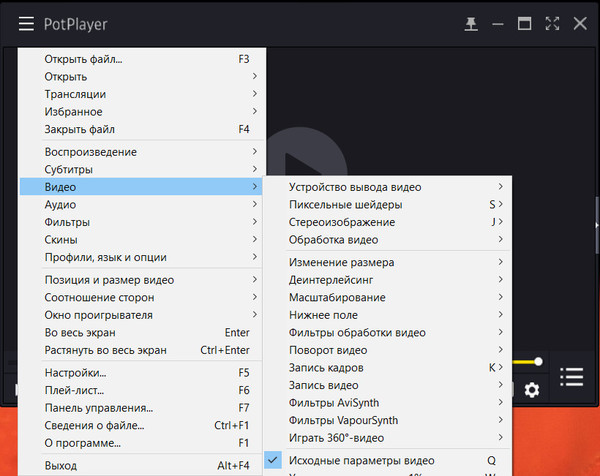
PotPlayer verfügt über eine umfangreiche Liste an Codec-Unterstützung. Es kann sogar beschädigte oder unvollständige Videodateien abspielen.
Es unterstützt verschiedene Videoquellen – lokales Netzwerk, FTP, WebDAV, Live-Internet-Streams, Videohosting-Seiten usw.
Es kann 3D- und sphärisches 360°-Video abspielen. PotPlayer wird mit einem vorinstallierten stilvollen Skin geliefert, der für Touch-Steuerung angepasst ist. Skins können bei Bedarf gegen andere ausgetauscht werden.
Was die Funktionalität beim Abspielen von IPTV betrifft, hat PotPlayer viel zu bieten:
- Bequeme Steuerung, insbesondere das Einstellen eigener Tastenkombinationen, Mausklicks, Touch-Gesten und sogar Xbox-Joystick-Tasten in den Programmeinstellungen;
- Bildanpassung – Helligkeit, Kontrast, Sättigung, Farbton, Schärfe usw.;
- Audiobearbeitung – Frequenzen, Kanäle, Filter, Auswahl des Audioausgabegeräts usw.;
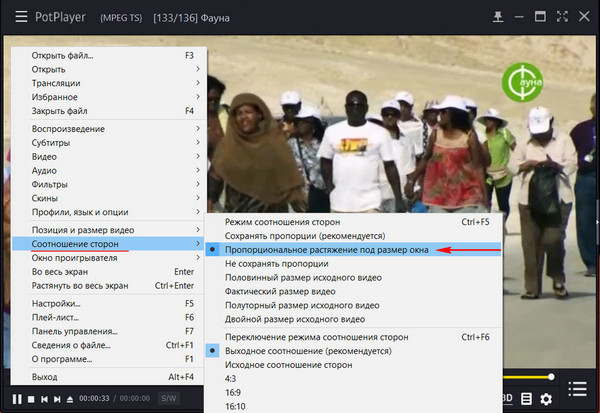
- Seitenverhältnis-Anpassung, insbesondere die automatische Aktivierung der proportionalen Streckungsoption zur Fenstergrößenanpassung für TV-Kanäle, die mit schwarzen Balken an den Seiten des Bildes beginnen;
- Zugriff auf mehrere IPTV-Playlists (der gleiche IP-TV Player kann nur eine Playlist abspielen, die in den Einstellungen geändert wird);
- Anpassung des Erscheinungsbilds der IPTV-Playlist;
- Möglichkeit, Playlists direkt im Programmfenster zu bearbeiten.
Alle in PotPlayer vorgenommenen Einstellungen, insbesondere solche im Zusammenhang mit IPTV, können in eine spezielle Datei exportiert und dann auf einem neu installierten Windows oder einem anderen Gerät importiert werden.
Öffnen von IPTV-Playlists
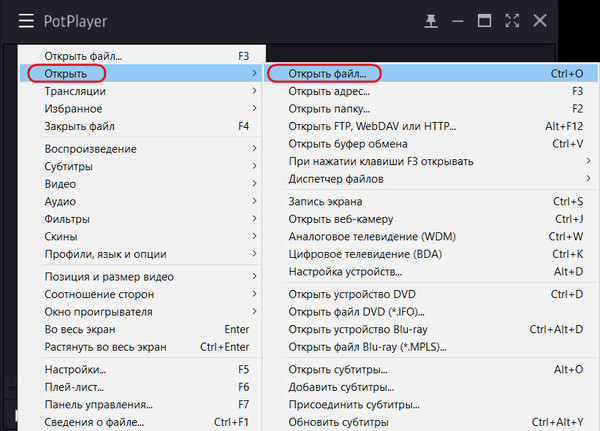
IPTV-Playlists in PotPlayer werden über Optionen im Menü oder über Tastenkombinationen geöffnet. Um IPTV-Playlists zu öffnen, die als Netzwerkadressen vorliegen, wählen Sie im Menü "Öffnen" und dann "URL öffnen" (oder drücken Sie die Taste F3). Geben Sie dann die Adresse ein.
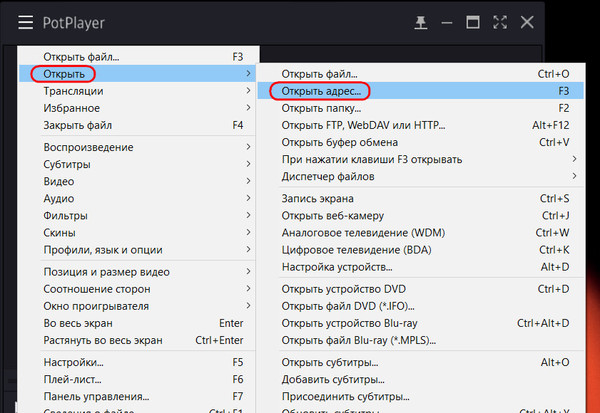
Um eine Playlist-Datei im Format ".m3u" zu öffnen, rufen Sie den Datei-Explorer mit den Optionen "Öffnen" und "Datei öffnen" (oder der Tastenkombination Strg+O) auf. Geben Sie dann den Pfad zu dieser Datei an.
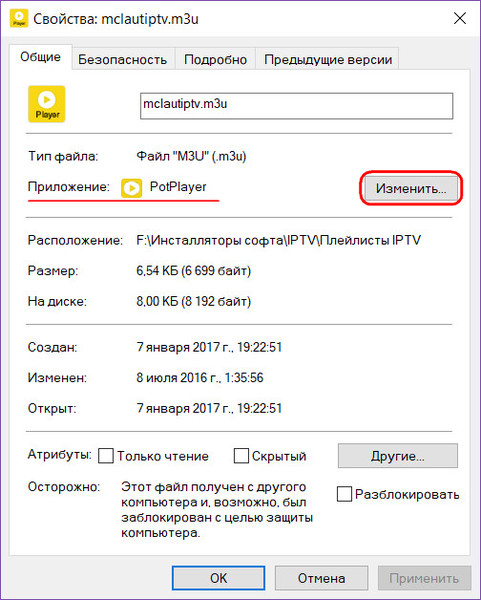
Wenn es viele Playlists gibt, können Sie sie in den Dateieigenschaften mit PotPlayer verknüpfen und aus dem Datei-Explorer starten.
TV-Kanal-Liste
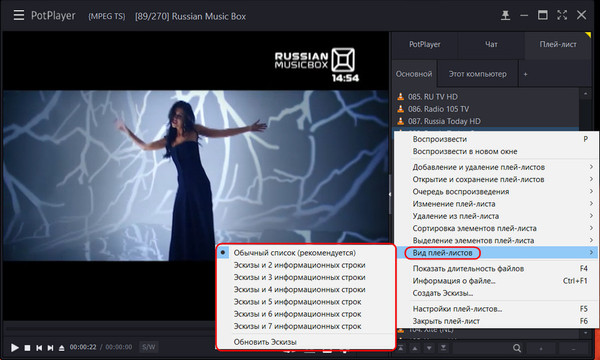
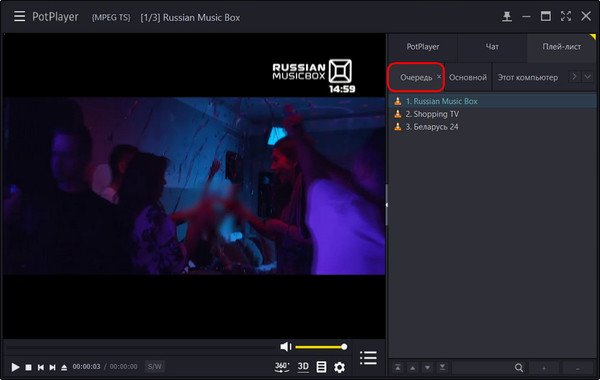
Die TV-Kanal-Liste wird in einem einklappbaren/ausklappbaren Bereich auf der rechten Seite angezeigt. Mit Optionen im Kontextmenü können Sie den Anzeigestil der TV-Kanal-Symbole wählen.
Einzelne Kanäle können zur Wiedergabeliste hinzugefügt werden.
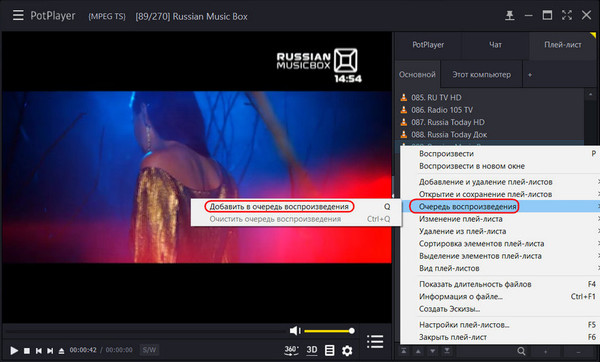
Dies ist ein separater Tab im rechten Bereich, ähnlich einer Favoritenumgebung.
Playlists bearbeiten
Aber PotPlayer kann viel mehr bieten, als nur Lieblings-TV-Kanäle in eine separate Liste zur Wiedergabe zu senden. Mit diesem Player können Sie IPTV-Playlists bearbeiten – unnötige TV-Kanäle daraus entfernen und benötigte aus anderen Playlists hinzufügen. So können Sie vollständig angepasste Listen mit TV-Inhalten erstellen.
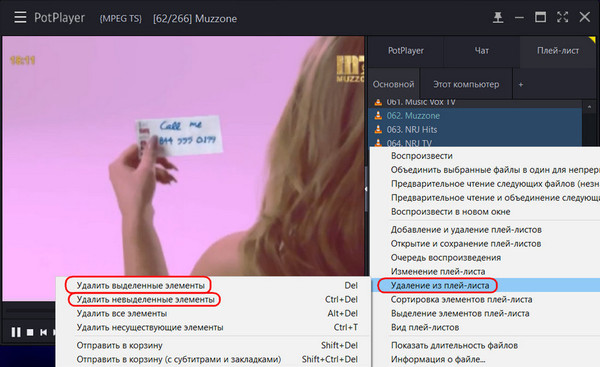
Um die Liste von unnötigen oder nicht funktionierenden Kanälen zu bereinigen, halten Sie die Strg-Taste gedrückt, wählen Sie sie aus, klicken Sie im Kontextmenü des rechten Bereichs auf "Aus Playlist entfernen" und dann auf "Ausgewählte Elemente entfernen".
Oder Sie können einfach die Entf-Taste verwenden. Wenn nur ein kleiner Teil des Playlist-Inhalts behalten wird, können Sie es anders machen: wählen Sie nur die benötigten Kanäle aus und verwenden Sie die Option "Nicht ausgewählte Elemente entfernen" (oder Tasten oder Strg+Entf).
Wenn Sie einen TV-Kanal zur Haupt-IPTV-Playlist hinzufügen müssen, der in einer anderen Playlist vorhanden ist, öffnen Sie diese im PotPlayer-Fenster und wählen Sie "Playlist bearbeiten" für den gewünschten Kanal. Dann – "Eintrag bearbeiten".
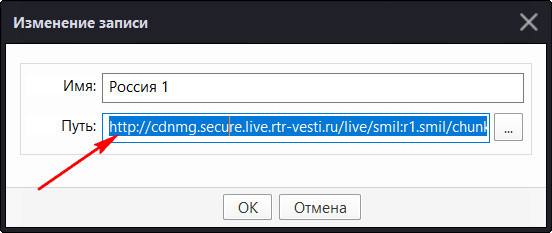
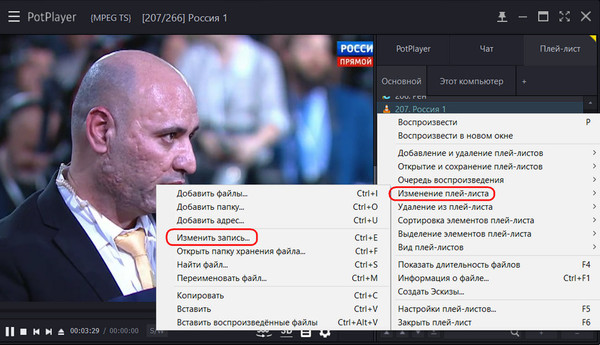 Pfad kopieren.
Gehen Sie dann zur Haupt-Playlist, wählen Sie im Kontextmenü erneut "Playlist bearbeiten" und öffnen Sie das Formular "Adresse hinzufügen".
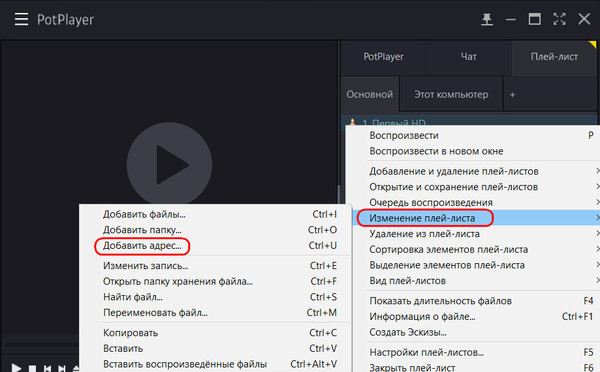
Fügen Sie denselben Pfad aus der Zwischenablage ein.
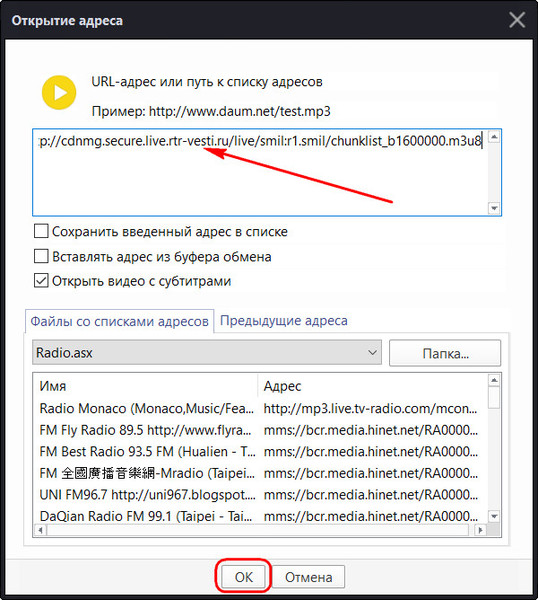
Der neue TV-Kanal wurde zur Playlist hinzugefügt. Jetzt muss ihm nur noch ein lesbarer Name gegeben werden. Tun Sie dies im selben Formular, das zum Kopieren der Adresse verwendet wurde. Wählen Sie "Playlist bearbeiten", dann "Eintrag bearbeiten". Ändern Sie den Kanalnamen.
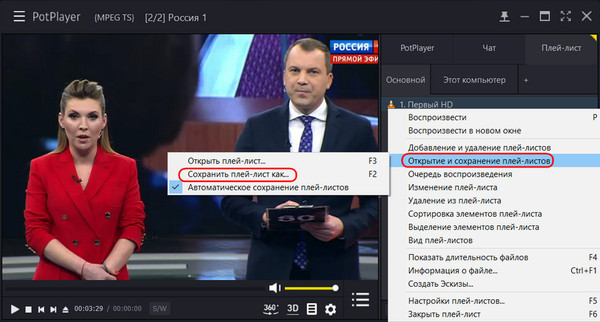
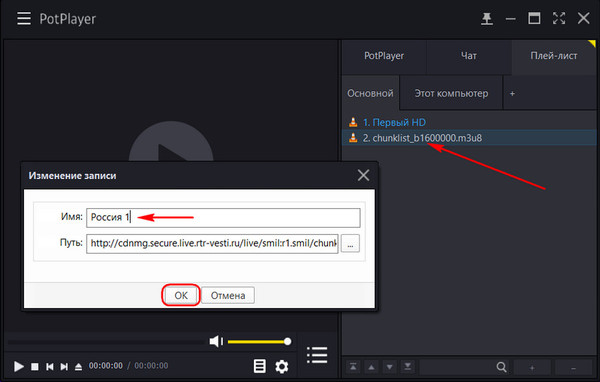 Die bearbeitete Playlist kann bei Bedarf in einer Datei gespeichert werden, insbesondere in den gängigen Formaten ".pls" und ".m3u".